はじめに
WhaTapモニタリングは次の手順で開始します。
ステップ1. 会員登録
ステップ2. 製品選択
ステップ3. プロジェクト作成
ステップ4. アクセスキー確認
その後、サポート環境を確認してからエージェントのインストール手順に進みます。
会員登録
WhaTapモニタリングサービスを利用するには、まず会員登録が必要です。 会員登録に関する詳細は、アカウント管理 > 会員登録ドキュメントを参照してください。
製品選択
-
WhaTapモニタリングサービスにログインします。
-
 プロジェクト全体 >
  Projectボタンをクリックします。
 -
商品選択画面でモニタリングするGo製品を選択してから作成ボタンをクリックしてください。
プロジェクト作成
Kubernetesプロジェクト構造の理解
Kubernetesモニタリングを開始するには、まずクラスタープロジェクトを作成する必要があります。クラスター内にネームスペースが多く、コンテナ/Pod数が多い場合は、ネームスペースプロジェクトを追加で作成し、モニタリング範囲を分割できます。
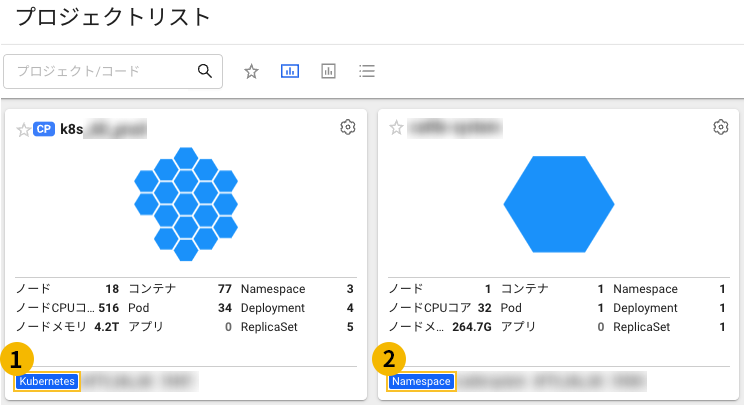
 クラスタープロジェクト
-
Kubernetesクラスター全体のリソースをモニタリングするプロジェクトです。
-
マスターエージェントとノードエージェントはクラスタープロジェクトにインストールします。
-
プロジェクト一覧では、クラスタープロジェクトは名前の横に
CPタグ、下部にKubernetesタグが表示されます。 -
詳細な作成方法については、はじめにドキュメントを参照してください。
 ネームスペースプロジェクト
-
Kubernetesクラスターのネームスペース単位で、リソースとアプリケーションコンテナをモニタリングするプロジェクトです。
-
プロジェクト一覧では、ネームスペースプロジェクトは下部に
Namespaceタグが表示されます。 -
詳細な管理方法については、ネームスペースプロジェクトの管理ドキュメントを参照してください。
Kubernetesプロジェクトの作成
モニタリングする製品を選択したら、エージェントをインストールする前にまずプロジェクトを作成します。
-
プロジェクト作成画面でプロジェクトを作成するには、次の項目を入力または選択してください。
-
プロジェクト名(必須): プロジェクト名を入力します。
-
データサーバーリージョン(必須): データサーバーが位置するリージョン(地域)を選択します。リージョンはクラウドサービスを提供するデータセンターのグループです。選択したリージョンにユーザーのデータが保存されます。
-
プロジェクトタイムゾーン(必須): アラートおよびレポート生成時の基準となる時間を設定します。
-
通知言語の設定(必須): プロジェクトで発生する警告通知メッセージの言語を設定します(韓国語、英語対応)。
-
プロジェクトグループ: 複数のプロジェクトをグループにまとめて管理できます。所属するグループがあれば選択してください。
-
プロジェクト説明: プロジェクトに関する追加説明を入力します。
-
-
すべての設定を完了したらプロジェクトを作成するボタンをクリックしてください。
組織を選択した状態でプロジェクトを追加する場合、組織下位のグループを必須で設定する必要があります。 グループに関する詳細は、次のドキュメントを参照してください。
アクセスキー確認
アクセスキーは、WhaTapサービスを有効化するための固有IDです。
インストールガイドセクションでプロジェクトアクセスキーの発行ボタンを選択してください。アクセスキーを自動的に発行した後、次のステップに進みます。
アクセスキーは他のプロジェクトに重複使用できず、ネームスペースプロジェクトにも別途アクセスキーが必要です。
プロジェクトを作成すると、自動的にエージェントインストールページに移動します。エージェントインストールページに移動しない場合は、画面左側のメニューから管理 > エージェントインストールを選択してください。