SSO連携
Single Sign-On(SSO)を設定すると、1つのアカウントでWhaTapモニタリングサービスと外部アプリケーションにログインできます。組織で使用中のIdentity Provider(IdP)アカウントでWhaTapサービスに接続したり、WhaTapアカウントで外部サービスに接続する環境を構築できます。
WhaTapは次のIdPとの連携をサポートします。
連携フロー
SSO連携は次の順序で進めます。
-
WhaTapでSSOキーを発行: WhaTapサービスでSSOキーを生成し、認証情報(EntityID、Sign-On URL)を確認します。
-
IdPでアプリケーションを設定: 使用中のIdP(Okta、Microsoft Entra IDなど)でWhaTap連携用アプリケーションを作成し、SAML設定を完了します。
-
WhaTapにIdPメタデータを登録: IdPから発行されたメタデータをWhaTapに登録してSSO連携を完了します。
SSOキーを発行する
WhaTapサービスでSSOキーを発行し、IdP連携に必要な認証情報を確認します。
-
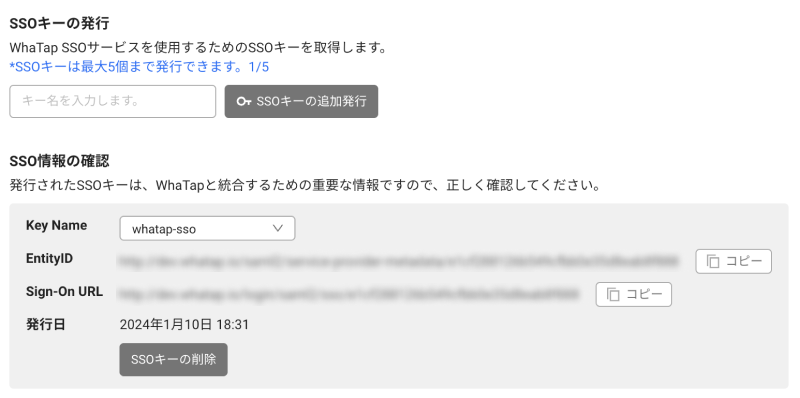
SSOキーは最大5つまで発行でき、各キーは固有の認証情報を持っています。
-
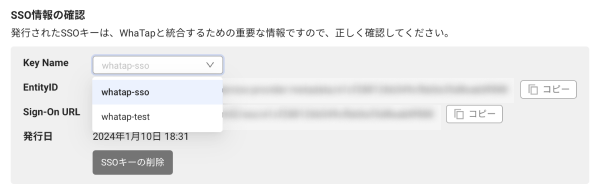
追加されたSSO情報はKey Nameリストから選択して確認できます。
-
WhaTapモニタリングサービスにログインしてください。
-
画面右上のプロフィールアイコン > アカウント管理に移動してください。
-
SSO連携メニューに移動してください。
-
Service provider ID (WhaTap)セクションのSSOキーの発行でKey Nameを入力してください。連携するIdPを識別できる名前を入力します(例:
okta-production、entra-dev)。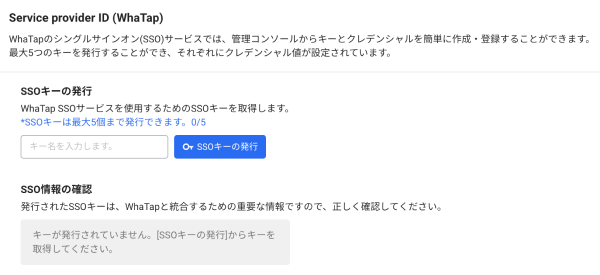
-
SSOキーの発行ボタンをクリックしてください。
- SSOキーの追加発行ボタンをクリックしてSSOキーを追加できます。
-
SSO情報の確認でEntityIDとSign-On URLの値を確認し、コピーしてください。この値をIdP設定時に使用します。
SSOキーを削除する
-
WhaTapモニタリングサービスにログインしてください。
-
画面右上のプロフィールアイコン > アカウント管理に移動してください。
-
SSO連携メニューに移動してください。
-
Service provider ID (WhaTap)セクションのSSO情報の確認で削除するKey Nameを選択してください。
-
SSOキーの削除ボタンをクリックしてください。
-
削除確認ウィンドウでSSOキーの削除ボタンをクリックしてください。
External IdP情報を登録する
IdPから発行されたメタデータをWhaTapに登録してSSO連携を完了します。
-
画面右上のプロフィールアイコン > アカウント管理に移動してください。
-
SSO連携メニューに移動してください。
-
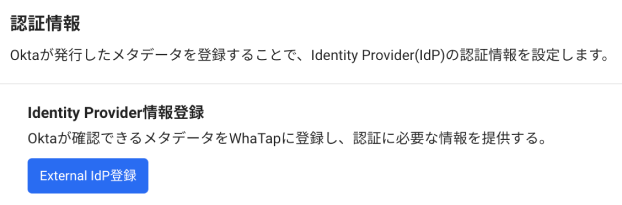
認証情報セクションでExternal IdPの登録ボタンをクリックしてください。
-
Metadata項目にIdPからコピーしたメタデータURLまたは値を貼り付けてください。
-
メタデータ登録ボタンをクリックして認証データを自動変換してください。
-
保存ボタンをクリックしてください。
External IdP情報を修正/削除する
-
画面右上のプロフィールアイコン > アカウント管理に移動してください。
-
SSO連携メニューに移動してください。
-
認証情報セクションでExternal IdP修正/削除ボタンをクリックしてください。
-
Metadata項目に新しいメタデータを貼り付けてください。
-
メタデータ登録ボタンをクリックして認証データを自動変換してください。
-
保存ボタンをクリックしてください。
External IdP情報を削除するには、External IdP修正/削除ボタンをクリックし、ポップアップウィンドウで削除ボタンをクリックしてください。
サービスログイン制限設定
SSO連携後、SSOを通じたログインのみ許可するには、SSO連携画面でSSOを通じたログインのみ許可オプションを選択してください。このオプションを有効にするとメール/パスワードログインがブロックされます。
このオプションを有効にする前にSSO連携が正常に動作するか必ず確認してください。SSO連携に問題がある場合、サービスにログインできなくなります。