メンバー権限
プロジェクト、グループ、組織ごとにメンバーに付与できる権限の種類と変更方法を案内します。
階層構造と権限の継承については、プロジェクト概要を参照してください。
権限の種類
| 権限の種類 | 説明 |
|---|---|
| ビュー | メンバー招待時にデフォルトで付与されます。ダッシュボードおよびその他のメニューページを照会できます。 |
| 修正 | ダッシュボードの追加/修正/削除、グループ・プロジェクトの移動/修正/削除、メンテナンス計画の登録/修正/削除、Server製品のプロセスグループ化機能を利用できます。 |
| メンバー管理 | 組織、グループ、プロジェクトごとにメンバーを追加・削除し、権限を編集できます。この権限を持つメンバーが必ず1名以上必要です。 |
| アラート通知受信 | アラート通知 > イベント受信設定メニューでアラート受信設定を管理できます。この権限がない場合は、自分のアカウントの受信設定のみ変更できます。 |
| アラート設定 | アラートの追加/修正/削除、メンテナンス計画の登録/修正/削除、Server製品のプロセスグループ化機能を利用できます。 |
| ログ読取り | メンバー招待時にデフォルトで付与されます。ログメニュー、イベント設定のログタブ、トランザクションログタブ、コンテナマップログタブにアクセスできます。 |
| ログから個人情報を照会します。 | ログに含まれる個人情報(マスキング解除)を照会できます。詳細は以下の説明を参照してください。 |
| ログエディター | ログ > ログ設定メニューで設定を編集できます。アクセスキー未発行またはログモニタリング無効時は利用できません。 |
| プロジェクトのFlexボードの修正 | プロジェクトのFlexボードメニューで編集モード、アドミンモード、フィルター機能にアクセスできます。 |
| 課金 | 組織、グループ、プロジェクト単位で金額を請求できます。詳細は以下の説明を参照してください。 |
ログ個人情報照会
WhaTapはログに含まれる個人情報をデフォルトでマスキング処理します。

個人情報として分類される項目は次のとおりです。
- 住民登録番号、パスポート番号、運転免許証番号、外国人登録番号
- クレジットカード番号、口座番号
- 生体認識情報
ログから個人情報を照会します。権限を持つユーザーは、ログ関連メニューで個人情報の表示トグルボタンを有効にしてマスキングを解除できます。

個人情報非識別化設定の詳細については、ログ設定を参照してください。
請求
-
請求権限は各単位ごとに1名のみ持つことができ、必ず1名が存在する必要があります。
-
請求権限を持つメンバーの横に課金と表示されます。
-
請求権限を譲渡すると、既存メンバーの権限は自動的に解除されます。譲渡時には下位グループおよびプロジェクトまで一括適用されます。
-
譲渡されるメンバーに認証メールが送信され、承認後に請求権限が最終的に付与されます。
-
請求権限を譲渡されるには、決済情報を先に登録する必要があります。利用内訳メニューで登録できます。詳細は決済情報を参照してください。
-
各階層に請求担当者がいる場合は、プロジェクト → グループ → 組織の順で請求されます。下位階層に請求担当者がいない場合は、上位階層の請求担当者に請求されます。
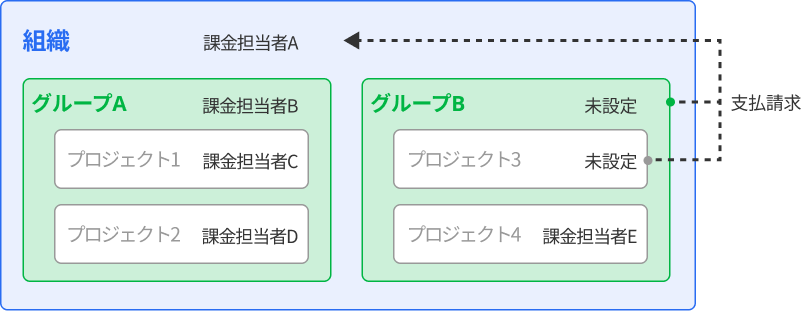
委譲の手順は下の決済権限の委譲を参照してください。
メンバー権限の変更
プロジェクトメンバー権限の変更
組織またはグループに属していないプロジェクトのメンバーリストから、所属メンバーの権限を変更できます。
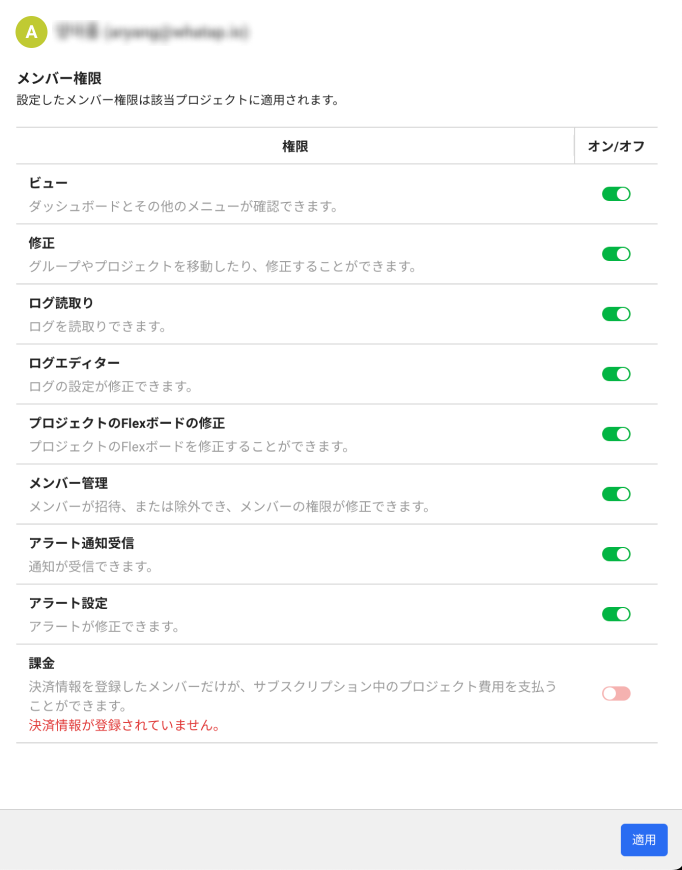
右側のトグルボタンで権限を設定してから、適用ボタンをクリックしてください。
組織またはグループメンバー権限の変更
組織またはグループに属するプロジェクトのメンバー権限を変更できます。
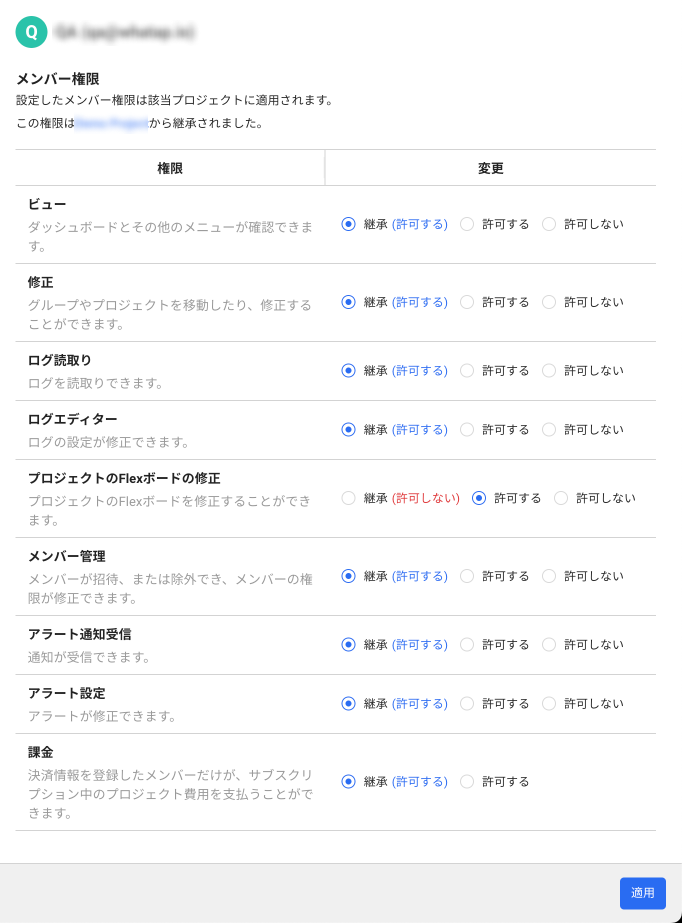
組織のグループ毎ユーザー権限またはグループのプロジェクト毎ユーザー権限セクションで、権限を変更する項目の ボタンをクリックしてください。メンバー権限を修正するウィンドウが表示されたら、次のオプションで権限を設定できます。
-
継承(許可する): 上位の組織またはグループの権限を継承します。
-
許可: 現在選択したグループまたはプロジェクトの権限を使用できるように設定します。
-
許可しない: 現在選択したグループまたはプロジェクトの権限を使用できないように設定します。
メンバーの追加、削除、権限変更の詳細については、次のドキュメントを参照してください。
決済権限の委譲
決済権限は組織、グループ、プロジェクト単位で付与でき1人だけ持つことができます。 例えば、AアカウントからBアカウントに決済権限を譲渡する場合、Aアカウントはこれ以上決済権限を保有しなくなります。 また、決済の権限を移譲するアカウントは、決済情報を登録した状態でEメール認証手続きを通じて承認を受ける方式で移譲できます。
決済権限を受け取るアカウントの決済情報登録
-
WhaTapモニタリングから決済権限を受け取るアカウントとしてログインします。
-
 の過程を通じて、該当アカウントの決済情報を登録してください。
メンバー招待
-
WhaTapモニタリングで、決済権限と修正権限を持ったアカウントとしてログインしてください。
-
ホーム画面から、決済権限を譲渡する組織やグループ、またはプロジェクトを選択します。
-
選択した単位のメンバー管理メニューに移動します。 単位別の経路は下のメンバー管理メニューへの移動を参照してください。
-
画面右上のメンバー招待ボタンを選択します。
-
メール入力欄に決済権限を受け取るアカウントのメールアドレスを入力し、追加ボタンをクリックします。
-
招待メンバーリスト({length})に該当アカウントが登録されたことを確認してから、完了ボタンをクリックします。
メンバー管理メニューへの移動
単位ごとに経路が異なります。対象に移動すると、サイドバーがその対象のメニューに変わります。
| 単位 | 移動方法 | サイドバーメニュー |
|---|---|---|
| 組織 | サイドメニュー上部の組織メニューの横にある ボタン → 組織リストパネルで組織名の横にある ボタン → 組織リストパネルで組織名の横にある ボタン ボタン | メンバーリスト |
| グループ | サイドメニュー上部のプロジェクト全体メニュー → パネルでグループ名の横にあるボタン | グループメンバー |
| プロジェクト | プロジェクトを選択 | 管理 > プロジェクトメンバー |
権限の修正
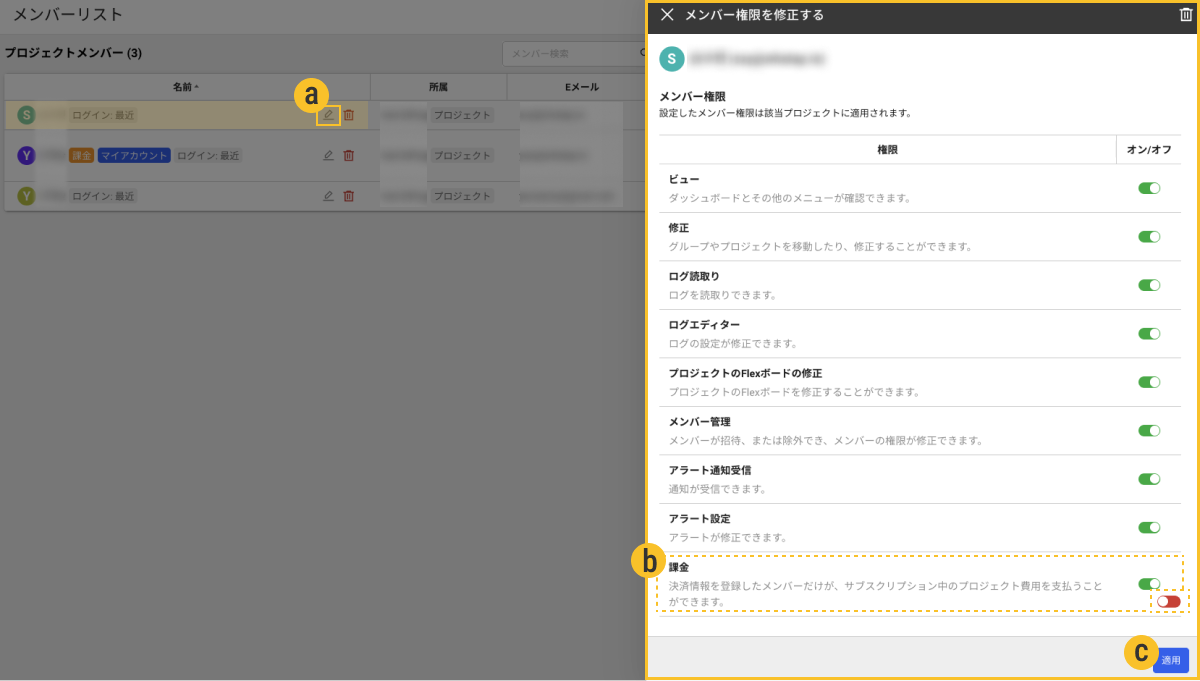
-
選択した単位のメンバーリストから決済権限を移譲するアカウントの右側に
 ボタンを選択します。
 -
メンバー権限を修正する 画面が表示されたら権限のうち、
 課金権限を許可してください。
 -
課金権限トグルを活性化した後メンバー権限を修正する画面で
 適用ボタンを選択します。
 -
決済確認画面が表示されたら適用ボタンを選択します。
-
お支払い権限の変更画面で下位グループまたは下位プロジェクトに同じ権限の付与有無を設定した後適用ボタンを選択します。

-
当該アカウントに決済権限の変更を承認するためのEメール送信案内を確認した後適用ボタンを選択します。
-
決済権限変更対象のアカウントが、Eメールを通じて承認した時、決済権限が最終的に変更されます。
-
決済権限を持ったメンバーの場合、プロジェクトメンバー一覧で名前の右側に
決済タグが表示されます。 -
他のメンバーに決済権限を付与する場合は、Eメール認証による承認手続きが必要です。 しかし、メンバー本人に直接決済権限を付与する場合、該当承認手続きが省略されます。
-
メンバー権限を修正する画面は、プロジェクトメンバー権限の修正か、または組織およびグループメンバー権限の修正かによって異なります。 メンバー権限の詳細については、次の文書を参照してください。