Flexボード使用ガイド
ダッシュボードはメトリクスウィジェットを含むさまざまなウィジェットテンプレートを活用して構成できます。
各テンプレートの特徴と使用方法については、ウィジェットテンプレート ドキュメントで詳しく確認できます。
事前テンプレートを適用する
事前構成テンプレートで初期設定を素早く進め、必要に応じて修正して活用してください。
-
Flexボード メニューを選択します。
-
左側の テンプレート 一覧から使用するテンプレートを選択します。
-
Flexボード管理 ウィンドウが表示されたら、名前変更 に希望の名前を入力します。
- レイアウト でウィジェットを選択し、ドラッグして希望の位置へ移動できます。
-
保存 ボタンをクリックします。選択したテンプレートを基準に Flex ボードを作成します。
- 作成したボードは Flexボード のボード一覧で確認できます。
Flex ボードを作成する
Flex ボードを作成し、ウィジェットを配置して自分だけのダッシュボードを作れます。
-
Flexボード で右上の ダッシュボード生成 ボタンをクリックします。
-
ダッシュボード生成 ウィンドウが表示されたら、入力ボックスにダッシュボードの 名前 を入力します。
-
ウィジェットの配置方式を選択し、ダッシュボード生成 ボタンをクリックします。
-
固定レイアウトFlexボード: ピクセル基準の自由配置
-
レスポンシブFlexボード : ブラウザサイズ基準のグリッドレスポンシブレイアウト
(グリッドを設定してから ダッシュボード生成 ボタンをクリック)
-
-
ウィジェットテンプレート 選択画面で、ダッシュボードに配置するウィジェットを選択します。
- メトリクスウィジェットを追加する場合は、ウィジェットテンプレート の右側にある すべてのメトリクス ボタンをクリックします。
ノート- ウィジェットテンプレート: 一般的な監視状況で重要となる指標を要約し、事前定義されたウィジェット一覧から選択できます。
- すべてのメトリクス: ユーザーのプロジェクトで収集中のすべてのメトリクスデータを基準にウィジェットを作成します。メトリクスウィジェットの詳細は次のドキュメントを参照してください。
-
配置したウィジェットの位置を移動したりサイズを調整します。
-
ウィジェット上部で十字カーソルが表示されたら、クリックしたままドラッグして位置を移動します。
-
ウィジェット右下で矢印カーソルが表示されたら、クリックしたままドラッグしてサイズを調整します。
-
-
追加するウィジェットの配置が完了したら、ビューモード を選択してレイアウトを確認します。レイアウトを再編集する場合は、編集モード を選択してウィジェット配置を変更します。
-
すべての工程が完了したら、右上の
 (リストへ)アイコンをクリックします。
- Flexボード の ダッシュボードリスト で作成したボードを確認できます。作成したボードを選択して新しい Flex ボードを確認してください。
お客様のご要望を反映してダッシュボードテンプレートやウィジェットの追加を検討しています。必要なテンプレートまたはウィジェットがあれば support@whatap.io までご連絡ください。
Flex ボードを編集する
Flex ボード編集権限
-
ホーム > 統合Flexボード: 個人アカウントのダッシュボードで権限の影響はありませんが、閲覧専用で共有されたダッシュボードは編集できません。
-
ホーム > プロジェクト選択 > ダッシュボード > Flexボード: プロジェクトの編集権限、プロジェクトのフレックスボード編集権限、または Site Admin 権限のユーザーが編集できます。
メンバー権限の詳細は次のドキュメントを参照してください。
-
Flexボード の ダッシュボードリスト で、
 編集アイコンをクリックします。画面右側に Flex ボード管理 ウィンドウが表示されます。
 -
Flex ボード管理 ウィンドウで、名前、プロジェクト、レイアウト、widget.json、option.json を設定します。
-
名前変更: ダッシュボード名を編集します。
-
プロジェクト: ダッシュボードのウィジェットがデータを取得するプロジェクトを選択します。
注意プロジェクト オプションは ホーム > 統合Flexボード メニューでのみ設定できます。
統合Flexボード から入った場合は、ウィジェットごとにデータ取得元のプロジェクトを選択できます。-
ウィジェット右上の
 ボタンをクリックし、目的のプロジェクトを検索して単一または複数選択します。
 -
プロジェクトを選択したら 適用 ボタンをクリックします。
-
-
レイアウト
-
ウィジェットをドラッグして位置を移動します。
-
ウィジェット右下をマウスでクリックしたままドラッグしてサイズを調整します。
-
ウィジェットを削除するには、ウィジェット右上の
 アイコンをクリックします。
-
-
ウィジェット.json: ダッシュボードのウィジェット設定を JSON 形式で読み込みます。
 アイコンをクリックすると JSON をコピーします。
 -
オプション.json: ダッシュボードのオプション設定を JSON 形式で読み込みます。
アイコンをクリックすると JSON をコピーします。
-
Flex ボードを削除する
-
Flexボード > ダッシュボードリスト で、削除する項目の
アイコンをクリックします。 -
確認メッセージで 削除 ボタンをクリックします。
ダッシュボードの削除は所有者と共有を受けたユーザーで動作が異なります。
-
ダッシュボード所有者がダッシュボードを削除すると、共有されたすべてのユーザーアカウントでもそのダッシュボードが削除されます。
-
共有を受けたユーザーがダッシュボードを削除すると、そのユーザーの ダッシュボードリスト のみから削除されます。元のダッシュボードは維持されます。
Flex ボードを共有する
Flex ボードの共有機能は ホーム > 統合Flexボード メニューでのみ使用できます。
プロジェクトの Flexボード メニューでは提供されません。
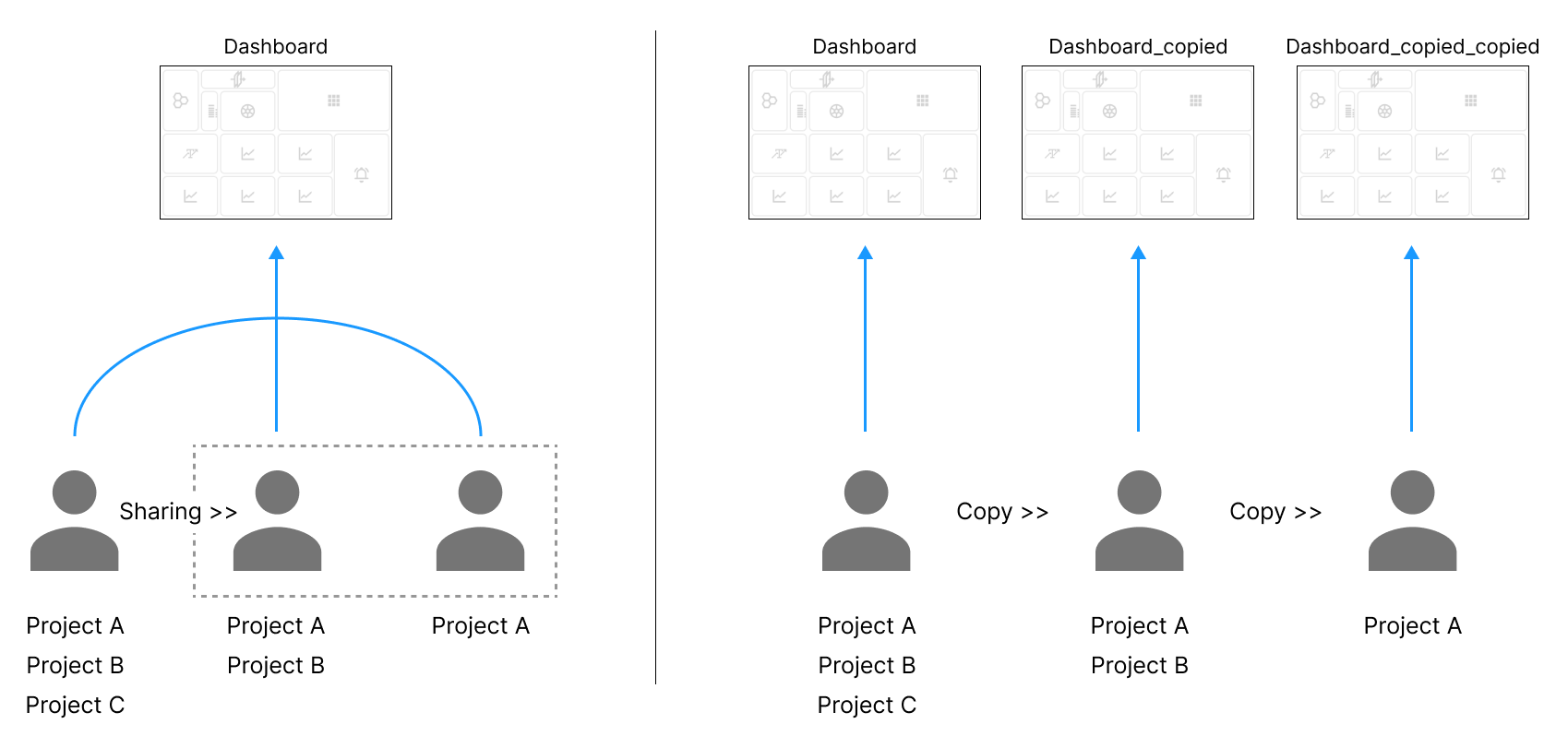
共有とコピーの違い
-
共有: 共有されたメンバーは同じダッシュボードを閲覧します。
-
コピー: ダッシュボードを他のメンバーまたは自分にコピーすると、コピーされた別個のダッシュボードを閲覧します。
-
読取り専用 で共有/コピーされたダッシュボードは編集できません。編集モード で共有/コピーされた場合のみ編集できます。
-
読取り専用 で共有を受けたメンバーも、そのダッシュボードを 閲覧専用で再共有 したり コピー できます。
-
ダッシュボードに含まれるプロジェクトのうち 少なくとも1つ のプロジェクトに所属しているメンバーにのみ共有できます。共有またはコピー先のメンバーがプロジェクトに所属しているか確認してください。

統合Flexボード で作成した Flex ボードを他のメンバーと共有できます。所有者が共有されたダッシュボードを編集すると、共有を受けたすべてのメンバーに同じ変更が反映されます。
-
統合Flexボード の ダッシュボードリスト で、共有するダッシュボードの
 アイコンをクリックします。
 -
ダッシュボード共有 ウィンドウが表示されたら、共有するメンバーを1名または複数名選択するか、アカウントを直接入力します。
-
読取り専用 を選択すると、共有を受けたメンバーはダッシュボードを編集できません。
-
共有対象は、ダッシュボードに含まれるプロジェクトのうち少なくとも1つのプロジェクトに所属している必要があります。
-
-
共有 ボタンをクリックします。
-
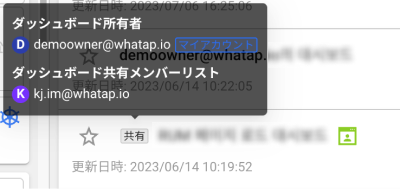
共有された項目には 共有 タグが表示されます。共有 タグにマウスを載せると、共有したメンバー情報を確認できます。
-
閲覧専用で共有された項目には 読取り専用 タグが表示されます。
ダッシュボードを共有で受け取った場合 ダッシュボードを共有した場合(ダッシュボード所有者) 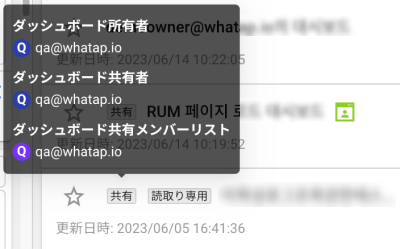
 Tips
Tipsダッシュボード共有の条件
-
ダッシュボード共有機能は ホーム > 統合Flexボード のみで提供します。
-
だれでも自分のダッシュボードを共有でき、共有で受けたダッシュボードを再共有やコピーできます。
-
読取り専用 で受けたダッシュボードは編集できませんが、編集モード で受けた場合は編集できます。
-
所有者 がダッシュボードを削除すると、共有を受けたすべてのアカウントで該当ダッシュボードが削除されます。
-
共有を受けたユーザー が削除した場合は、そのユーザーの ダッシュボードリスト のみから削除され、元のダッシュボードは維持されます。
-
共有で受けたダッシュボードに含まれるプロジェクトのうち、ビュー 権限がないプロジェクトはデータを参照できません。
-
Flex ボードをコピーする
ユーザーは Flex ボードをコピーして他のメンバーに渡せます。
-
統合Flexボード の ダッシュボードリスト で、
 アイコンをクリックします。
 -
コピーオプションを選択します。
-
自分にコピー: 自分のアカウントにコピーします。
a.
_copied接尾辞が付いた項目が ダッシュボードリスト に追加されます。 -
他人にコピー: 他のメンバーのアカウントにコピーします。
a.
 アカウント をクリックします。
b. コピー先メンバーのメールを選択し、ダッシュボードコピー ボタンをクリックします。
c. そのメンバーの ダッシュボードリスト に_copied接尾辞が付いた項目が追加されます。
-
JSON ファイルで共有する
Flex ボードの設定を JSON ファイルとして他のメンバーに渡したり、他のメンバーの設定を取り込めます。
エクスポート
-
統合Flexボード またはプロジェクトの Flexボード メニューに移動します。
-
ダッシュボードリスト で
 ボタンをクリックします。
 -
エクスポートオプションを選択します。
-
プロジェクト情報を含む: ダッシュボードに設定されたプロジェクト情報を JSON ファイルに含めて共有
-
プロジェクト情報を含まない: ダッシュボードに設定されたプロジェクト情報を JSON ファイルに含めずに共有
-
-
JSON ファイルをダウンロードし、共有先のメンバーに渡します。
インポート
-
統合Flexボード またはプロジェクトの Flexボード メニューに移動します。
-
画面右上の
 インポート ボタンをクリックします。
 -
ダウンロードした JSON ファイルを選択します。
この機能は、プロジェクトの 編集 権限を持つメンバーのみ利用できます。
Flex ボードの画面モード
Flex ボードの画面モードに応じて提供機能が異なります。
アクセス可能なメンバー権限
プロジェクト内の Flexボード メニューでは、編集権限 のあるユーザーのみが 編集モード、アドミン、フィルター 機能にアクセスできます。メンバー権限の詳細は次のドキュメントを参照してください。
-
プロジェクト編集 権限
-
プロジェクトのFlexボードの修正 権限
-
Site Admin 権限
モード種類
Flexボード は画面モードにより設定できる機能が異なります。
-
編集モード: ウィジェットテンプレート一覧からレイアウトにウィジェットを配置し、ウィジェットの編集、削除、位置調整ができます。
-
アドミン: ウィジェットの詳細プロパティを JSON 形式で管理できます。レイアウトに配置したウィジェット右上の
 ボタンを選択します。
 -
ビューモード: ウィジェットの配置、サイズ調整、詳細オプションなどの設定を完了後、ダッシュボードのように各ウィジェットのデータをリアルタイムで監視できます。
共通機能
- データフィルタリング
- リアルタイムデータの参照範囲設定
- 印刷モード
- Flex ボード管理
- データ結合オプション
データフィルタリング
データフィルタリングで監視対象を絞り、効率的な Flex ボードを構成できます。
-
画面上部の
 フィルター タブをクリックします。
 -
画面右に表示される フィルター ウィンドウでフィルタリング対象を選択します。すべて選択するには すべて選択 を選択します。
-
エージェント オプション: エージェント種別またはアプリケーション一覧を選択、検索 機能あり
-
メトリクス オプション: プロジェクトまたはエージェント種別を選択、+ And 条件の追加や、含む、除外 による文字列ベースの自動選択が可能
-
-
フィルタリング対象を選択したら、適用 ボタンをクリックします。
-
よく使う条件は フィルター保存 ボタンで保存します。
a. フィルター名を入力し、保存 を選択します。保存フィルター は フィルター ウィンドウ下部に表示されます。
フィルタリング条件
フィルタリング条件はエージェントタイプとメトリクスタイプに分かれます。
エージェントは基本的な監視対象のみ選択肢として提供し、メトリクスはプロジェクトで収集したすべてのメトリクスデータのタグを選択肢として提供します。メトリクスタイプは、非エージェント形式でデータを収集し、その後フィルタリングを適用する場合に有用です。メトリクスの詳細は次のドキュメントを参照してください。
| タイプ | エージェント | メトリクス |
|---|---|---|
| 選択オプション | WhaTap プロジェクトの監視対象 (アプリケーション、サーバー、データベース、 コンテナ、Kubernetes の POD と NODE) | エージェントを含むすべてのメトリクスタグ |
| 適用範囲 | すべてのウィジェット | メトリクスデータを使用するすべてのウィジェット |
| フィルタリング方式 | チェックボックス | 一致, 含む, 除外 |
参照時間を設定する
Flexボード の画面右上の時間セレクターで、ウィジェットのデータ参照時間を設定できます。
 : リアルタイムモードを停止して特定の参照時間に設定
 : リアルタイムモードに戻す
印刷する
Flex ボード画面を PDF で保存して印刷できます。
-
Flex ボード画面の右上にある
 アイコンをクリックして印刷モードに切り替えます。
 -
オプションを設定します。
- フィルターオプション表示: 画面のフィルターオプションを表示/非表示に切り替え
- {mode}方向に切換え / {mode}方向に切換え: 画面を横向きまたは縦向きに変更
-
完了後、PDFダウンロード を選択します。
-
印刷モードを終了するには、右上の
 印刷モード終了 をクリックします。
Flex ボード管理
Flex ボードのレイアウト変更、ウィジェットの位置移動やサイズ調整、名称変更などの管理機能を提供します。
Flexボード管理 機能は、ダッシュボード > Flexボード メニューの ダッシュボードリスト で アイコンをクリックして入ることもできます。
-
Flex ボード画面の右上の
 アイコンをクリックすると、Flexボード管理 ウィンドウが開きます。
-
名前変更: Flex ボード名の変更
-
レイアウト: ウィジェットの位置・サイズ調整および削除
-
他のユーザーの修正を許可しない: 変更制限オプション
- 編集権限のあるメンバーは編集・削除・変更が可能で、オプションを有効化すると 他のユーザーの修正を許可しない: On に変更されます
-
ウィジェット.json: Flex ボードに含まれるウィジェットを JSON 形式で編集・管理
-
オプション.json: Flex ボードの設定を JSON 形式で編集・管理(プロジェクト情報、Flex ボードフィルター、時間選択などの設定値)
注意ウィジェット.json と オプション.json 機能は、ダッシュボード管理者権限のユーザーにのみ提供します。
-
-
すべての設定を完了し、保存 ボタンをクリックします。
ダッシュボードをお気に入りに登録する
作成した Flex ボードはお気に入りに登録して素早くアクセスできます。ダッシュボード > Flexボード の ダッシュボードリスト で、お気に入り登録するダッシュボードの  ボタンをクリックすると、
 に変わります。