ダッシュボード共通機能
ダッシュボードで共通で使用できる機能を案内します。照会時間とエージェントフィルタでデータ範囲を絞り込み、ウィジェットオプションでチャートを操作し、プリセットでウィジェット構成を保存・管理できます。
照会時間設定
ダッシュボードではリアルタイムモニタリング機能を基本的に提供しますが、画面上部のタイムセレクターを利用しても過去の時間のデータを照会できます。 タイムセレクターで ボタンを選択して時間を設定します。 ユーザーが設定した時間に基づいて、ダッシュボードに配置したウィジェットのデータを更新します。
エージェント確認
エージェント接続状態を確認する
画面の左上のタイムピッカーの右側には、プロジェクトに関連したエージェントの状態を確認できる情報が表示されます。 この機能で、モニタリング対象サーバーの動作有無がすぐに確認できます。
-
Total: プロジェクトに関連付けられているすべてのエージェントの数
-
Active: 活性化されたエージェントの数
-
Inactive: 非活性化状態のエージェント数
-
 : 非活性化されたエージェントを表示または非表示します。
エージェント別モニタリング
エージェントを1つ以上選択した状態で再度すべてのエージェントを選択するには、選択を解除するか、Totalをクリックします。
エージェントを検索する
プロジェクトに接続されたエージェントの一覧が多く、見つけるのが難しい場合は、エージェント検索機能を利用します。 画面の左上にある 検索ボタンをクリックすると、文字列を入力するボックスが表示されます。
入力した文字列に一致するエージェントのみが、エージェント一覧に表示されます。 検索したエージェントに基づいてダッシュボードのデータをフィルタリングするには、文字入力ボックスの右側にある選択するボタンをクリックします。
選択したエージェント項目を初期化するには、文字入力ボックスの右側の閉じるボタンをクリックします。
ウィジェットオプション
ウィジェットに表示されているアイコンボタンの機能は次のとおりです。
ウィジェットによって使用可能なオプションは異なる場合があります。
ウィジェット編集
ダッシュボードに配置したウィジェットは、ユーザーが希望するサイズに調整でき、任意の位置に配置できます。 るウィジェットは削除したり、再度追加したりすることもできます。
ウィジェットのサイズ変更
ウィジェットの右下にある をマウスでクリックした状態で希望するサイズにドラッグします。 幅と高さの比率が均一なグリッドが表示され、グリッド単位でウィジェットのサイズを調整できます。
ウィジェットの移動
ウィジェットの上部にマウスカーソルを位置すると、カーソルの形が の形に変更されます。 この時、マウスの左ボタンをクリックした状態で希望する位置にドラッグすると、ウィジェットを移動することができます。
ウィジェットを削除する
削除するウィジェットで右クリックします。 削除ボタンをクリックすると、ウィジェットがダッシュボードから削除されます。
ウィジェットを追加する
ダッシュボードから空白エリアにマウスカーソルを移動し、マウスの右ボタンをクリックします。 ポップアップメニューから追加するウィジェットを選択します。 希望する場所にウィジェットを配置してサイズを変更します。
プリセット設定
新しいプリセットを作成する
-
ダッシュボードから、希望する形にウィジェットを配置してみてください。 サイズを変更して、頻繁に確認するウィジェットのみを配置することもできます。
-
画面の右上に
 ボタンを選択します。
 -
新しいプリセット名を入力します。
エージェント選択履歴を一緒に保存するには、エージェント選択履歴を含むを選択します。
-
保存ボタンを選択します。
プリセット一覧から新しく保存したプリセットを確認できます。
-
新しく作成したプリセットに変更が加えられた場合は、再度プリセットを保存してください。
ボタンを選択し、同じ名前でプリセットを保存します。 既存のプリセットに変更を上書きします。 -
ダッシュボードの変更を保存せずに別のメニューに移動すると、変更は保存されません。
-
プリセットはプロジェクト単位で保存され、他のユーザーと共有できます。
プリセットを削除する
使用していないプリセットは、プリセット一覧から削除できます。 プリセット一覧から削除したい項目の右側に ボタンをクリックします。
Defaultプリセットは削除できません。
基本プリセットを変更する
アプリケーションメニューに進入した時に表示されるプリセットを変更できます。
-
ダッシュボードの右上にあるプリセット選択ボックスを選択します。
-
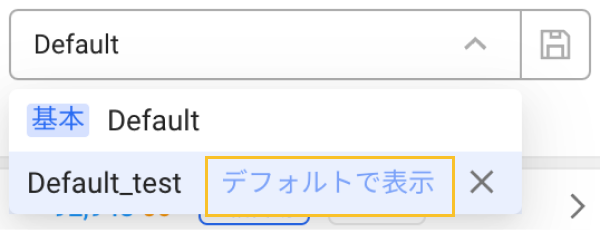
基本に設定するプリセットに、マウスをオーバーします。
-
デフォルトで表示ボタンが表示されたら選択します。
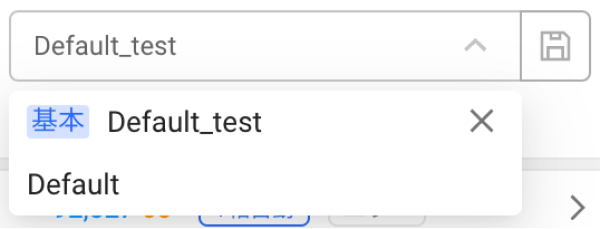
選択したプリセットが基本プリセットに変更され、プリセット一覧に基本タグが表示されます。
リアルタイムアラート
画面の右上に リアルタイムアラートボタンをクリックすると、最近発生したイベントが確認できます。 トグルメニューをクリックして、ブラウザ通知をオン、オフできます。
画面上段の固定メニュー領域にある基本項目については、次の文書を参照してください。