Pod タイムライン
ホーム画面 > プロジェクト選択 > ワークロード > Pod タイムライン
要求事項
WhaTap Kubernetesエージェント1.7.6バージョン以降が必要です。 タイムラインデータは、1.7.6バージョン以降で収集された時点から提供されます。
Pod タイムラインメニューは時間の経過に伴うPodの状態変化を視覚的に追跡できる機能を提供します。 既に終了されたPodがいつ終了したのか、特定の時点でPodがどのような状態であったかを視覚的に捉えることができます。 これにより、ユーザーは過去の状態を分析し、クラスターで発生した問題の原因把握および運営の安定性をモニタリングすることができます。
基本画面ガイド
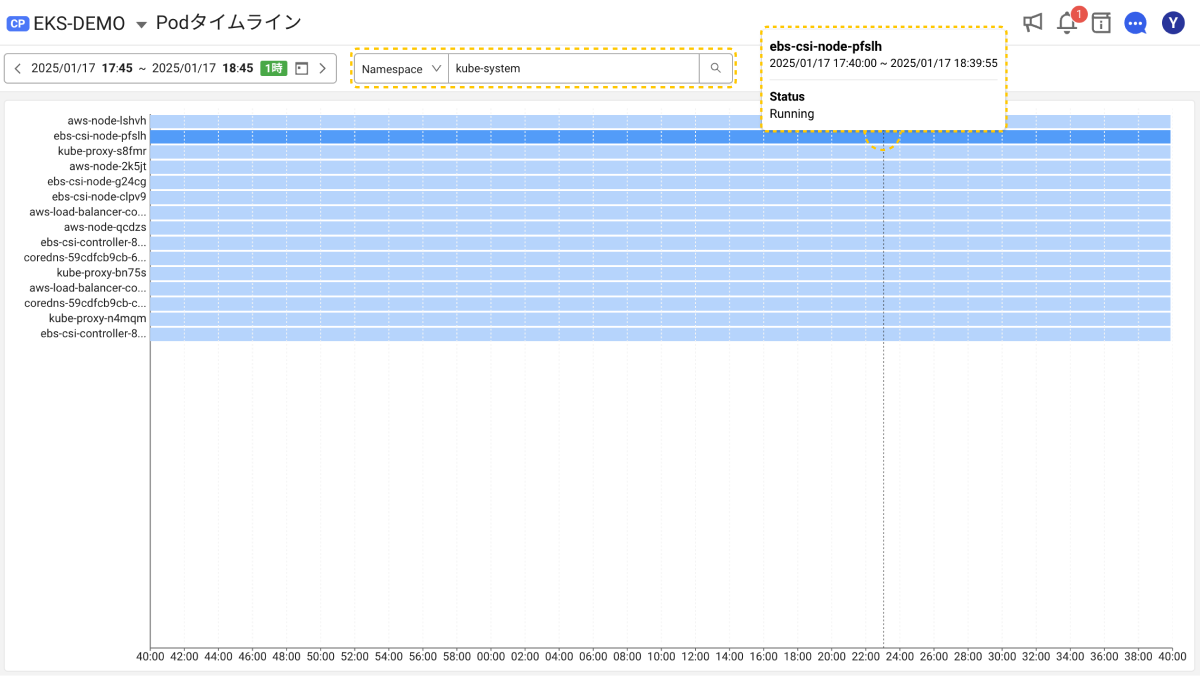
Pod タイムラインメニューに入った後フィルターキーとフィルタ値を選択してデータを照会します。 最近1時間の間に収集されたPod一覧を確認することができます。 時間軸に沿ってPodの状態変化を視覚的に確認できます。
各時間の区間にマウスを乗せると、当該区間の開始時間と終了時間、そしてPodの状態(Running、Pending、Succeeded、Failed)が表示されます。
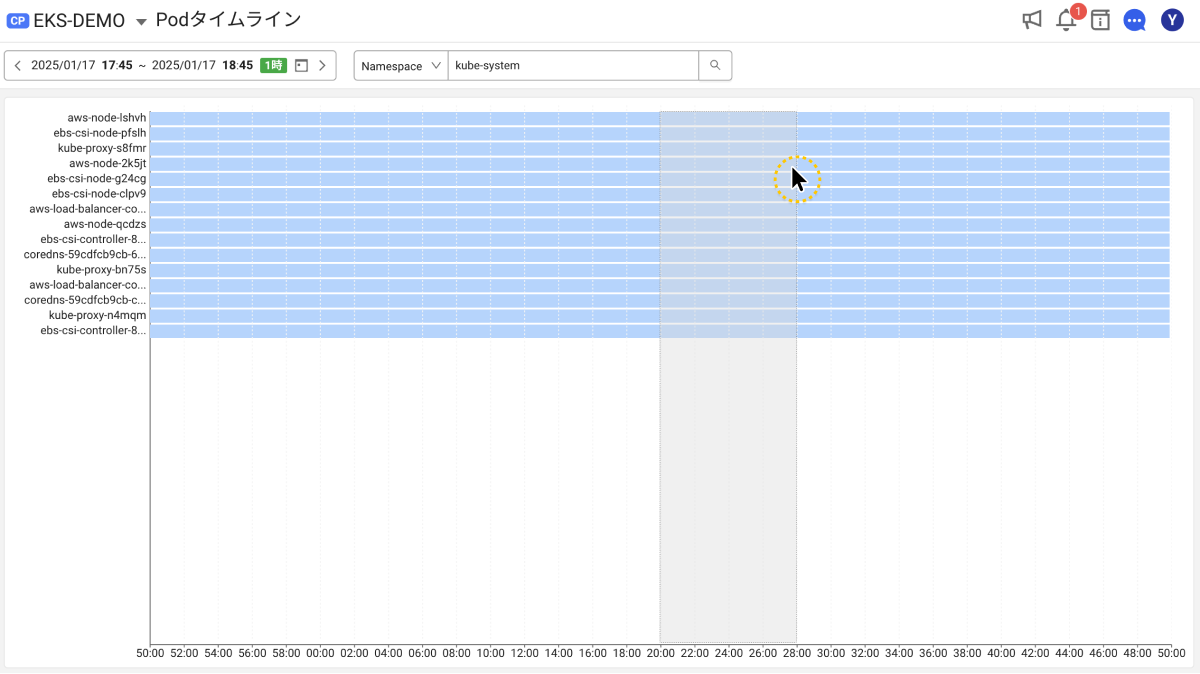
タイムライン上で区間をドラッグして時間範囲を調整できます。 期間を設定して、過去のデータを確認してみてください。
また、特定の期間を選択した場合、当該期間中のPod状態を詳細画面を通じて詳しく確認できます。 詳細は以下Podタイムラインの詳細案内を参照してください。
Pod タイムライン詳細
Podタイムラインの詳細は、特定区間又は特定Podを選択して確認できます。
-
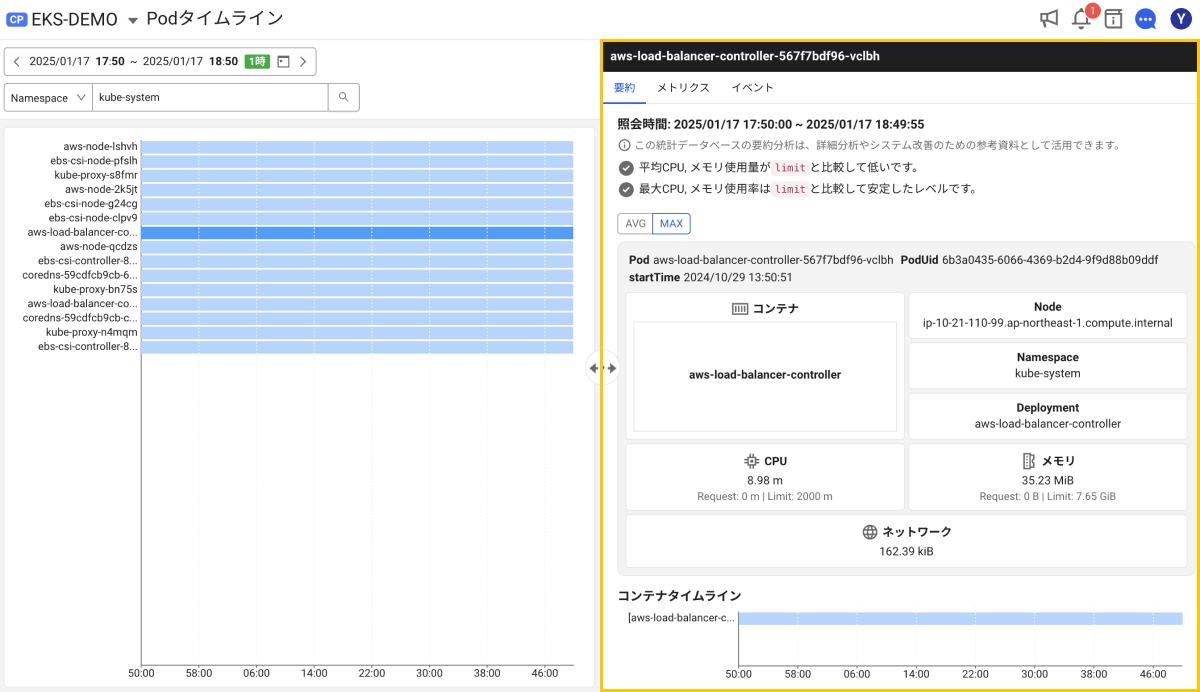
詳細情報を照会したい区間を選択し、右側の 詳細を見る 画面を通じて当該時点のPodに対する詳細を照会できます。
-
チャートの左側の一覧で照会したいPod名前を選択して右側の詳細を見る 画面から該当Podの全体の状態を見ることができます。
要約
要約タブで選択したPod情報及び全般的なリソース使用量情報を要約して提供します。 当該Podで実行中のコンテナ、Podが実行されているノード、ownerReferenceなどPod情報を総合的に確認できます。 ユーザーはPodのリソース使用状況と各構成要素の状態を把握し、パフォーマンスと運用安定性をモニタリングできます。
-
AVG、MAXボタンをクリックして、照会期間中の平均使用量と最大使用量を確認できます。
-
Pod内で実行されたコンテナのタイムラインを提供します。 コンテナのタイムラインを選択した場合、当該タイムラインが選択されたコンテナタイムラインメニューが新しいタブで開きます。