멤버 권한
프로젝트, 그룹, 조직별로 멤버에게 부여할 수 있는 권한의 종류와 변경 방법을 안내합니다.
계층 구조와 권한 상속에 대한 내용은 프로젝트 개요를 참조하세요.
권한 종류
| 권한 종류 | 설명 |
|---|---|
| 조회 분석 | 멤버 초대 시 기본 부여됩니다. 대시보드 및 기타 메뉴 페이지를 조회할 수 있습니다. |
| 수정 | 대시보드 추가/수정/삭제, 그룹·프로젝트 이동/수정/삭제, 정비 계획 등록/수정/삭제, Server 상품의 프로세스 그룹화 기능을 이용할 수 있습니다. |
| 멤버 관리 | 조직, 그룹, 프로젝트별로 멤버를 추가, 삭제하고 권한을 편집할 수 있습니다. 반드시 1명 이상 이 권한을 가진 멤버가 있어야 합니다. |
| 알림 수신 | 경고 알림 > 이벤트 수신 설정 메뉴에서 알림 수신 설정을 관리할 수 있습니다. 이 권한이 없으면 본인 계정의 수신 설정만 변경할 수 있습니다. |
| 알림 설정 | 알림을 추가/수정/삭제하고, 정비 계획 등록/수정/삭제, Server 상품의 프로세스 그룹화 기능을 이용할 수 있습니다. |
| 로그 조회 | 멤버 초대 시 기본 부여됩니다. 로그 메뉴, 이벤트 설정의 로그 탭, 트랜잭션 로그 탭, 컨테이너 맵 로그 탭에 접근할 수 있습니다. |
| 로그 개인정보 조회 | 로그에 포함된 개인정보(마스킹 해제)를 조회할 수 있습니다. 자세한 내용은 아래 설명을 참조하세요. |
| 로그 편집 | 로그 > 로그 설정 메뉴에서 설정을 편집할 수 있습니다. 액세스 키 미발급 또는 로그 모니터링 비활성화 시 이용할 수 없습니다. |
| 프로젝트 플렉스보드 편집 | 프로젝트의 Flex 보드 메뉴에서 수정 모드, 관리자 모드, 필터 기능에 접근할 수 있습니다. |
| 결제 | 조직, 그룹, 프로젝트 단위로 금액을 청구할 수 있습니다. 자세한 내용은 아래 설명을 참조하세요. |
로그 개인정보 조회
와탭은 로그에 포함된 개인정보를 기본으로 마스킹 처리합니다.

개인 정보로 분류하는 항목은 다음과 같습니다.
- 주민등록번호, 여권번호, 운전면허번호, 외국인 등록번호
- 신용카드 번호, 계좌번호
- 생체인식 정보
로그 개인정보 조회 권한을 가진 사용자는 로그 관련 메뉴에서 개인정보 표시 토글 버튼을 활성화하여 마스킹을 해제할 수 있습니다.

개인정보 비식별화 설정에 대한 자세한 내용은 로그 설정을 참조하세요.
결제
-
결제 권한은 각 단위별로 1명만 가질 수 있으며, 반드시 1명이 존재해야 합니다.
-
결제 권한을 가진 멤버 옆에 결제라고 표시됩니다.
-
결제 권한을 양도하면 기존 멤버의 권한은 자동으로 해제됩니다. 양도 시 하위 그룹 및 프로젝트까지 일괄 적용됩니다.
-
양도받는 멤버에게 인증 메일이 발송되며, 승인 후 결제 권한이 최종 부여됩니다.
-
결제 권한을 양도받으려면 결제 정보를 먼저 등록해야 합니다. 이용내역 메뉴에서 등록할 수 있습니다. 자세한 내용은 결제 정보를 참조하세요.
-
결제는 프로젝트 → 그룹 → 조직 순으로 결제 담당자를 찾아 청구합니다. 하위 단위에 결제 담당자가 없으면 상위 단위의 결제 담당자에게 청구합니다.
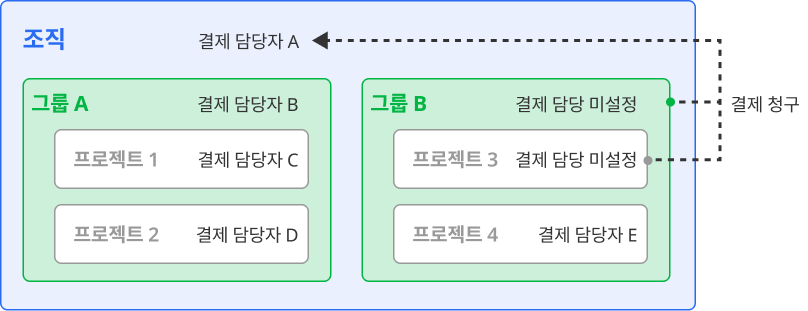
이양 절차는 아래 결제 권한 이양하기를 참조하세요.
멤버 권한 변경하기
프로젝트 멤버 권한 변경
조직 또는 그룹에 속하지 않은 프로젝트의 멤버 목록에서 소속 멤버의 권한을 변경할 수 있습니다.
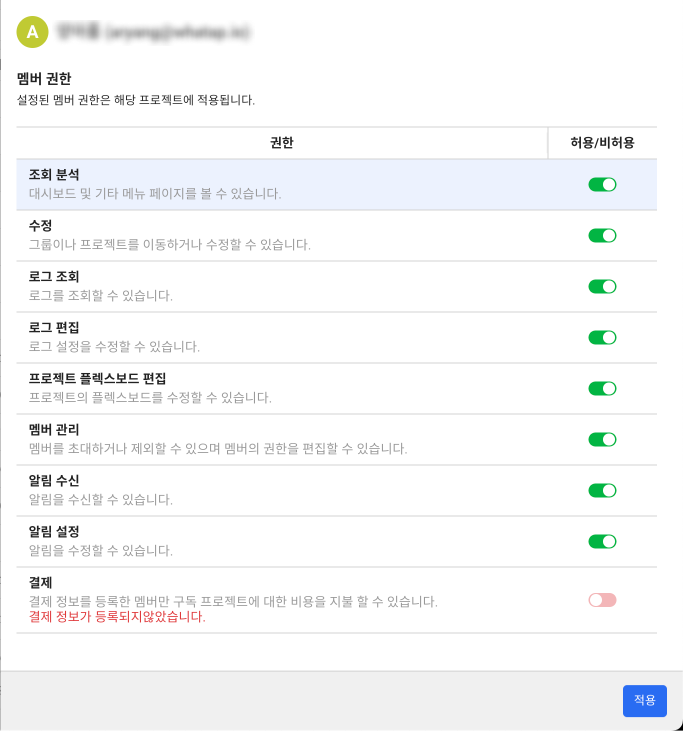
오른쪽의 토글 버튼으로 권한을 설정한 다음 적용 버튼을 클릭하세요.
조직 또는 그룹 멤버 권한 변경
조직 또는 그룹에 속한 프로젝트에 대한 멤버 권한을 변경할 수 있습니다.
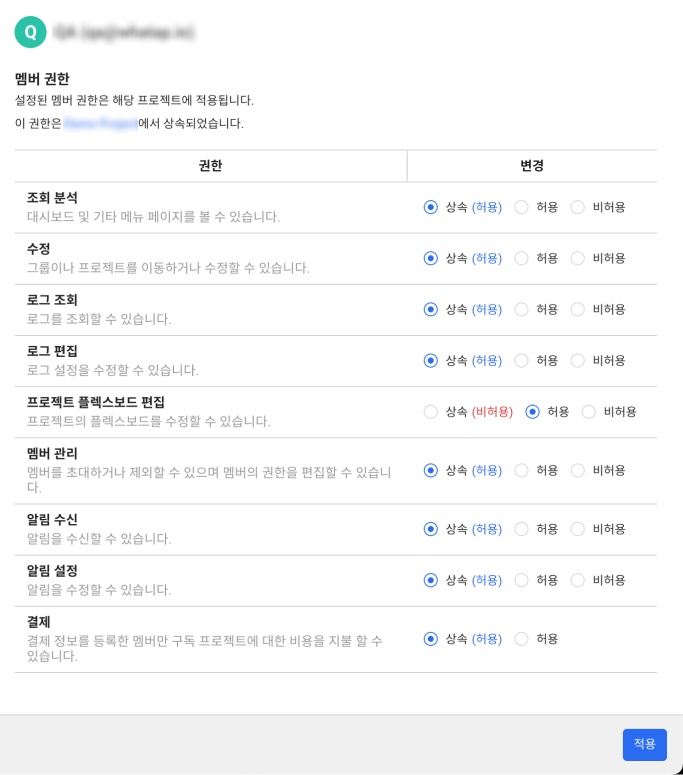
조직의 그룹별 사용자 권한 또는 그룹의 프로젝트별 사용자 권한 섹션에서 권한을 변경하려는 항목의  버튼을 클릭하세요. 멤버 권한 수정 창이 나타나면 다음 옵션으로 권한을 설정할 수 있습니다.
-
상속(허용): 상위 조직 또는 그룹의 권한을 상속합니다.
-
허용: 현재 선택한 그룹 또는 프로젝트의 권한을 사용할 수 있도록 설정합니다.
-
비허용: 현재 선택한 그룹 또는 프로젝트의 권한을 사용할 수 없도록 설정합니다.
멤버 추가, 삭제, 권한 변경에 대한 자세한 내용은 다음 문서를 참조하세요.
결제 권한 이양하기
결제 권한은 조직, 그룹, 프로젝트 단위로 부여할 수 있으며 1명만 가질 수 있습니다. 예를 들어 A 계정에서 B 계정으로 결제 권한 이양 시 A 계정은 더 이상 결제 권한을 보유하지 않게 됩니다. 또한 결제 권한을 이양할 계정이 결제 정보를 등록한 상태에서 이메일 인증 절차를 통해 승인받는 방식으로 이양할 수 있습니다.
결제 권한 이양할 계정 결제 정보 등록
-
와탭 모니터링 서비스에서 결제 권한을 이양할 계정으로 로그인하세요.
-
결제 정보 문서를 참조해 해당 계정의 결제 정보를 등록하세요.
멤버 초대
-
와탭 모니터링 서비스에서 현재 결제 권한 및 수정 권한을 보유한 계정으로 로그인하세요.
-
홈 화면에서 결제 권한을 이양할 조직이나 그룹 또는 프로젝트를 선택하세요.
-
선택한 단위의 멤버 관리 메뉴로 이동하세요. 단위별 경로는 아래 멤버 관리 메뉴 이동을 참조하세요.
-
화면 오른쪽 위에 멤버 초대 버튼을 선택하세요.
-
이메일 입력창에 결제 권한을 이양할 계정의 이메일을 입력한 다음 추가 버튼을 선택하세요.
-
초대 멤버 목록에 해당 계정이 등록된 것을 확인 후 완료 버튼을 선택하세요.
멤버 관리 메뉴 이동
단위마다 진입 경로가 다릅니다. 대상으로 이동하면 사이드바가 그 대상의 메뉴로 바뀝니다.
| 단위 | 이동 방법 | 사이드바 메뉴 |
|---|---|---|
| 조직 | 사이드 메뉴 상단 조직 메뉴 옆  버튼 → 조직 목록 패널에서 조직 이름 옆 버튼 → 조직 목록 패널에서 조직 이름 옆  버튼 버튼 | 멤버 목록 |
| 그룹 | 사이드 메뉴 상단 전체 프로젝트 메뉴 → 패널에서 그룹 이름 옆 버튼 | 그룹 멤버 |
| 프로젝트 | 프로젝트 선택 | 관리 > 프로젝트 멤버 |
권한 수정
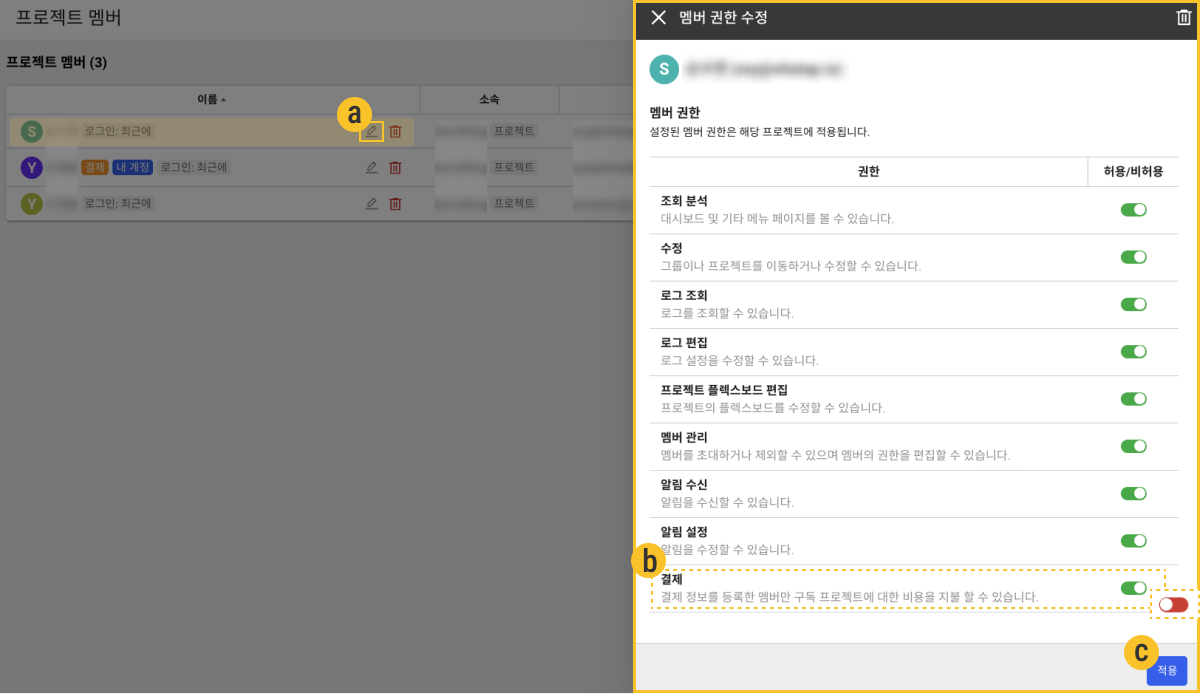
-
선택한 단위의 멤버 목록에서 결제 권한을 이양할 계정의 오른쪽에
 버튼을 선택하세요.
 -
멤버 권한 수정 창이 나타나면 권한 중
 결제 권한을 허용하세요.
 -
결제 권한 토글 활성화 후 멤버 권한 수정 창에서
 적용 버튼을 선택하세요.
 -
결제 확인 창이 나타나면 적용 버튼을 선택하세요.
-
결제 권한 변경 창에서 하위 그룹 또는 하위 프로젝트에 동일한 권한 부여 여부를 설정 후 적용 버튼을 선택하세요.

-
해당 계정에 결제 권한 변경 승인을 위한 이메일 발송 안내를 확인 후 적용 버튼을 선택하세요.
-
결제 권한 변경 대상 계정 이메일을 통해 승인 시 결제 권한이 최종적으로 변경됩니다.
-
결제 권한을 가진 멤버의 경우 프로젝트 멤버 목록에서 이름 오른쪽에
결제태그가 표시됩니다. -
다른 멤버에게 결제 권한을 부여할 경우 이메일 인증을 통한 승인 절차가 필요합니다. 하지만 멤버 본인에게 직접 결제 권한 부여 시 해당 승인 절차가 생략됩니다.
-
멤버 권한 수정 창은 프로젝트 멤버 권한 혹은 조직 및 그룹 멤버 권한 수정이냐에 따라 다르게 나타납니다. 멤버 권한에 대한 자세한 내용은 다음 문서를 참조하세요.