RACモニタリング
ホーム画面>プロジェクト選択> ダッシュボード > RACモニタリング
RACモニタリングは、Oracleデータベースでクラスターからなるデータベースを一つの単位にまとめてモニタリングできるように構成されています。 RACモニタリングメニューで提供されるDefaultプリセットは、RACモニタリングに最適化されています。 該当プリセットを保存、削除、変更するために修正権限が必要です。
各インスタンスで発生する主な性能指標を、一目で比較して分析できます。 実行中の各エージェントの数、すべてのアクティブセッションの合計、トランザクション数などのデータを集計して、効果的にモニタリングできます。 ユーザーは、グラフチャートを通じて時間によるメトリクス値の変化と各インスタンスの高い性能メトリクスを簡単に確認できます。
また、最も長く続くアクティブセッションに関する情報を確認でき、ユーザーはシステム性能のボトルネック現象を診断し、解決できる根拠資料として活用できます。

インスタンスモニタリングとの違い
RACモニタリング画面は既存のマルチインスタンスモニタリングでRACプリセットとクラスターを選択できるインスタンスセレクターとして提供されましたが、ダッシュボードに分離されました。
-
使用できるウィジェットに違いがあります。
- [RAC] Load Balance
- [RAC] Interconnect Bandwidth
- [RAC] Main Waits
-
DefaultプリセットがRACモニタリングに最適化されました。
-
インスタンスSelectではなくクラスターSelectに変更されました。
照会時間設定
ダッシュボードではリアルタイムモニタリング機能を基本的に提供しますが、画面上部のタイムセレクターを利用しても過去の時間のデータを照会できます。 タイムセレクターで ボタンを選択して時間を設定します。 ユーザーが設定した時間に基づいて、ダッシュボードに配置したウィジェットのデータを更新します。
エージェント確認
エージェント接続状態を確認する

画面の左上のタイムピッカーの右側には、プロジェクトに関連したエージェントの状態を確認できる情報が表示されます。 この機能で、モニタリング対象サーバーの動作有無がすぐに確認できます。
-
Total: プロジェクトに関連付けられているすべてのエージェントの数
-
Active: 活性化されたエージェントの数
-
Inactive: 非活性化状態のエージェント数
-
 : 非活性化されたエージェントを表示または非表示します。
エージェント別モニタリング

基本的に、ダッシュボードにはすべてのエージェントから収集した指標をチャートとして表示しますが、エージェントを選択してデータを表示することもできます。 タイムピッカーの下にあるエージェントを1つ以上選択します。 選択したエージェントの指標でダッシュボードに配置されたウィジェットのデータを更新します。
エージェントを1つ以上選択した状態で再度すべてのエージェントを選択するには、選択を解除するか、Totalをクリックします。
プロジェクトに接続されたエージェントの数が多い場合は、エージェント名を短く設定することをお勧めします。 エージェント名の設定に関する詳細は、次の文書を参照してください。
ウィジェット編集
ダッシュボードに配置したウィジェットは、ユーザーが希望するサイズに調整でき、任意の位置に配置できます。 るウィジェットは削除したり、再度追加したりすることもできます。
ウィジェットのサイズ変更
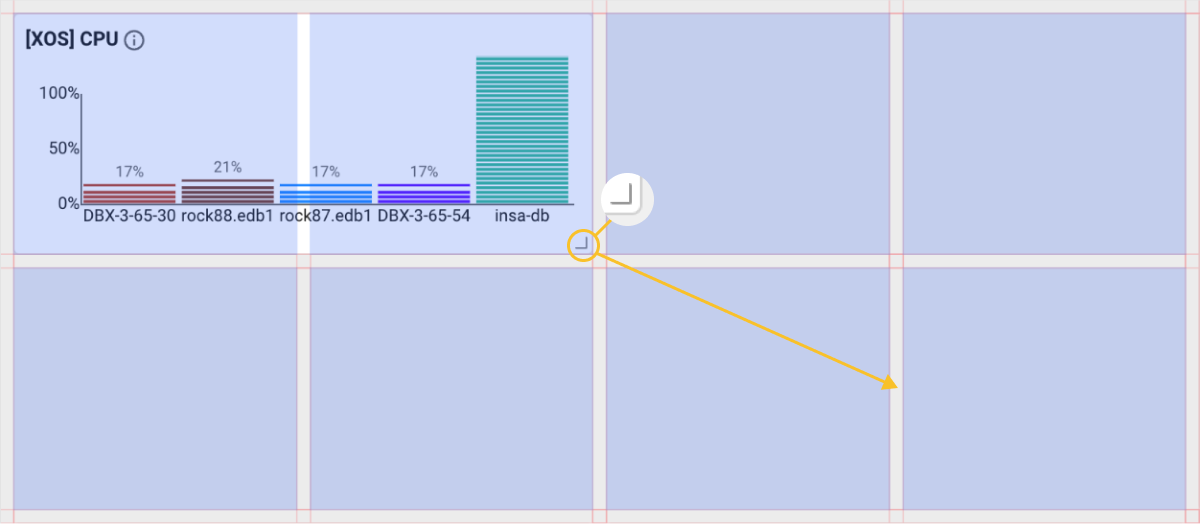
ウィジェットの右下にある をマウスでクリックした状態で希望するサイズにドラッグします。 幅と高さの比率が均一なグリッドが表示され、グリッド単位でウィジェットのサイズを調整できます。
ウィジェットの移動
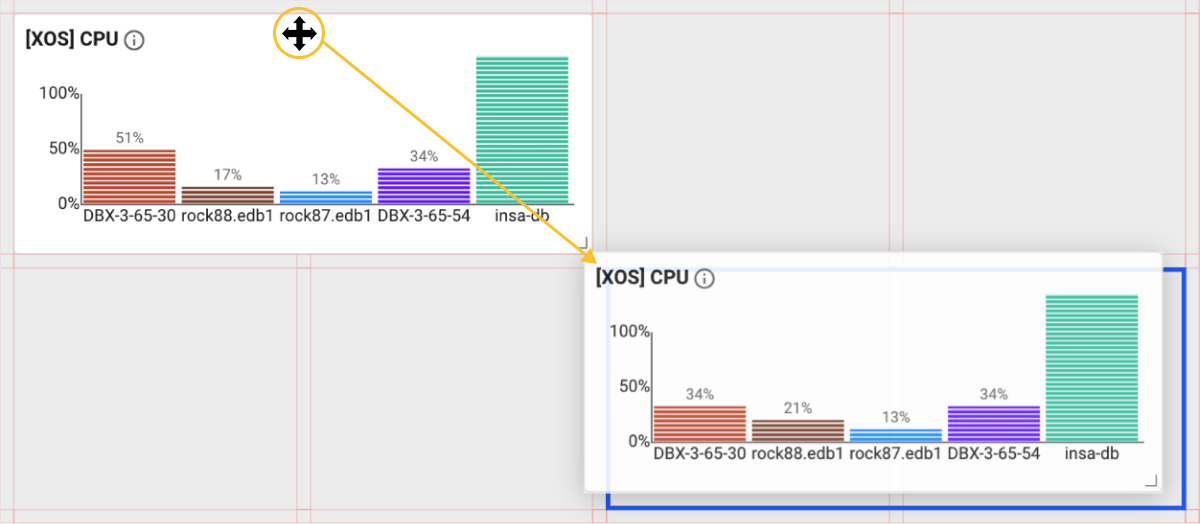
ウィジェットの上部にマウスカーソルを位置すると、カーソルの形が の形に変更されます。 この時、マウスの左ボタンをクリックした状態で希望する位置にドラッグすると、ウィジェットを移動することができます。
ウィジェットを削除する
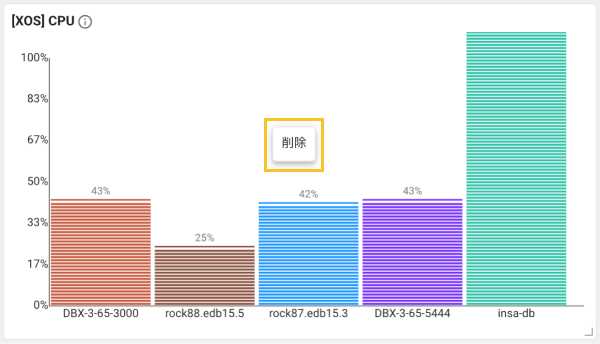
削除するウィジェットで右クリックします。 削除ボタンをクリックすると、ウィジェットがダッシュボードから削除されます。
ウィジェットを追加する
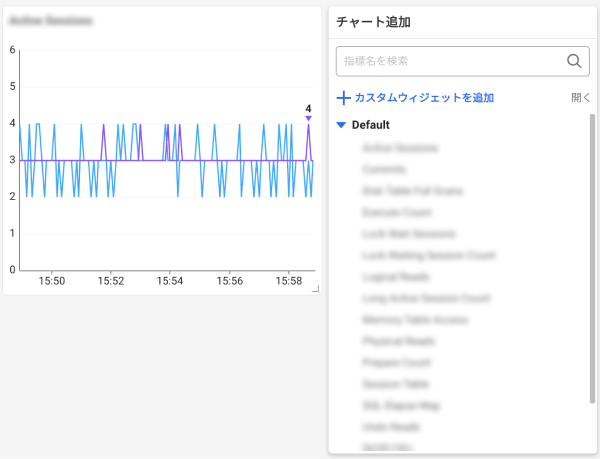
ダッシュボードから空白エリアにマウスカーソルを移動し、マウスの右ボタンをクリックします。 ポップアップメニューから追加するウィジェットを選択します。 希望する場所にウィジェットを配置してサイズを変更します。
カスタムウィジェット
カスタムウィジェットは、ダッシュボードでデフォルトに提供されるメトリクスの他に、ユーザーがメトリクスを追加できる機能です。 デフォルトで提供するメトリクスの他に、ダッシュボードで継続的にモニタリングしたいメトリクスがある場合は、カスタムウィジェット機能を利用できます。
追加する
-
ダッシュボードの空のスペースで、右クリックします。
-
ポップアップメニューでカスタムウィジェットを追加を選択します。
-
ダッシュボードにCustom Widgetが生成されたら、指標の選択ボタンを選択します。
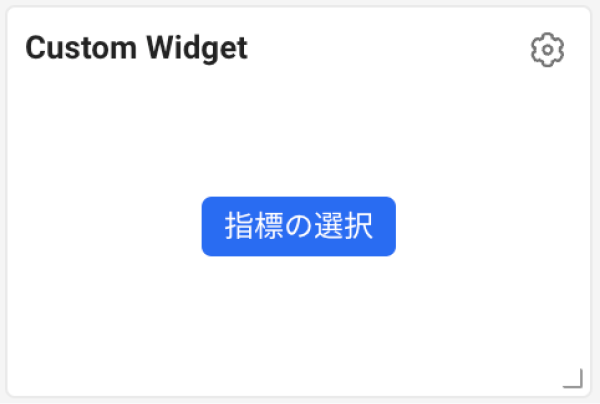
-
画面の右側から カスタムウィジェットを追加画面が現れると、題名項目にウィジェットの名前を入力します。
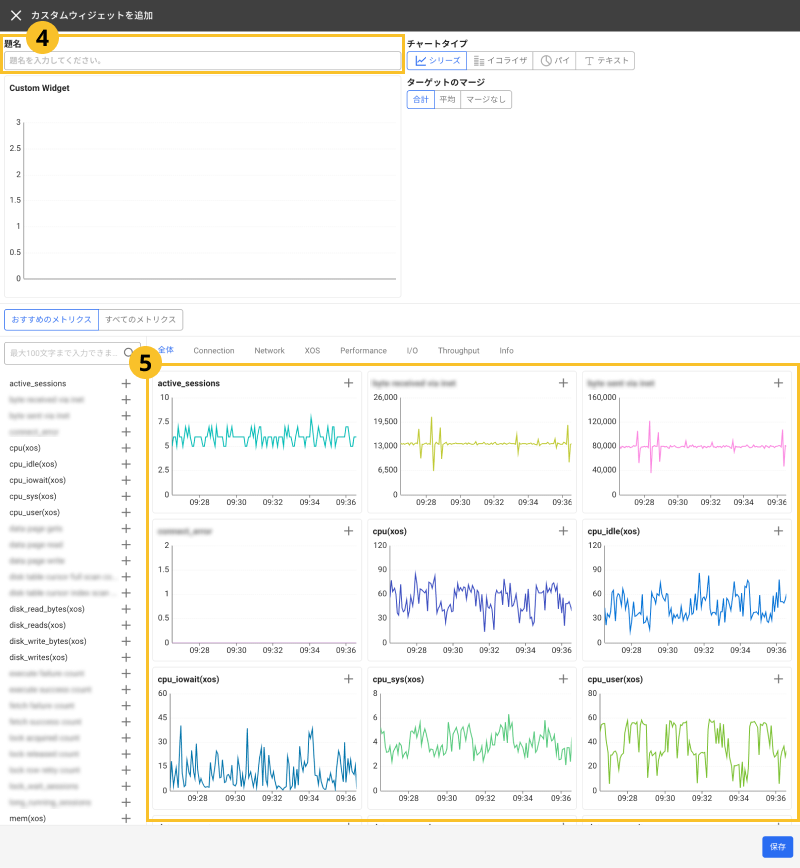
-
画面下のメトリクス一覧から、追加するメトリクスの右上にある
 ボタンを選択します。
 -
メトリクスをすべて追加したら保存ボタンを選択します。
-
最大4つのメトリクスを追加できます。 メトリクスを追加する時は、
ボタンを選択します。 -
メトリクスを変更する時は、メトリクス一覧で別のメトリクス項目を選択します。
ボタンを選択すると、そのメトリクスが追加されます。 -
ウィジェットのタイトルを入力しないと、Custom Widgetと保存されます。
チャートタイプを選択する
カスタムウィジェットを追加画面のチャートタイプでは、次の形式のチャートを選択できます。
-
 シリーズ: 時間の経過によるメトリクスの変化を確認できる時系列形式のチャートです。
 -
 イコライザ: 複数のメトリクスの性能を比較できる棒グラフ形式のチャートです。 様々なメトリクスを1つの画面に視覚的に表現することで、全体的な性能状態を簡単に把握できます。
 -
 パイ: 複数のメトリクスの全体に対する部門構成比率を確認するのに役立つ円形チャートです。
 -
 テキスト: メトリクスに対する数値をテキスト形式で表示します。
データマージ方式を選択する
カスタムウィジェットを追加画面の対象のマージでは、エージェントから収集されたメトリクスを表示する方法を選択できます。
-
合計: 複数のエージェントから収集されたメトリクス値を合計して、1つの値として表示します。 このオプションは、複数のエージェントのデータを統合して全体的な合計を表示する場合に役立ちます。
-
平均: 複数のエージェントから収集されたメトリクス値を平均して、1つの値として表示します。 このオプションは、エージェント全体の平均性能や状態を把握するのに役立ちます。
-
最大値:複数のエージェントから収集された指標値の中から最大の値を選択して、一つの値として表示します。 このオプションは、エージェントの中で最もパフォーマンスが消耗した状況や最悪の状態を把握するのに役立ちます。
-
マージなし : 各エージェントのメトリクスを個別に表示します。
チャートのタイプによって選択できるマージ方式は異なる場合があります。
指標の変更
ユーザー定義ウィジェットに追加したメトリクスを、他のメトリクスに変更または追加できます。
-
ダッシュボードに追加したユーザー定義ウィジェットの右上に
 ボタンを選択します。
 -
画面の右側でカスタムウィジェットを追加画面が表示されたら、変更するメトリクスを選択します。
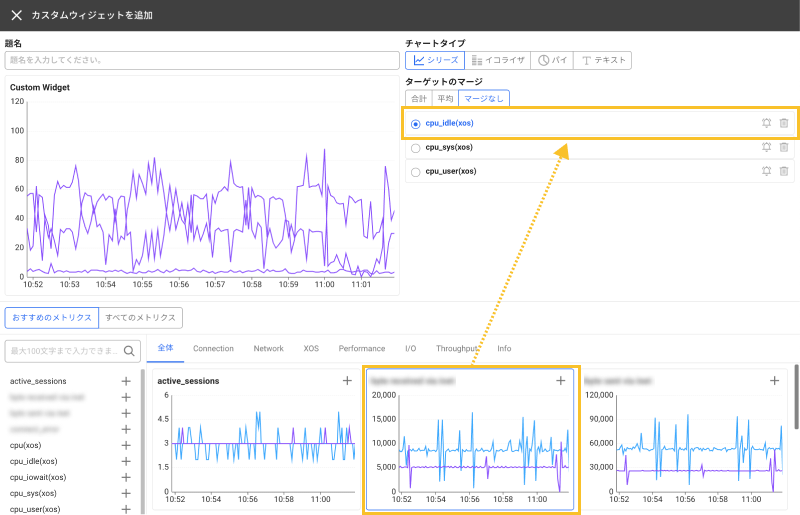
-
画面下のメトリクスの一覧で変更するメトリクスを選択します。 メトリクスを追加する場合、追加するメトリクスの右上に
ボタンを選択します。 -
メトリクスを全て変更したのであれば保存ボタンを選択します。
追加または変更したメトリクス一覧に表示されたアイコンボタンの機能は、次のとおりです。
-
 : 該当メトリクスをカスタムウィジェットから除外できます。
 -
 : 該当メトリクスに対するアラート通知を設定できます。 ボタンを選択すると、アラート通知 > イベント設定メニューに移動します。 メトリクスイベント設定の詳細については、次の文書を参考にしてください。
ウィジェットオプション
ウィジェットに表示されているアイコンボタンの機能は次のとおりです。
-
 :主要ウィジェットに関する機能と情報が確認できます。 (多言語に対応予定)
 -
 /
/  :チャートの縦軸範囲を拡大または縮小できます。
 -
 :該当ウィジェットのデータを広い画面に開いて表示します。
 -
 : 該当ウィジェットのデータをエージェントごとに区分して照会できる詳細画面が表示されます。
ウィジェットによって使用可能なオプションは異なる場合があります。
プリセットを設定する
ダッシュボードからユーザーが設定したウィジェットの設定とレイアウト状態を保存して読み込むことができます。 ウィジェットのサイズを調整し、希望する場所に配置して新しいプリセットを作成できます。

- Default: RACモニタリング画面の主要DB指標とXOS指標で構成されたプリセットです。 RACデータベースで実行中のインスタンスに基づいて指標を確認できます。
-
プリセットに保存できるダッシュボードの設定は次のとおりです。
-
ウィジェットのサイズ、位置
-
ユーザー定義ウィジェットに定義された設定
-
Session Tableウィジェットに定義されたテーブルの幅とフィルター、選択したカラム値
-
-
基本プリセット(デフォルト)は変更できません。
-
データベース環境によって、一部のプリセットはサポートされない場合があります。
-
プロジェクト修正権限のあるメンバーのみがプリセットを保存または変更できます。 メンバー権限の詳細については、次の文書を参照してください。
新しいプリセットを作成する
-
ダッシュボードから、希望する形にウィジェットを配置してみてください。 サイズを変更して、頻繁に確認するウィジェットのみを配置することもできます。
-
画面の右上に
 ボタンを選択します。
 -
新しいプリセット名を入力します。
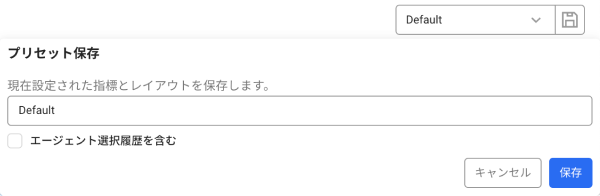
エージェント選択履歴を一緒に保存するには、エージェント選択履歴を含むを選択します。
-
保存ボタンを選択します。 プリセット一覧から新しく保存したプリセットを確認できます。
-
新しく作成したプリセットに変更が加えられた場合は、再度プリセットを保存してください。
ボタンを選択し、同じ名前でプリセットを保存します。 既存のプリセットに変更を上書きします。 -
ダッシュボードの変更を保存せずに別のメニューに移動すると、変更は保存されません。
-
プリセットはプロジェクト単位で保存され、他のユーザーと共有できます。
プリセットを削除する
使用していないプリセットは、プリセット一覧から削除できます。 プリセット一覧から削除したい項目の右側に ボタンをクリックします。
Defaultプリセットは削除できません。
主なウィジェットを調べる
ダッシュボードに配置できるウィジェットの種類は次のとおりです。
XOSウィジェット
-
[XOS] CPU
エージェント別のCPU使用率をリアルタイムで確認できます。
-
[XOS] Memory
エージェント別のメモリ使用率をリアルタイムで確認できます。
-
[XOS] Disk Usage
エージェント別のディスク使用率と使用可能サイズ、全体サイズ情報を表示します。
-
: ディスク使用量の詳細ポップアップが表示されます。 時間帯別のディスク使用量を表示するチャートを確認できます。 インスタンスごとに確認でき、Size、Free、Usedボタンを選択すると、全体のサイズ、残りのサイズ、使用中のサイズが確認できます。
-
: ウィジェットに表示されたテーブルをより広い画面で確認できます。
Tipsデータが表示されない場合は、xos.confファイルに次の設定を追加します。
xos.conf# disk usage 0ならばoff、単位: 秒
disk_usage_interval=60 -
Oracle RACウィジェット
-
[RAC] Load Balance
Oracle RAC(Real Application Clusters) データベースで実行されているインスタンスのリソースをリアルタイムでモニタリングできます。 ユーザーは、データベースの負荷及び性能指標を視覚的にモニタリングできます。 CPU性能とアクティブセッション、物理的な読み取り操作、使用可能なメモリの数値を確認できます。
-
[RAC] Interconnect Bandwidth
Oracle RAC(Real Application Clusters)で使用されるインターコネクト(Interconnect)の帯域幅をモニタリングするウィジェットです。 データベースノード間の通信帯域幅をリアルタイムで表示することで、クラスター内のデータベース、インスタンス間のネットワークトラフィックの状態をモニタリングできます。
-
[RAC] Main Waits
Global Lockステータスと各イベントの待機回数を把握できます。 このウィジェットは、データベースの特定のカテゴリから収集した指標を通じて、各イベントの総待機回数を照会し、各エージェント(インスタンス)の最新データを抽出します。 これにより、特定の時間に発生したデータベースの待機イベントの状態をすばやく把握できます。
Databaseウィジェット
提供するウィジェットを通じて、データベース性能分析の主要メトリクスとして、CPU、メモリ、ディスクI/Oなど多様なシステムリソースの状態を確認できます。
-
Active Sessions
時間に応じたアクティブセッションの数値を時系列チャートで視覚的に表示します。 データベースで実行されているセッションの数を時間ごとに追跡し、グラフ化したウィジェットです。 セッションの使用パターンと負荷を視覚的に把握するのに役立ちます。
-
Lock Wait Sessions
時間に応じたロック待機セッションの数値を時系列グラフで視覚的に表示します。 データベースでロック待機状態にあるセッションの数を時間ごとに追跡し、リアルタイムグラフで表示したウィジェットです。
-
Long Active Session Count
データベースで実行される活性セッションの長期実行に関する情報を提供します。 セッションの実行時間に応じてグループ化され、時間単位で集計された情報をチャートで表示します。 長時間実行されるセッションを識別してデータベースの性能問題やリソース漏れを早期に感知したり、セッション実行時間による分類を通じてどのセッションが長期間にわたり活性状態に維持されているかを視覚的に把握できます。
3秒未満は青、3秒以上10秒未満は緑、10秒以上15秒未満はオレンジ、15秒以上は赤で表示します。
-
Long Waiting Session Count
データベースでロックを保持または待機するセッションの長期待機時間に関する情報を提供します。 ロック情報と活性セッション情報を組み合わせて、待機中のセッションの長期待機時間を追跡できます。 長時間ロックを保持または待機するセッションをモニタリングします。 どのセッションが長時間ロックを保持または待機しているかを視覚的に把握できます。
5秒未満は青、5秒以上10秒未満は緑、10秒以上60秒未満はオレンジ、60秒以上は赤で表示します。
-
SQL Elapse Map
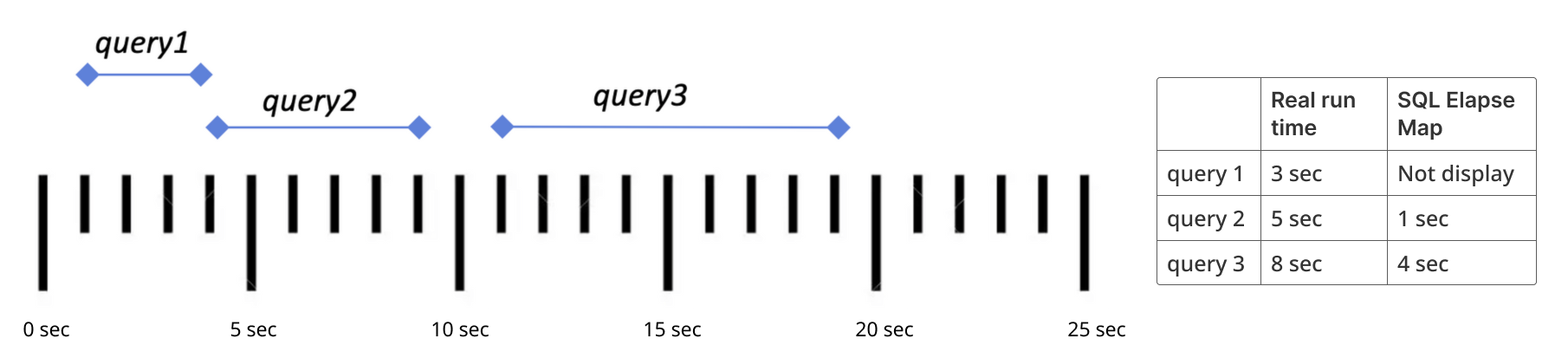
実行中のクエリの経過時間をリアルタイムチャートで表示します。 チャートの特定の領域をドラッグするとQuery List一覧を確認できます。
またはボタンを選択して、縦軸の範囲を拡大または縮小できます。ノートクエリの実行時間は、アクティブセッションを収集して計算します。 その結果、アクティブセッションの収集サイクルによって誤差範囲が発生する可能性があります。 次の図を参照してください。 収集サイクルの間に終了したSQL実行時間は計算されません。 収集サイクルが短いほど誤差範囲は小さくなりますが、DBの負荷を考慮して一般的に5秒に設定されています。 長時間にわたって実行されるクエリをモニタリングする場合に役立ちます。 SQL統計メニューのデータは同じです。
-
Wait Event
各バックエンドプロセスが、現在待機中の待機イベント名とそのイベントの発生頻度をリアルタイムのグラフで表示します。 主にApplication、Configuration、Administrative、Networkなどに関連する項目の待機イベントをモニタリングします。 各待機イベントの発生頻度を視覚的に確認でき、グラフの上にマウスオーバーすると、ツールチップが表示され、各待機イベントに関する詳細情報を提供します。
-
Physical Reads
データベースで発生する物理的な読み取り操作(physical reads)をモニタリングするウィジェットです。 主にデータベースがディスクからデータを読み込む作業に関する統計を提供し、データベースのI/O性能をモニタリングします。
-
Excute Count
データベースで実行されたクエリまたはプロシージャの実行回数をモニタリングするウィジェットです。 データベースによって実行されたクエリやプロシージャの実行回数をリアルタイムで追跡し、ユーザーに提供します。
-
Session Logical Reads
データベースセッションで実行された論理的な読み取り操作(logical reads)をモニタリングするウィジェットです。 データベースセッションで実行された論理的な読み取り操作の回数をリアルタイムで追跡し、ユーザーに提供します。
Session Tableウィジェット
画面下段のSession Tableウィジェットでは、リアルタイムで実行されているアクティブセッションとロックツリー情報を照会できます。
-
アクティブセッション:リアルタイムで実行中のセッションとクエリ内容を照会できます。
-
ロックツリー
ロックセッションに関する情報やHolderとWaiter情報をリアルタイムで照会できます。テーブルのカラムの詳細については、次の文書を参照してください。
テーブル一覧の文字の色は黒 → オレンジ → 赤順にセッションの実行速度が遅いことを意味します。
セッション詳細情報を確認する
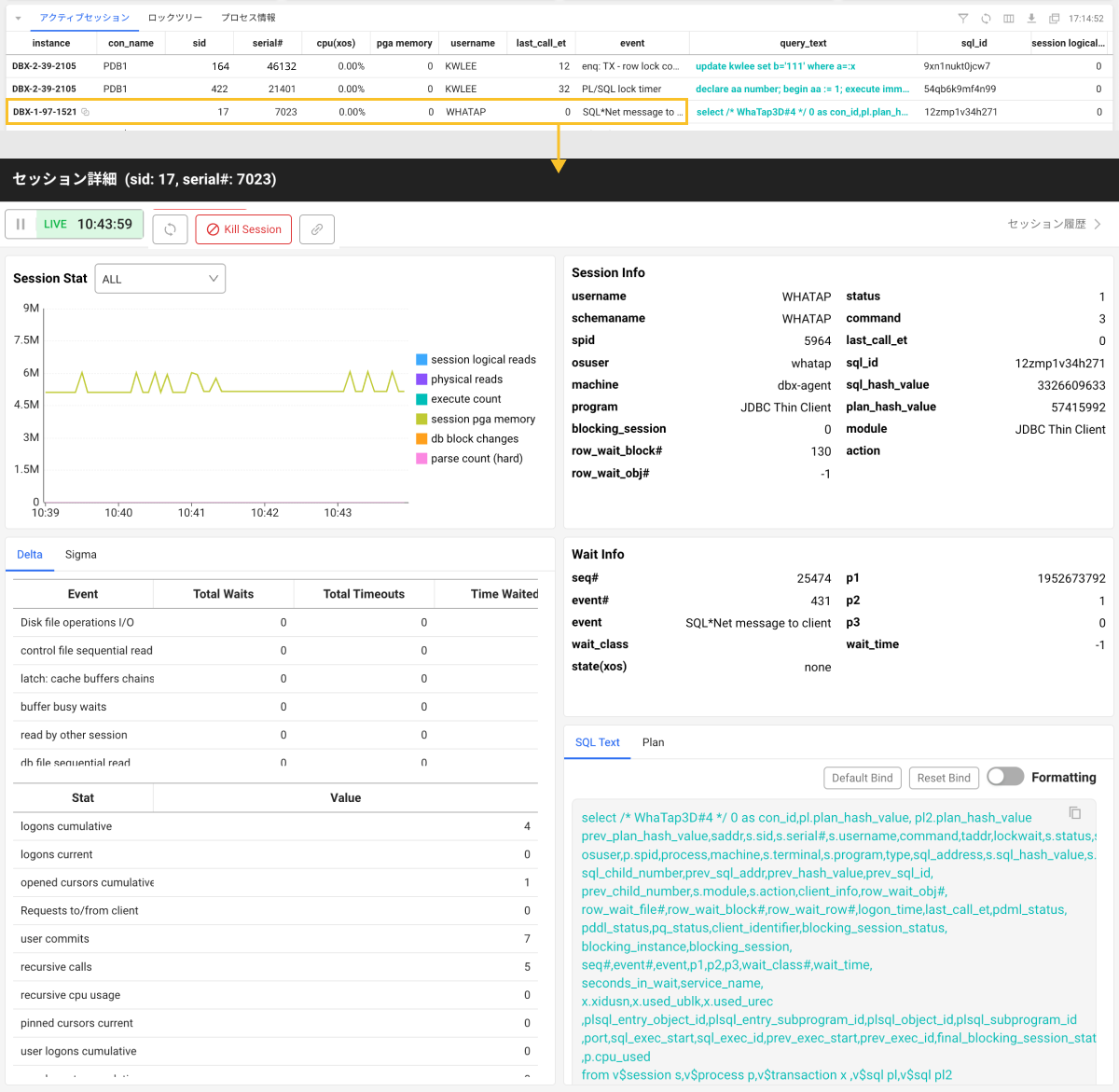
アクティブセッションタブでセッション項目を選択するとセッション詳細画面が表示されます。 選択したセッションについての詳細を確認できます。
-
セッションに関する情報は、既定値でリアルタイムで照会されています。 タイムセレクターの
ボタンを選択すると、リアルタイム照会を中止し、中止した時間ベースのデータを確認できます。 リアルタイム照会を中止した状態でデータを更新するには、 ボタンを選択します。
 -
Kill Session:選択したセッションを停止できます。 セッション中止画面が表示されたらパスワード(Parameter Key)を入力し、適用ボタンを選択します。
ノートこの機能は、リアルタイム照会モードでのみ利用できます。
-
セッション履歴:選択したセッション履歴が確認できるセッション履歴メニューに移動できます。
ノートセッション履歴メニューの詳細については、次の文書を参照してください。
-
Session Stat: 選択したセッションの様々な性能メトリクスと統計情報を提供します。 セッションで実行された作業のタイプと回数、リソース使用量などが含まれます。
-
Delta / Sigma: 選択したセッションの変化率と統計的分析情報を提供します。 セッションのアクティビティに対する変化量を確認できます。
- Session Info: 選択したセッションの基本情報とステータスを含む詳細を確認できます。
-
Wait Info: 選択したセッションの待機イベントと待ち時間の情報を提供します。 特定の作業を実行するために、データベースシステムで待機する時に発生する待機イベントに関する情報も確認できます。
-
SQL Text / Plan:選択したセッションのSQLクエリ文とPlan情報を確認できます。 詳細については次の文書を参照してください。
SQL 詳細情報の確認
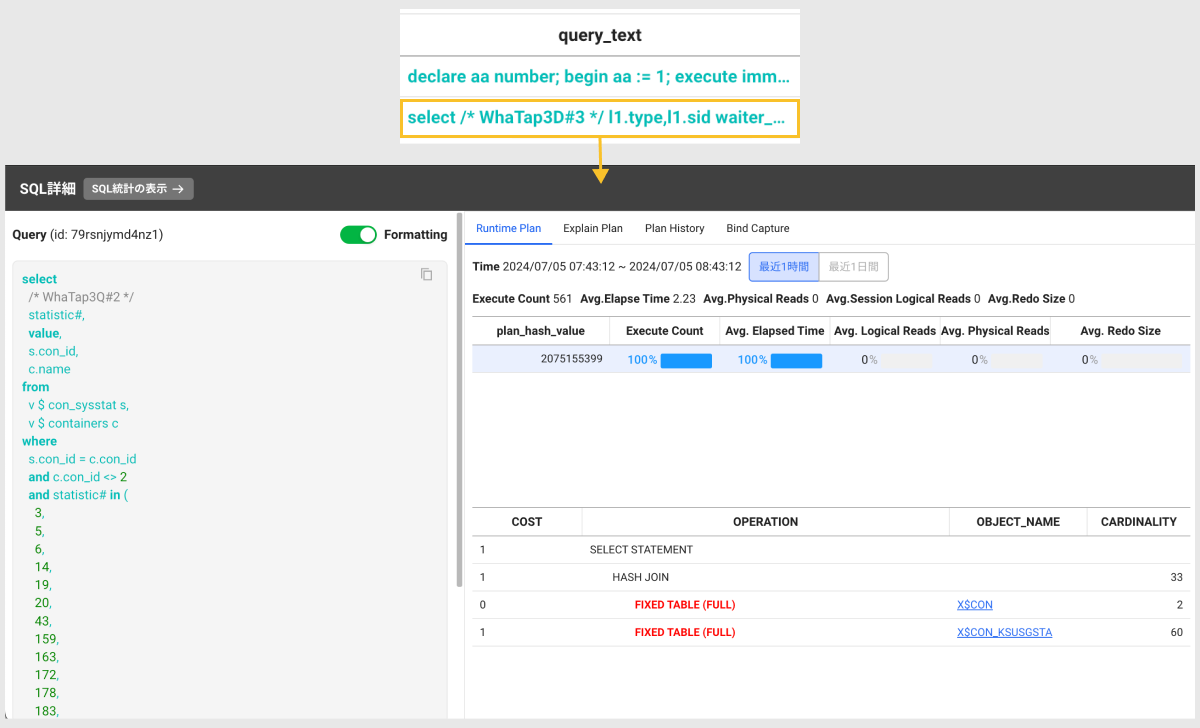
SQL統計の表示 → ボタンをクリックすると、選択した SQL クエリに関連する統計情報を確認できる SQL統計 に移動します。
-
Runtime Plan: 選択されたSQLクエリの実行計画とランタイム情報を提供します。 実行回数、平均実行時間、平均物理的読み取りなどの詳細を提供します。
-
Explain Plan: オプティマイザーが予測した実行計画を示します。 費用、作業、オブジェクト名、カーディナリティなどの情報を提供します。
-
Plan History: データベースで実行されたSQLクエリの実行計画に対する履歴を確認できます。
-
Bind Capture: データベースで実行されたSQLクエリに使用されたバインド変数を確認できます。 これにより、クエリ実行の実際の内容を確認できます。
ノートリアルタイムで実行されたbind値ではなく、データベースにキャプチャされた値(
v$sql_bind_capture)です。 -
Trend: 選択したSQLの実行指標の推移を、時系列チャートと表で確認できます。実行時間、実行あたりの平均指標、パース回数(total・hard)などの変化を時間順に表示します。
ノートTrendタブに表示される指標の構成は、OracleとOracle Proで異なります。
Bind Captureの値を確認する
Bind Captureタブのバインド値は、既定でマスクされています。マイナンバーや口座番号のような実際の顧客データが含まれる可能性があるため、照会権限だけでは値を見られないように変更されました。
一覧自体はパラメーターキーなしで照会します。収集時刻と変数名、データ型は機密情報ではないためです。value列のみが******でマスクされます。
| Column | Description |
|---|---|
time | 収集時刻 |
last_captured | データベースがバインド値を最後にキャプチャした時刻 |
name | バインド変数名 |
value | バインド値。復号前は******と表示 |
datatype | バインド変数のデータ型 |
child_number | 子カーソル番号 |
値を確認するには、次の手順に従ってください。
-
Bind Captureタブ右上のロックボタンをクリックします。
-
復号キーの確認ウィンドウが表示されたら、パラメーターキーを入力します。パラメーターキーは、エージェントのインストールパスにあるparamkey.txtファイルで確認できます。
-
確認ボタンをクリックします。
キーが正しければウィンドウが閉じ、value列に実際の値が入ります。復号した後も値がダッシュ(-)で表示される行がある場合がありますが、これはエージェントがその変数の値をキャプチャできなかった場合です。マスクされた状態(******)と区別するために表記を分けています。
ロックボタンが表示されない場合
機密情報照会(SECURITY_READ)権限がないアカウントには、ロックボタンが表示されません。権限についてはプロジェクト管理者にお問い合わせください。
キーを誤って入力した場合
「無効なパラメーターキーです。」という文言とともにparamkey.txtを確認するよう促す案内が入力欄の下に表示され、ウィンドウは閉じません。失敗理由をこれ以上詳しく表示しないのは、リクエストに含まれるキーの値が画面に露出しないようにするためです。
照会期間の途中でパラメーターキーを変更したことがある場合は、「照会期間中にパラメーターキーが変更されたため、一部の値は復号されませんでした。」という案内とともに一部の行のみが埋められます。
復号の照会は一度に最大500行を返します。上限に達した場合、それより多くの値が切り捨てられている可能性があります。
AI チューニングガイド
AI チューニングガイドは、SQL クエリ、プラン、統計情報を分析してパフォーマンス問題を診断し、最適化の提案を行う機能です。
開発者や DBA がボトルネックの原因を迅速に特定し、効率的な SQL によりパフォーマンスを改善できるよう支援します。
使用条件および注意事項
PostgreSQL、MySQL、SQL Server ではプランの取得が必須です。
プランを取得しない場合、AI チューニングガイドアイコンは  (無効)として表示され、機能を使用できません。
- AI が生成する結果は自動分析に基づいており、精度が 100% ではないことにご留意ください。
-
分析および診断する SQL をクリックし、SQL詳細 画面に移動します。
-
SQL詳細 画面の右下にある AI チューニングガイドアイコン
 をクリックして AI 分析を開始します。
 -
AI 分析結果を確認します。
結果項目 説明 クエリプランおよび概要 クエリの目的と実行概要を表示します。
実行回数、累積実行時間、データベース全体の負荷比率を分析し、当該 SQL がシステムパフォーマンスに与える影響を評価します。パフォーマンス分析 分析結果を総合し、パフォーマンススコアと診断結果を提供します。
CPU 使用率、ディスク使用率、キャッシュヒット率、待機時間など、クエリ実行過程における詳細なリソース使用量を分析し、ボトルネックの発生区間を視覚的に表示します。発見された主な問題 主な問題点を要約して表示します。 最適化推奨事項 検出された問題に基づき、最適化されたクエリを提案します。
デフォルトプランを照会する
デフォルトプランユーザーファイル作成時、エージェントが事前定義されたDB情報を使用してプランを自動的に照会するように設定できます。 デフォルトプランの照会項目のチェックボックスを選択した後、次のように予め入力したDB接続情報を通じてプラン情報を照会します。
- Linux
- Windows
-
エージェント設定(whatap.conf)ファイルに
plan_dbオプションを追加し、DB名を入力します。whatap.confplan_db=(dbname) -
DB設定後
planuid.shスクリプトを使用してユーザーとパスワードを設定します。./planuid.sh user pwdノートユーザー(
user)とパスワード(pwd)に特殊文字が含まれている場合、各特殊文字の前にバックスラッシュ(\)を追加します。例、
user$example→user\$example
-
エージェント設定(whatap.conf)ファイルに
plan_dbオプションを追加し、DB名を入力します。whatap.confplan_db=(dbname) -
DB設定後
planuid.batスクリプトを使用してユーザーとパスワードを設定します。planuid.bat user pwd
テーブルデータのフィルタリング
-
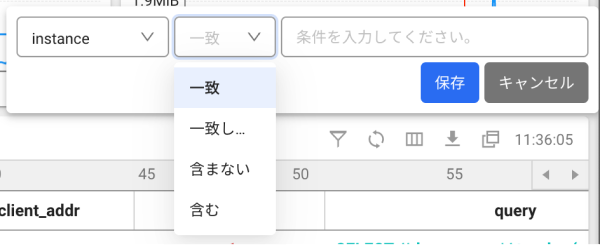
テーブルの右上にある
 ボタンを選択します。
 -
テーブルのカラムヘッダー項目と条件を選択します。
-
条件を入力してください。テキストボックスに条件を入力します。
-
保存ボタンを選択します。
テーブルカラムの設定
テーブルヘッダーカラムを非表示にしたり、希望する項目を追加できます。 カラムの順序を変更することもできます。  ボタンをクリックします。
-
設定を完了した後は、確認ボタンを選択すると、設定事項がテーブルに反映されます。
-
 検索バーにテキストを入力し、カラム項目を検索できます。 入力したテキストと一致するカラム項目が表示されます。
 -
画像は、製品またはプロジェクト、メニューによって異なる場合があります。
カラムを追加する
 一覧でテーブルヘッダーカラムに追加する項目を選択します。 すべての項目を追加するには、すべて選択を選択します。
カラムを削除する
一覧から削除するカラム項目のチェックボックスのチェックを解除します。 または 一覧から削除する項目の右側の
 ボタンを選択します。
カラムの順序の変更
一覧で順序を変更するアイテムをドラッグして、希望する位置に移動できます。
設定事項の初期化
変更事項をすべてキャンセルし、初期化するには、 初期化ボタンを選択します。
カラム情報の案内
- Active session
- Lock tree
- Process information
カラム情報に関する詳しい内容は、次のリンクを参照してください。
| 項目 | 説明 |
|---|---|
username | DBユーザー名 |
command | COMMAND_TYPEと同一、SQLのcommand number |
status | セッションの状態 |
schemaname | スキーマ、usernameと同一 |
osuser | セッションに接続したOSのユーザー名 |
spid | OSプロセスの識別子 |
process | セッションに接続したクライアントプロセスID |
logon_time | セッションが作成された時点 |
last_call_et | セッションがアクティブになっている場合、アクティブになってから経過した時間(秒) |
sql_text | query、実行されているstatement、リテラル文字列を除外したSQL文 |
sql_param | queryから分離したリテラル値 |
prev_sql_text | 以前に実行したquery |
prev_sql_param | 以前に実行したquery param |
program | クライアントで実行したプログラムの情報 |
type | session type - user background recursive (whatap.conf)で設定可能 |
seq# | 現在または最後の待機を固有に識別する番号(待機するたびに増加) |
event | セッションがキューに登録されている場合は、セッションが待機しているリソースまたはイベントの数 |
p1 | 最初の待機イベントのパラメータ(小数点) |
p2 | 2番目の待機イベントのパラメータ(小数点) |
p3 | 3番目の待機イベントのパラメータ(小数点) |
wait_class | 待機中のイベントのクラス名 |
wait_time | セッションが現在待機中の場合、値は0です。0より大きい場合は、最後の待機時間(milliseconds) |
seconds_in_wait | セッションが現在待機中の場合、セッションが待機のために待機した時間を意味します。セッションが待機中でない場合、最後の待機開始からの時間を意味します。 |
state | 待機状態、WAITING, WAITED UNKNOWN TIME, WAITED SHORT TIME, WAITED KNOWN TIME |
machine | セッションに接続したクライアントサーバー名(hostname) |
port | クライアントポート番号 |
terminal | 端末名 |
module | クライアントで実行したプログラムでユーザが設定したモジュール(module)名 |
アクション | 現在実行されているモジュールのユーザーが設定したアクション名 |
client_info | ユーザーが設定したクライアント情報 |
client_identifier | ユーザーが設定したクライアントの識別子 |
| session logical reads | バッファキャッシュ内でデータを読み込んだ回数 |
| physical reads | 物理ディスクからデータを読み出した回数 |
| excute count | SQLの実行数 |
| parse count (hard) | 構文分析の呼び出し合計数(実際の構文分析) |
| parse count (total) | 構文分析呼び出しの総数(hard、soft、describe) |
| opened cursors current | 現在開いているcursorの数 |
| db block changes | データベース内のすべてのブロックの変更回数 |
| session pga memory | セッションの現在のPGAサイズ(size) |
undo_segid | undo情報id |
undo_blk | undoブロックの数 |
undo_rec | undoレコードの数 |
sql_address | SQL文(statement)を識別する情報 |
sql_hash_value | SQL文(statement)を識別する情報 |
sql_id | 現在実行中のSQL文(statement)のSQL識別子 |
sql_child_number | 現在実行中のSQL文(statement)の下位番号 |
sql_exec_start | 当該セッションで現在実行中のSQL実行は、開始点にあります。 |
sql_exec_id | SQL実行識別子 |
prev_sql_addr | 最後に実行されたSQL文(statement)を識別する情報 |
prev_child_number | 最後に実行されたSQL文(statement)の下位番号 |
prev_exec_start | 最後に実行されたSQL文(statement)のSQL実行の開始時点 |
prev_exec_id | 最後に実行されたSQL文(statement)のSQL実行識別id |
plsql_entry_object_id | スタックの一番上にあるPL/SQL下位プログラムのオブジェクトid |
plsql_entry_subprogram_id | スタックで一番上にあるPL/SQL下位プログラムのサブプログラムid |
plsql_object_id | 現在実行中のPL/SQLオブジェクトのサブプログラムid |
taddr | トランザクションのアドレス(address) |
lockwait | lock wait address、セッションが待機中のロックアドレス |
row_wait_obj | ROW_WAIT_ROW#で指定された行を含むテーブルのオブジェクトID |
row_wait_file | ROW_WAIT_ROW#で指定された行を含むデータファイルの識別子 |
row_wait_block | ROW_WAIT_ROW#で指定された行を含むブロックの識別子 |
row_wait_row | 現在ロックされている行 |
pdml_status | 値がENABLEDの場合、セッションがPARALLEL DML有効モードです。 値がDISABLEの場合、セッションでPARALLE DML有効モードに対応していません。 値がFORCEDの場合、セッションがPARALLE DMLを強制的に使用するように変更されたものです。 |
pq_status | 値がENABLEDの場合、セッションがPARALLEL QUERY有効モードです。 値がDISABLEの場合、セッションでPARALLEL QUERY有効モードに対応していません。 値がFORCEDの場合、セッションがPARALLEL QUERYを強制的に使用するように変更されたものです。 |
blocking_session_status | ブロックしているセッションの存在有無に関する詳細を提供 |
blocking_instance | ブロックしているセッションのインスタンス識別子 |
blocking_session | ブロックしているセッションのセッション識別子 |
final_blocking_session_status | 最終ブロックセッションの存在有無に関する詳細を提供 |
final_blocking_instance | 最終ブロックしているセッションのインスタンス識別子 |
final_blocking_session | 最終ブロックしているセッションのセッション識別子 |
service_name | セッションのサービス名やDB名と類似 |
saddr | セッションアドレス |
con_id | データに関連するコンテナのid(マルチデータベースをサポートする場合のみ) |
WhaTapは、クライアントに関する情報をデフォルトで保存します。
| 項目 | 説明 |
|---|---|
Instance | インスタンス(エージェント)名 |
sid | セッションID |
serial# | セッションの一意な識別子と共に使用するセッションシリアル番号 |
holder_type | ロックを保持しているセッションのロックタイプ(例:TX、TMなど) |
holder_mode | 保持中のロックモード(例:0~6、6はexclusive) |
waiter_type | ロックを待機しているセッションのロックタイプ |
waiter_mode | 現在要求中のロックモード |
id1 | ロック識別子1(ロック対象オブジェクトを識別するために使用、例:トランザクションIDなど) |
id2 | ロックの詳細情報またはバージョン情報を表します |
次の項目は、XOSエージェントをインストールした場合に収集される指標です。
| 項目 | 説明 | 単位 |
|---|---|---|
pid | プロセスID | - |
cpuusage | プロセスが使用するCPU使用率 | % |
cputime | プロセスがこれまでに使用した累積CPU時間 | 秒 |
elapse | プロセスが実行されてからの経過時間 | 秒 |
vsize | Virtual memory size. 全体の仮想メモリ使用量(RAM + Swap + 予約) | KB |
rss | Resident Set Size. 現在のプロセスが占有している実際の物理メモリサイズ | KB |
pss | Proportional Set Size. 共有メモリを含む実際の物理メモリ使用量 | KB |
state | プロセスの現在の状態コード(例:R、S、D、T、Z など) | - |
ioread | 累積読み込みバイト数(read_bytes) | バイト(B) |
iowrite | 累積書き込みバイト数(write_bytes) | バイト(B) |
uid | このプロセスを実行したユーザーID | - |
cmd | 実行されたコマンドの短縮形式 | - |
longcmd | 実行されたコマンドの完全な形式(フルパスおよび引数を含む) | - |
照会リストをダウンロードする
現在照会中のSession TableリストをCSVファイルでダウンロードできます。 Session Tableセクションの右上の ボタンを選択します。
ダウンロードしたファイル名の形式は次のとおりです。
-
アクティブセッション: activeSession_HH_MM_SS.csv
-
ロックツリー: lockTree_HH_MM_SS.csv
別ウィンドウで見る
Session Tableリストを別ウィンドウで開き、より広い画面で確認できます。 Session Tableセクションの右上の ボタンを選択します。