リアルタイムアラート
リアルタイムアラート 機能は、イベント設定 で設定したイベントが発生した際に、ポップアップ形式で表示されます。イベント発生と同時に通知を受け取ることで、問題を迅速に把握し、対応することができます。また、すでに発生した通知や見逃した通知の履歴を確認することで、リアルタイム対応が難しかった状況を把握し、解決に役立てることができます。
リアルタイムアラートを確認する
リアルタイムアラートは、画面右上にポップアップとして表示されます。通知が発生した時刻、タイトル、メッセージを確認できます。
-
個別の通知を閉じるには、メッセージ右上の
 ボタンをクリックしてください。
 -
画面に表示されているすべてのポップアップ通知を閉じるには、すべての通知を閉じる をクリックしてください。
通知履歴を確認する
-
プロジェクトを選択して表示される画面の最上部にある
 をクリックしてください。
 -
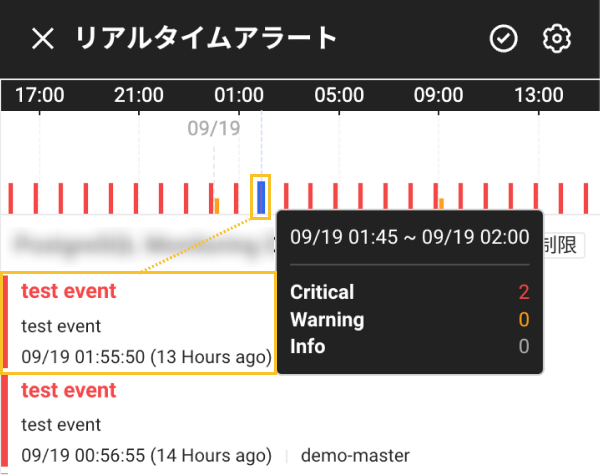
リアルタイムアラート ウィンドウが表示されます。
-
現在のプロジェクトについて、直近24時間以内の通知を最大100件まで確認できます。
-
個別のイベント項目を選択すると、関連するメニューに移動します。
-
リアルタイムアラート ウィンドウ内の時間別チャートで任意の時間帯を選択すると、該当するイベント項目に移動します。
-
すべての通知履歴を確認するには、全体の通知履歴 ボタンをクリックしてください。アラート通知 > イベント履歴 メニューに移動します。
ノートリアルタイムアラート の一覧が空の場合、全体の通知履歴 ボタンが表示されます。受信タグ未設定の通知を受け取る オプションを無効にしてください。
-
イベントを一括で解消する
リアルタイムアラート の一覧から、進行中のすべてのイベントを一括で解消できます。
イベント解消が完了するまでに、約30秒〜1分程度かかる場合があります。
-
イベント一括処理 機能を使用すると、現在進行中のイベントに対する解消通知が大量に発生する可能性があります。
-
イベント一括処理 機能を使用した後でも、イベントルールが有効であり、データが引き続きしきい値を超えている場合、イベントは再度発生することがあります。
-
イベント解消通知は、アラート通知 > イベント設定 メニューでイベントを編集し、イベントが解消されたときに追加通知 または 解消通知 オプションを無効にすることで停止できます。
使用方法:
-
プロジェクトを選択して表示される画面上部の
をクリックします。 -
リアルタイムアラート ウィンドウが表示されたら、右上の
 をクリックします。
 -
リアルタイムアラートリストの進行中イベントを一括で解消します。というメッセージが表示されたら、解消 ボタンをクリックします。
リアルタイムアラートを設定する
-
プロジェクトを選択して表示される画面上部の
をクリックします。 -
リアルタイムアラート ウィンドウが表示されたら、右上の
 をクリックします。
 -
リアルタイムアラート設定画面で各項目を設定します。
-
ポップアップ通知: リアルタイムアラート ウィンドウが閉じている状態でも、ポップアップ形式で通知を表示します。
-
解消済みイベントを表示: リアルタイムアラート 一覧に解消済みイベントも含めて表示します。
-
通知音の試聴: ブラウザで再生される通知音を事前に確認できます。Critical または Warning の横にある
 をクリックしてください。音が再生されない場合は、ブラウザの設定をご確認ください。
-