通知設定
ホーム > プロジェクト選択 >
アラート通知 > 通知設定
ユーザー別アラート受信設定
ユーザー別アラート受信設定 における他メンバーの情報は、メンバー管理 権限を持つメンバーのみが確認できます。それ以外のメンバーには、必須情報がマスキングされて表示されます。
-
イベント通知の一括受信設定およびアクセス設定のためのモバイル端末管理は、アカウント情報 で行うことができます。
-
メンバー権限の詳細については、こちらのドキュメント を参照してください。
通知手段の設定
メール、SMS、WhatsApp、モバイル による通知を提供します。
ユーザー別アラート受信設定 セクションで、受信したい通知手段のチェックボックスを選択すると警告アラートを受信できます。通知手段のチェックボックスを解除すると、その手段ではアラートは送信されません。
プロジェクトの最高管理者を除き、すべてのユーザーは自分自身の受信設定のみ変更できます。
メール通知
メール通知は、会員登録時に入力したメールアドレス宛に送信されます。
SMS通知
SMSで通知を受信できます。
SMS通知機能は、有料プロジェクトでのみ利用できます。
1日あたりのSMS送信上限
SMS送信使用量が1日の上限を超えると、SMS通知が停止します。通知設定画面の上部で当日の送信使用量と停止状態を確認でき、[ SMS通知の停止解除 ] ボタンをクリックすると再び受信できます。
-
画面右上の プロフィールアイコン をクリックし、アカウント管理 に移動します。
-
アカウント情報 の ユーザー電話番号 セクションで、[ 一般携帯電話 ] ボタンをクリックします。
-
認証番号を受信する 電話番号 を入力します。
- SMS通知を受信できる電話番号は、韓国の携帯電話番号のみ対応しています。
-
[ 保存 ] ボタンをクリックします。
登録した電話番号の変更および削除
- 電話番号を変更する場合は、[ 変更 ] ボタンをクリックしてください。SMS認証が必要です。
- 電話番号を削除する場合は、[ 削除 ] ボタンをクリックしてください。削除後は、SMSによる通知を受信できなくなります。
WhatsApp通知
WhatsAppを通じて通知を受信できます。
WhatsApp通知機能は、有料プロジェクトでのみ利用できます。
-
画面右上の プロフィールアイコン をクリックし、アカウント管理 に移動します。
-
アカウント情報 の ユーザー電話番号 セクションで、[ WhatsApp ] ボタンをクリックします。
-
認証番号を受信する 電話番号 を入力します。
-
[ 認証番号送信 ] ボタンをクリックします。
-
WhatsAppアプリケーションに送信された6桁の認証番号を入力します。
- 10分以内に認証番号を受信できなかった場合は、[ 認証番号再送信 ] ボタンをクリックしてください。
-
[ 認証 ] ボタンをクリックします。
モバイル通知
モバイル通知を受信するには、モバイル端末にWhaTapアプリケーションをインストールし、ログインする必要があります。
繰り返し通知(エスカレーション)設定
アラート発生後も状況が解消されない場合、初回アラート発生時刻を基準に通知を繰り返す間隔を設定できます。この設定は Critical レベルのアラートにのみ適用されます。
例えば、初回アラート発生から即時(0分)、1時間後、1日後に通知を繰り返す場合は、繰り返し通知(エスカレーション) カラムに 0,1H,1D と入力します。
-
アラート通知 > 通知設定 に移動し、ユーザー別アラート受信設定 セクションを開きます。
-
繰り返し通知(エスカレーション) 項目で設定します。
-
M: 分、H: 時間、D: 日。単位を省略した場合は分単位として扱われます。
-
数値、または 数値+単位(M, H, D)の形式で入力してください。入力形式が正しくない場合はメッセージが表示されます。
-
-
[ 保存 ] ボタンをクリックしてください。保存しない場合、設定は反映されません。
イベント受信タグ
イベント設定時に イベント受信タグ を選択すると、そのタグを持つプロジェクトメンバーや 3rd-party プラグインに通知を送信できます。イベント受信タグを設定しない場合、すべてのプロジェクトメンバー に警告アラートが送信されます。
イベント受信タグの追加・編集・削除
イベントに 適用中のイベント受信タグ は削除できません。
-
アラート通知 > 通知設定 に移動します。
-
ユーザー別アラート受信設定 セクションのユーザー一覧で、+ タグ追加 または + をクリックします。
-
イベント受信タグ 画面で + 新しいタグ作成 をクリックします。
-
タグ作成 画面でタグ名を入力し、色を選択して [ タグ作成 ] ボタンをクリックします。
-
作成されたタグは、タグ一覧の
 をクリックして編集または削除できます。
 -
イベント受信タグ 画面の タグ一覧 から使用したいタグを選択すると適用されます。
イベント受信タグを解除する
-
アラート通知 > 通知設定 に移動し、ユーザー別アラート受信設定 セクションを開きます。
-
イベント受信タグを解除したいユーザーの イベント受信タグ 項目にある + をクリックします。
-
イベント受信タグ 画面で、解除したいタグの X をクリックすると、そのタグが解除されます。
受信タグ未設定のアラートを受信する
イベント設定時にイベント受信タグを選択すると、そのタグを持つプロジェクトメンバーや 3rd-party プラグインに通知を送信できます。
-
イベント受信タグが設定されていないアラートを受信するには、受信タグ未設定のアラートを受信 オプションを有効にしてください。
-
イベント受信タグが設定されているアラートのみ受信したい場合は、このオプションを無効にしてください。
すべての警告アラートを受信しない場合は、このオプションを無効にし、イベント受信タグ が一つも選択されていない状態にしてください。
イベント受信モードの選択
ユーザー別アラート受信設定セクションで、メンバーまたはサードパーティチャネルごとにイベント通知の受信範囲を次の3つのモードから選択できます。受信モードは、各メンバーまたはチャネル行のイベント受信タグ列で選択します。
| Mode | Description |
|---|---|
| すべての通知を受信 | イベント受信タグに関係なく、すべての警告通知を受信 |
| 選択したタグのみ通知を受信 | 選択したイベント受信タグを持つ警告通知のみ受信。タグを最低1つ以上選択 |
| すべての通知を受信しない | いかなるイベント通知も受信しない。選択したタグは削除されずそのまま保存 |
-
選択したタグのみ通知を受信モードでは、タグ選択領域で通知を受信するタグを1つ以上選択してください。
-
イベント受信タグが指定されていない警告通知まで受信するには、タグ選択領域で未分類仮想タグを選択してください。未分類タグは通常のタグと同様に選択または解除でき、タグ自体を編集・削除することはできません。
すべての通知を受信しないモードでは、該当メンバーまたはチャネルがイベント通知をまったく受信しません。このとき選択したタグは削除されず保存されるため、再び選択したタグのみ通知を受信モードに切り替えると、以前に選択したタグ設定をそのまま使用できます。
通知受信言語の選択
ユーザーが受信するアラート通知の言語を選択できます。
-
アラート通知 > 通知設定 に移動します。
-
ユーザー別アラート受信設定 セクションのユーザー一覧で、言語を設定したいユーザーの一番左にある ▶️ ボタンをクリックします。
-
通知受信言語 を選択します。
曜日・時間別通知設定
ユーザーごとに、曜日および時間帯別の通知受信可否を設定できます。
-
アラート通知 > 通知設定 に移動します。
-
ユーザー別アラート受信設定 セクションのユーザー一覧で、曜日・時間別通知を設定したいユーザーの一番左にある ▶️ ボタンをクリックします。
-
警告アラートを受信したい曜日を選択するか、時間帯を入力します。
- 通知手段ごとに設定できます。
サードパーティプラグイン
外部アプリケーションを通じて警告アラートを受信できます。
- 対応アプリケーション: Slack、Telegram、Teams、Teams Workflows、Jandi、AlertNow、Webhook、Webhook JSON、Opsgenie、PagerDuty、LINE、ilert
WhaTap のサポート範囲に含まれない社内メッセンジャーは、標準の Webhook または Webhook JSON を使用して連携できます。
| 項目 | 説明 |
|---|---|
| プラグイン名 | プラグインの名称 |
| 認証キー | 認証キー |
| 認証値 | 認証値 |
| 受信レベル | 警告、全体、危険のいずれか |
| 繰り返し通知(エスカレーション) | 問題が解消されない場合、初回通知時刻から再通知する間隔 - Critical レベルのアラートにのみ適用 |
| Smart メッセージ(AI) | Telegram プラグイン追加時に AI 通知機能を提供 - 対応言語:韓国語、英語、日本語 |
| イベント受信タグ | プロジェクト内の特定メンバーまたはチームに対する通知受信設定 |
| 削除 | サードパーティプラグインの削除 |
サードパーティプラグインの追加
-
アラート通知 > 通知設定 に移動します。
-
サードパーティプラグイン セクションで 追加 ボタンをクリックします。
-
サードパーティプラグイン追加 画面で、使用するサービスのタブを選択します。
-
選択したサービスの案内(サードパーティプラグイン通知の追加方法)に従って設定します。
-
受信テスト ボタンをクリックして設定を確認します。
-
すべて完了したら 追加 または 登録 ボタンをクリックします。
サードパーティプラグイン通知の追加方法
Slack
サードパーティプラグイン追加 画面の Slack タブで、[ Slackに登録 ] ボタンをクリックすると、Slack のチームおよびチャンネルに WhaTapNotiBot を登録できます。
Telegram
-
Telegramで @WhaTapApmNotiBot を検索してください。

-
ボットを選択し、[ 開始 ] ボタンをクリックします。
-
チャット画面に
/licenseコマンドと、通知を受信したいプロジェクトのアクセスキーを入力してください。
使用可能なコマンド一覧
-
/help: コマンド一覧を表示 -
/license: 通知を受信するプロジェクトのアクセスキーを入力 -
/remove: 通知を受信しないプロジェクトコードを入力 -
/list: 現在通知を受信しているプロジェクトコードを表示
Teams
-
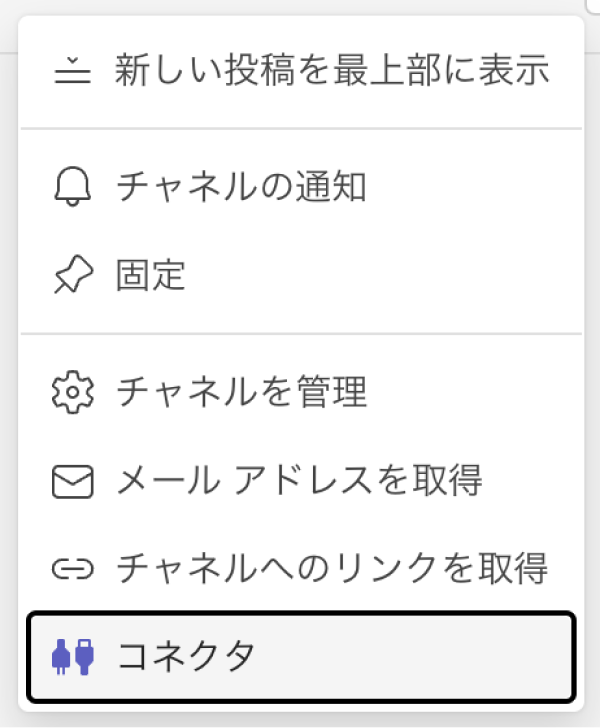
通知を受信したいチャンネルの コネクタ に移動します。
-
Webhook を追加し、[ 構成 ] ボタンをクリックします。

-
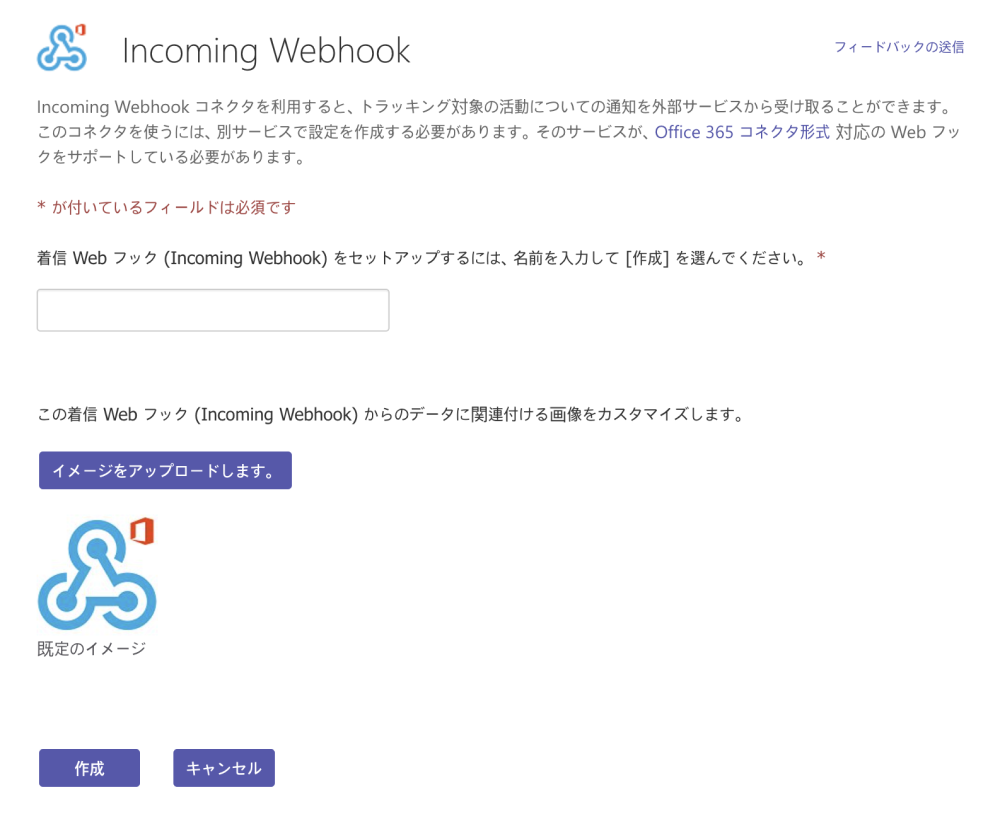
Webhook 名を入力し、[ 作成 ] ボタンをクリックします。
-
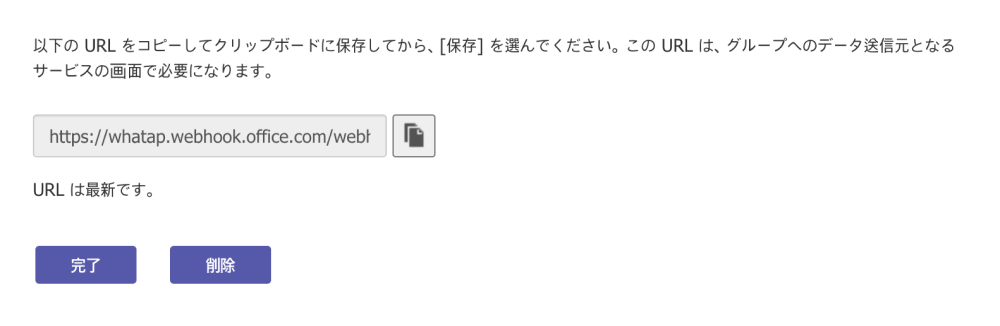
生成された Webhook URL をコピーします。
-
WhaTap モニタリングサービスの サードパーティプラグインの追加 画面に戻り、Teams タブ下部の Channel Name と Webhook URL に値を入力します。
-
[ 登録 ] ボタンをクリックします。
Teams Workflows
ワークフローを使用するには、Microsoft Teams にアクセス可能なアカウントと ビジネスプランのサブスクリプションが必要です。
-
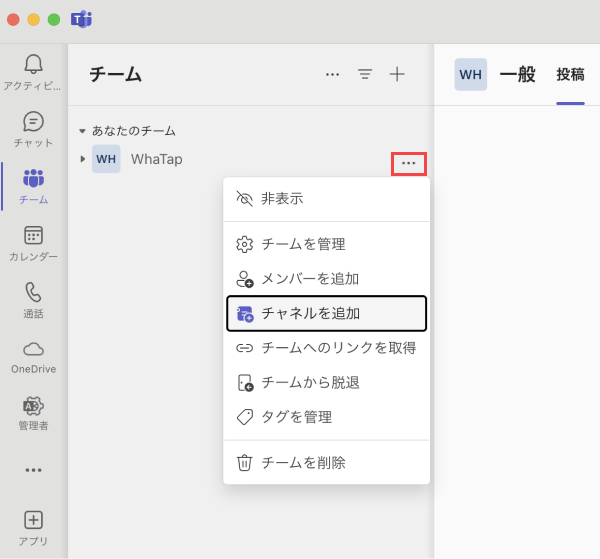
チーム メニューの その他の操作 (...) > チャネルを追加 をクリックします。
-
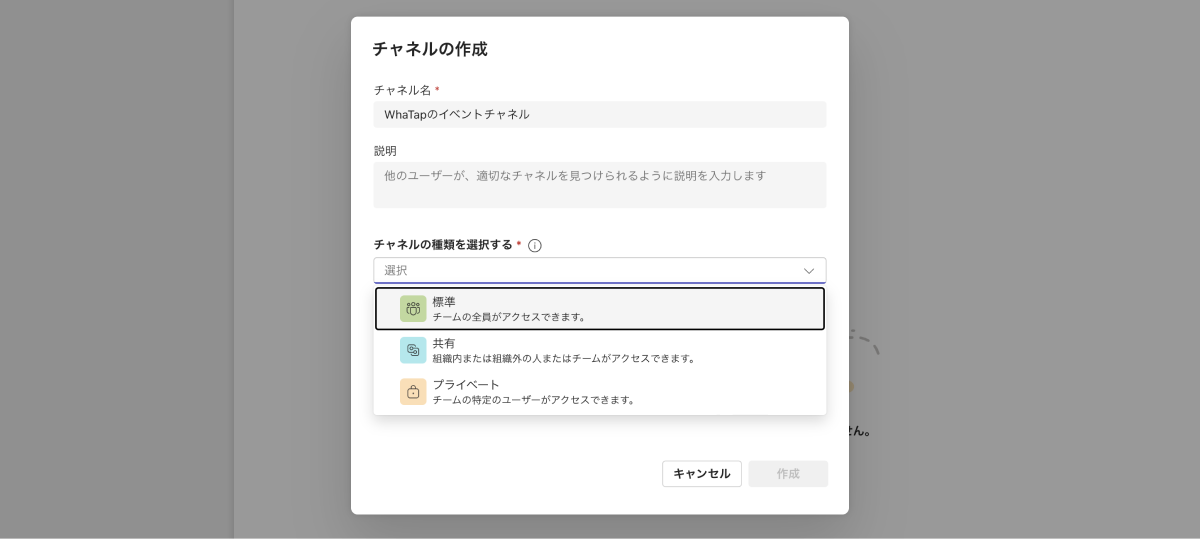
チャネルの作成 画面で チャネル名 と 説明 を入力します。チャネルの種類 は 標準 を選択し、[ 作成 ] ボタンをクリックします。
 注意
注意チャネルの種類を 共有 にするとワークフローは使用できません。プライベート を選択した場合、ワークフローは追加できますが通知は受信できません。
-
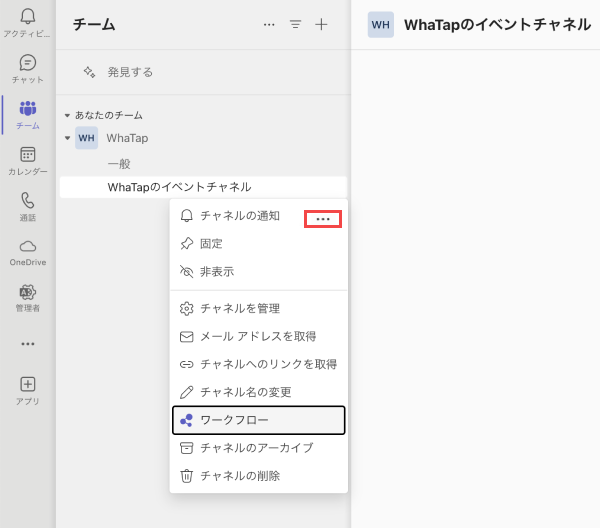
作成したチャネルの その他の操作 (...) > ワークフロー をクリックします。
-
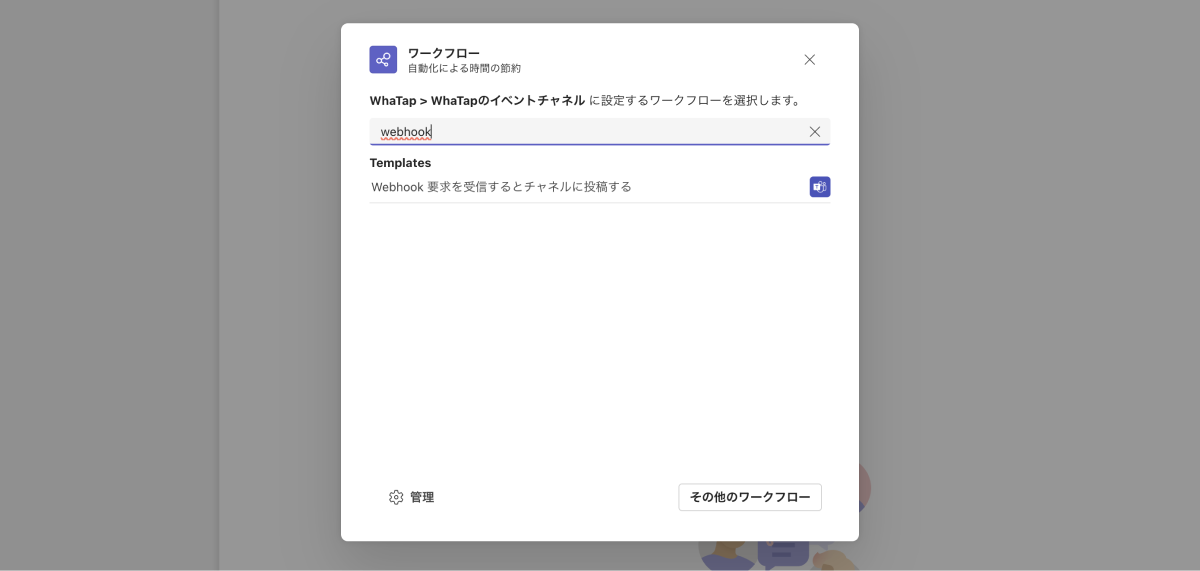
ワークフロー ダイアログの一覧から Webhook 要求を受信したらチャネルに投稿 を選択し、[ ワークフローを追加 ] ボタンをクリックします。
-
名前 と 接続 の状態を確認し、[ 次へ ] ボタンをクリックします。
-
詳細 を確認後、[ ワークフローを追加 ] ボタンをクリックします。
-
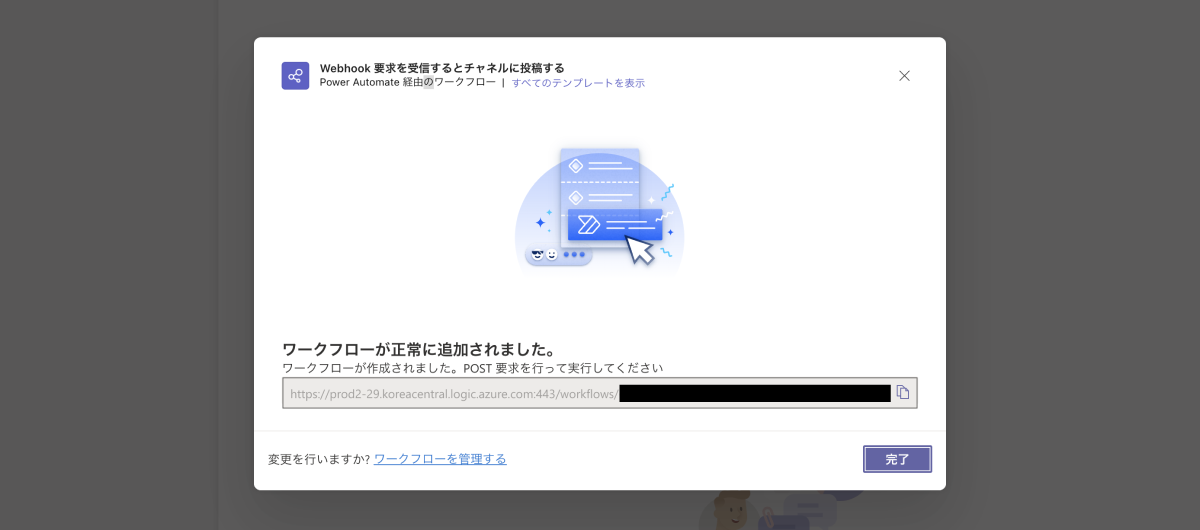
ワークフローが追加されました。生成された URL をコピーします。
-
WhaTap モニタリングサービスの サードパーティプラグインの追加 画面に戻り、Teams Workflows タブ下部の Channel Name と Webhook URL に値を入力します。
-
[ 登録 ] ボタンをクリックします。
Jandi
-
通知を受信する トピック または チャット で、Jandi Connect 設定 に移動します。
-
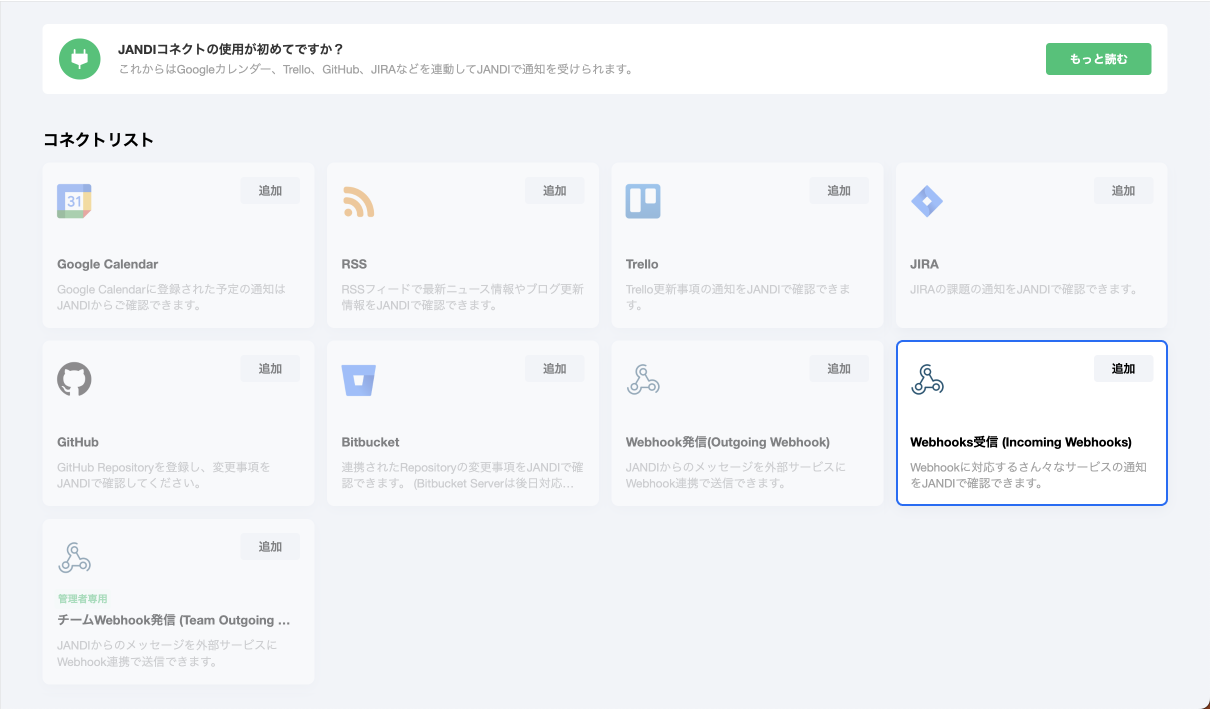
コネクト一覧 から Webhook 受信(Incoming Webhook) を選択し、[ 連携する ] ボタンをクリックします。
-
[ Webhook 受信を追加 ] ボタンをクリックします。
-
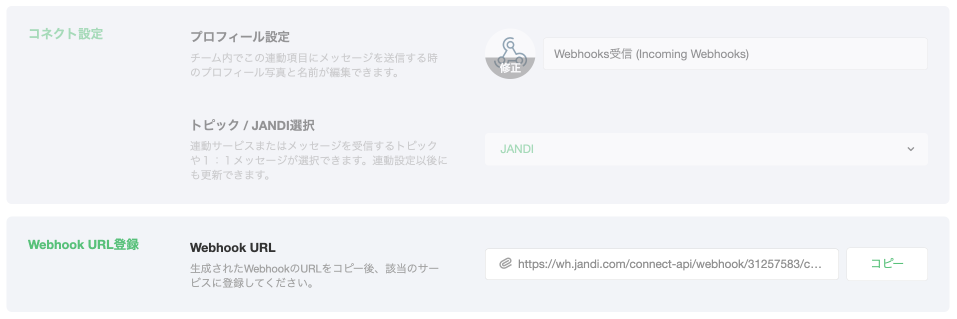
Webhook URL 登録 項目に表示される Webhook URL をコピーします。
-
WhaTap モニタリングサービスの サードパーティプラグインの追加 画面に戻り、Jandi タブ下部の Channel Name と Webhook URL に値を入力します。
-
[ 登録 ] ボタンをクリックします。
AlertNow
-
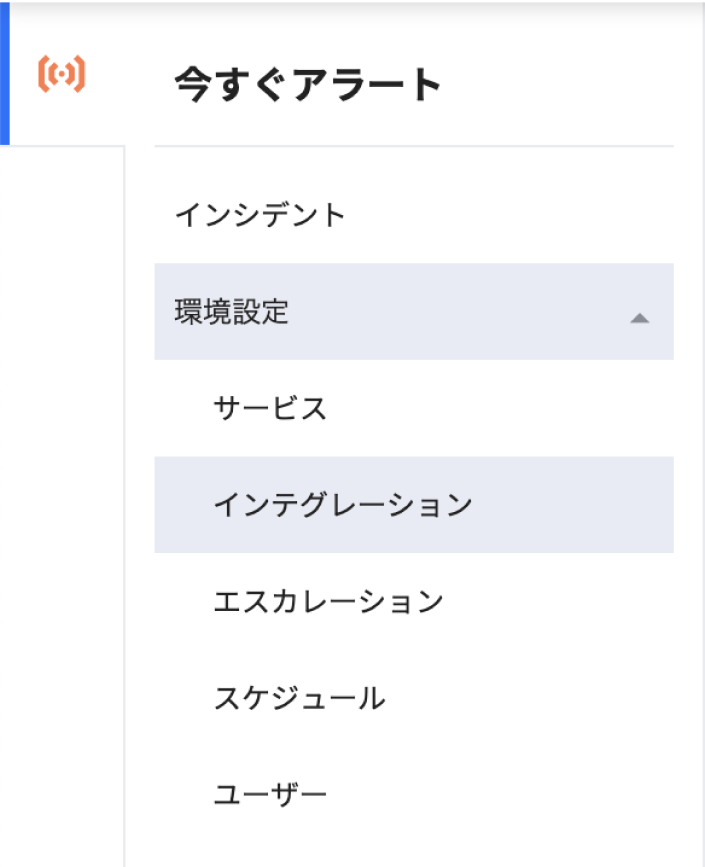
AlertNow サービスにアクセスし、設定 > Integration メニューに移動します。
-
Integration 画面で [ Integration 作成 ] ボタンをクリックします。
-
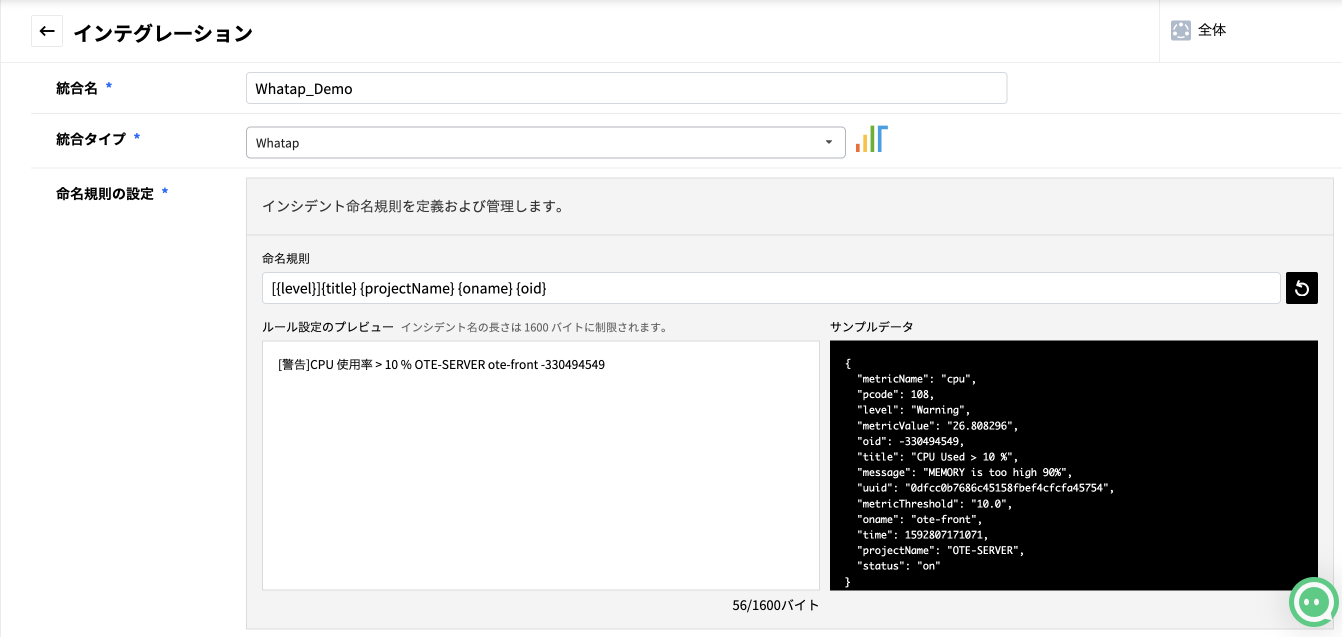
Integration タイプの中から WhaTap を選択します。
-
Integration 作成 画面で、名前 および 命名規則 を設定します。
-
[ 確認 ] ボタンをクリックすると、Integration が作成されます。
-
作成された Integration の一覧を確認し、該当する Integration を選択します。

-
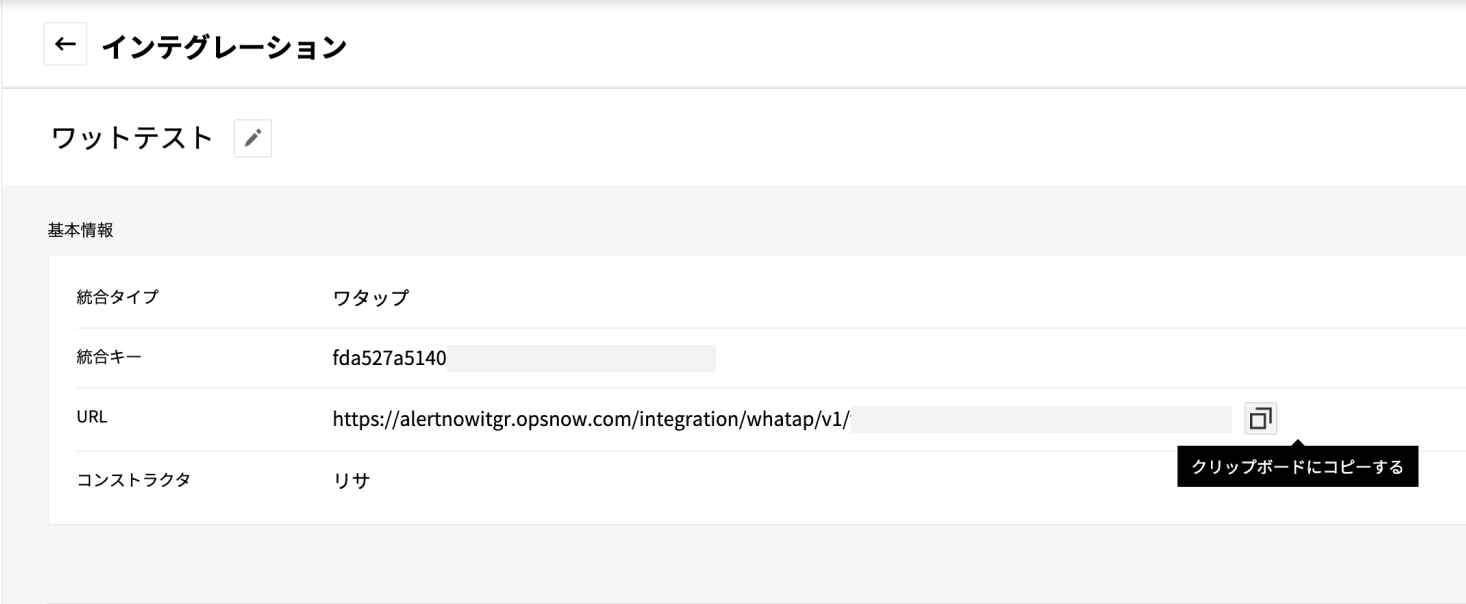
詳細画面で、URL 右側のコピーアイコンをクリックして URL をコピーします。
-
WhaTap モニタリングサービスの サードパーティプラグインの追加 画面に戻り、AlertNow タブ下部の Channel Name と Webhook URL に値を入力します。
-
[ 登録 ] ボタンをクリックします。
Webhook
-
通知を受信する Webhook を登録します。登録した URL に対して、通知の
titleとtextが POST メソッドで送信されます。{
"title":"Alert Title",
"text": "Sample warning message"
} -
Webhook Name と Webhook URL の項目を入力します。
-
[ 登録 ] ボタンをクリックします。
Webhook JSON
-
アラートを受信する Webhook を登録してください。登録した URL に、POST メソッドで JSON 形式のアラートデータが送信されます。
{
    "pcode": 1234,
    "projectName": "Sample project",
    "time": 1577840400000,
    "oid": 1234567890,
    "oname": "WAS-01", // Optional
    "title": "Alert Title",
    "message": "Sample warning message",
    "level": "Warning",
    "status": "on",
    "metricName": "cpu", // Optional
    "metricValue": "99.99", // Optional
    "metricThreshold": "90", // Optional
    "uuid": "ba5db108b788475c95195***********",
    "okind": "WAS-okind-01", // Optional
    "onode": "WAS-onode-01", // Optional
    "serverAlertPolicyName": "Memory Alert" // Optional
} -
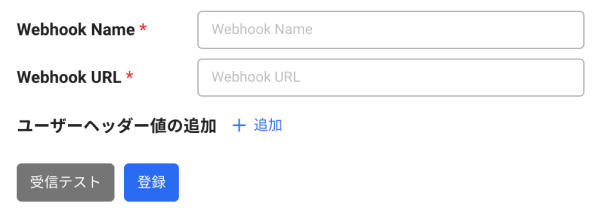
Webhook Name と Webhook URL を入力してください。
-
登録 ボタンをクリックしてください。
-
イベント状態(
status)は、イベント発生(on)とイベント解消(off)に分けられます。 -
levelはNone、Info、Warning、Criticalのいずれかです。 -
ヘッダー値を追加するには、ユーザーヘッダー値の追加 を選択してください。
Opsgenie
-
Teams メニューで、アラートを受信するチームを選択してください。
-
Integration メニューに移動し、[ Add Integration ] ボタンをクリックしてください。

-
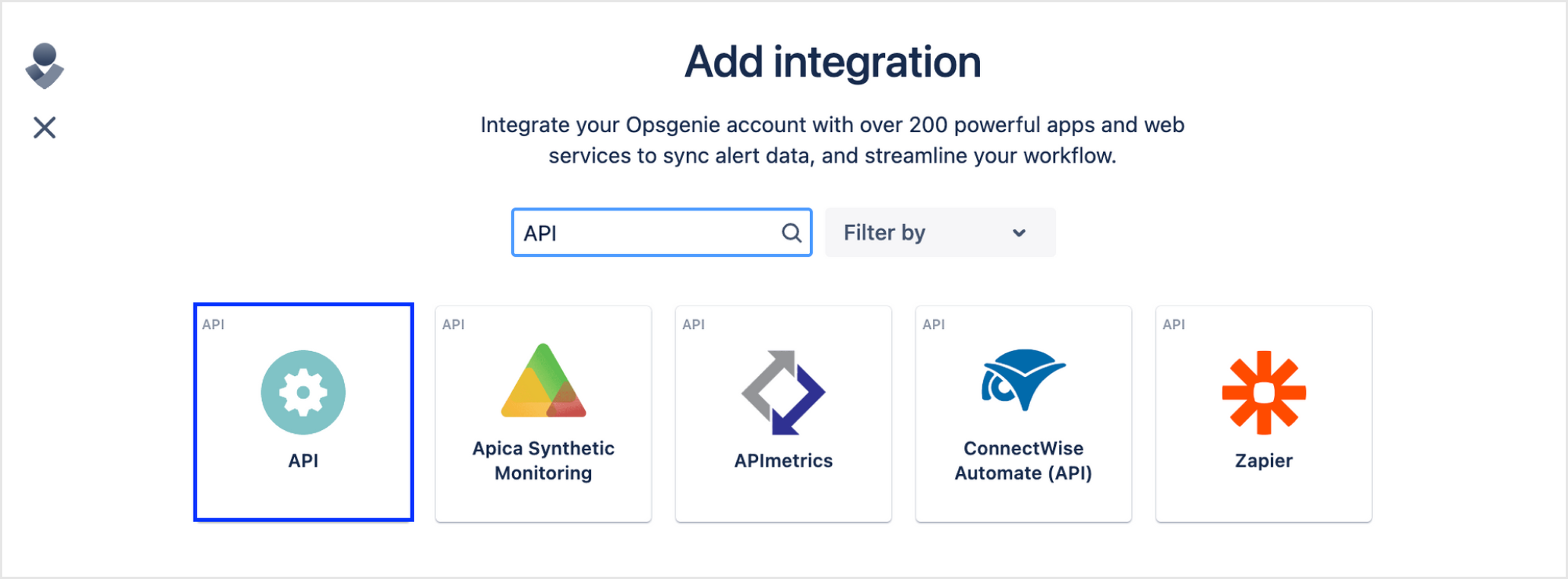
インテグレーション一覧で API を検索し、選択してください。
-
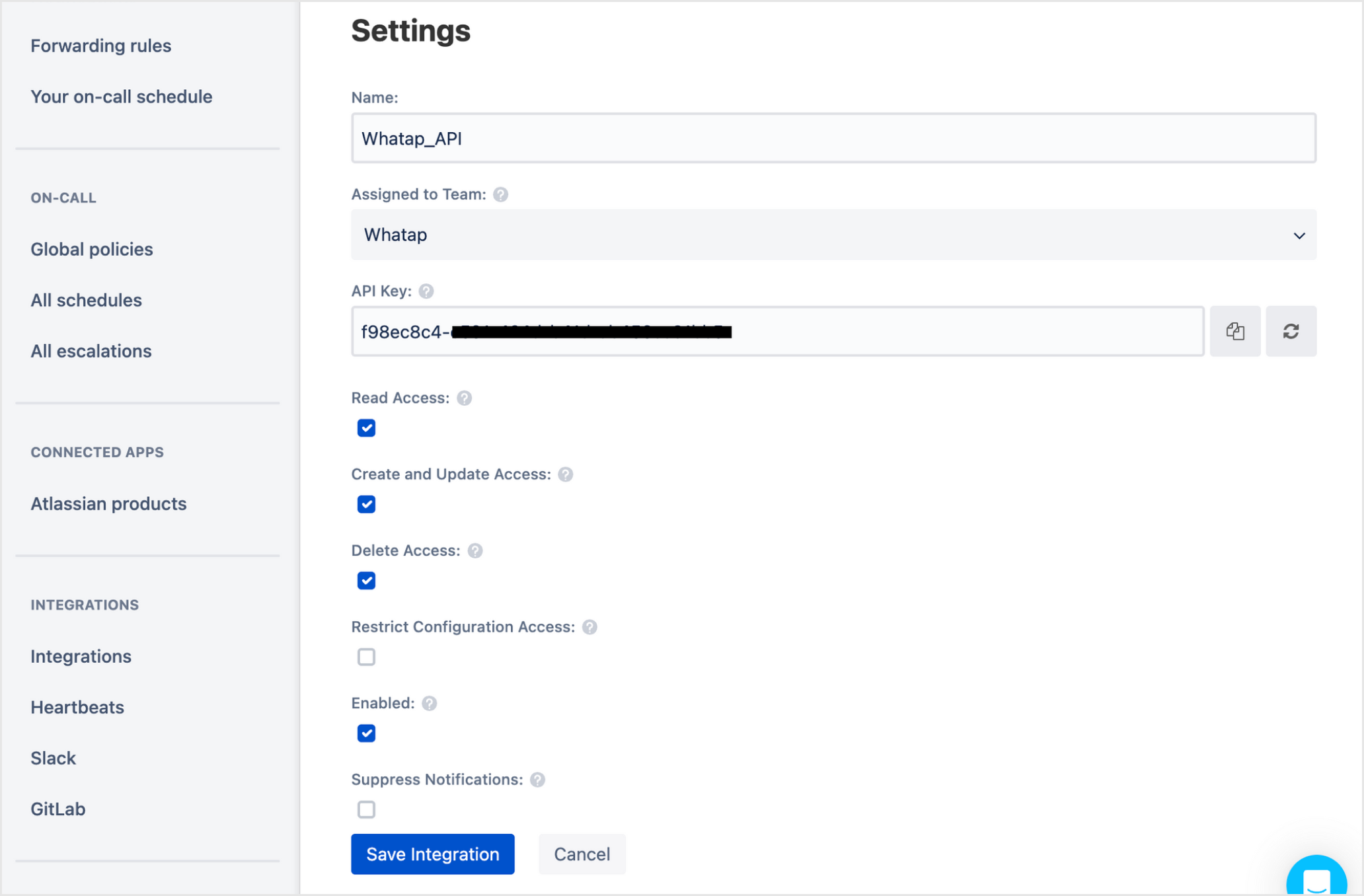
API 名を設定し、チームを割り当て、各権限を設定した後、[ Save Integration ] ボタンをクリックしてください。
-
WhaTap モニタリングサービスの サードパーティプラグインの追加 画面に戻り、Opsgenie タブ下部の Name と API Key を入力してください。
-
[ 登録 ] ボタンをクリックしてください。
PagerDuty
-
PagerDuty アカウントを登録し、ログインしてください。
-
PagerDuty で Services > Service Directory メニューに移動し、[ + New Service ] ボタンをクリックしてください。

-
サービス情報(Name)を入力し、[ Next ] ボタンをクリックしてください。

-
Escalation Policy を設定し、[ Next ] ボタンをクリックしてください。

-
Alert Grouping と Transient Alerts を設定し、[ Next ] ボタンをクリックしてください。

-
Integrations で Event API V2 を選択し、[ Create Service ] ボタンをクリックしてください。

-
作成されたサービス画面で Integration Name と Integration Key の値をコピーしてください。

-
WhaTap モニタリングサービスの サードパーティプラグインの追加 画面に戻り、Integration Name と Integration Key を入力してください。
-
[ 登録 ] ボタンをクリックしてください。
メッセージを受信できない、またはプラグインが登録されない場合は、Integration Name または Integration Key の値が正しいか確認してください。
LINE
-
LINE アプリをインストールしてください。
-
以下の QR コードをスキャンして、WhaTapLabs 公式チャンネルを友だち追加してください。

-
次のコマンドを使用して、プロジェクトを LINE と連携し、通知を設定してください。
コマンド
/help # 使用可能なコマンド一覧を表示
/list # 連携されているプロジェクト一覧を表示
/license [アクセスキー] # 新しいプロジェクト連携を追加
/remove [プロジェクトコード] # プロジェクト連携を解除
/language [ko|ja|en] # 通知言語を設定(韓国語/日本語/英語)- プロジェクトのアクセスキーは 管理 > プロジェクト管理 で確認できます。
- LINE 内で
/languageコマンドを使用した場合、その設定は 該当する LINE チャットルーム内のみ に適用されます。他の 3rd パーティプラグインやプロジェクトの通知言語は変更されません。
使用例
/license XXXXXXXXXX # プロジェクトを連携
/language ko # 言語を韓国語に設定
/list # 連携済みプロジェクトを確認
-
プロジェクトアクセスキー: WhaTap プロジェクト内の 管理 > プロジェクト管理 で確認できます。
-
言語設定:
/languageコマンドは LINE チャットルーム内でのみ有効で、他の通知チャネルの言語は変更されません。
ilert
-
ilert コンソールの Alert sources 画面右上にある [+ Create alert source] をクリックします。
-
Integration type ステップ下部の Filter integrations 検索欄に
WhaTapを入力して検索します。 -
検索結果から WhaTap タイルを選択し、[ Next ] ボタンをクリックします。
-
アラートソース名を入力し、チームを指定した後、[ Next ] ボタンをクリックします。
- エスカレーションポリシーは、新規作成または既存のものを選択できます。
-
アラートのグループ化方式を選択し、[ Continue setup ] ボタンをクリックします。
- 最初に選択した Do not group alerts は後から変更可能です。
-
次の画面で アラートテンプレートや優先度などの追加設定 を行うことができます。ここでは [ Finish setup ] ボタンをクリックして設定を完了します。
-
設定が完了すると、完了画面で API キー または Webhook URL が生成されます。
-
Webhook JSON タブで生成された Webhook URL をコピーし、下部の Webhook URL 入力欄に貼り付けます。
-
[ 登録 ] ボタンをクリックします。
大量アラート発生の防止
短時間に大量のアラートが発生した場合、指定した時間だけアラート通知を一時的に停止します。たとえば、5 分間に 20 件のイベントが発生すると、その後 5 分間は警告アラートが送信されません。設定した 停止時間 が経過すると、大量アラート防止機能は自動的に解除されます。
-
次の画面に移動してください。アラート通知 > 通知設定 > 大量アラート通知発生防止 セクション
-
トグルボタンをクリックして 有効化 または 無効化 します。
-
 有効: 大量アラートを検知した場合、一時的に通知を停止
 -
 無効: アラート通知を再開
-
-
検知時間, 検知回数, 停止時間 を設定してください。
- 検知時間 内に 検知回数 以上のイベントが発生すると、停止時間 の間、警告アラートが停止されます。
大量アラートによってブロックされた場合、ブロック案内ボックスが表示されます。大量アラート防止機能をすぐに解除するには、ボックス内の 大量アラート発生中止 ボタンをクリックしてください。