グループ管理
グループ管理メニューでは、デバイスを Site →
  Building →
  Floor の構造で管理できます。グループ単位でデバイスを整理すると、大規模ネットワーク環境での管理・モニタリングが便利になります。
基本画面と設定
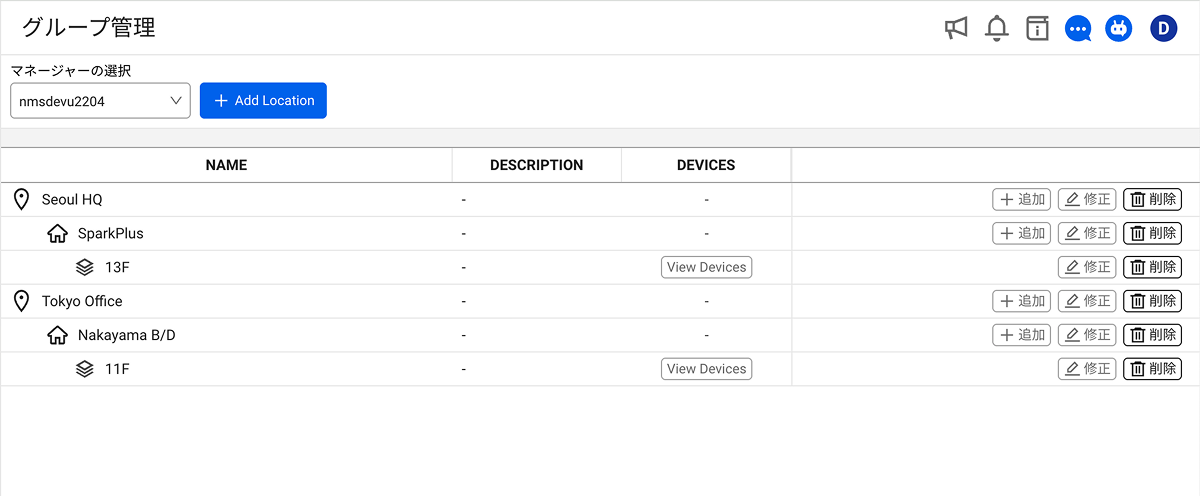
-
グループ管理画面上部のマネージャー選択から、グループ管理を行うマネージャーを選択してください。選択したマネージャーを基準にグループリストが表示されます。
-
選択したマネージャーを基準に表示されたグループリストを確認・追加・削除できます。
Site → Building → Floor のツリー形式で表示されます。表 | グループリストカラム 説明 Name グループ名(場所/建物/フロア) Description グループの説明 Devices グループに含まれるデバイスの表示 アクション グループの追加/編集/削除
グループの追加
Locationの追加
-
画面上部の**+ Add Location**ボタンをクリックしてください。
-
Add Locationダイアログで名前とタイプを入力してください。
-
Saveボタンをクリックすると新しいLocationが作成されます。
Buildingの追加
-
Buildingを追加するLocationの**+ 追加**ボタンをクリックしてください。
- 画面上部の**+ Add Location**ボタンをクリックして追加することもできます。
-
Add buildingダイアログで名前を入力してください。
-
Saveボタンをクリックすると新しいBuildingが作成されます。
Floorの追加
-
Floorを追加するBuildingの**+ 追加**ボタンをクリックしてください。
- 画面上部の**+ Add Location**ボタンをクリックして追加することもできます。
-
Add floorダイアログで名前を入力してください。
-
Saveボタンをクリックすると新しいFloorが作成されます。
-
View Devicesボタンをクリックして割り当てられたデバイスを確認できます。
グループの編集
-
編集するグループの
 編集ボタンをクリックしてください。
 -
グループ名または説明を変更します。
-
Saveボタンをクリックして変更内容を反映します。
グループの削除
-
削除するグループ右側の
 削除ボタンをクリックしてください。
 -
削除確認ポップアップで削除をクリックすると、該当グループが削除されます。
デバイスの割り当て
グループ管理リストでFloorのView Devicesボタンをクリックすると、デバイス割り当て画面が開きます。
デバイスの追加/削除
-
+ 追加ボタンをクリックして未割り当てデバイスを選択すると、即座に割り当てられます。
-
 アイコンをクリックして個別デバイスの割り当てを解除します。
一括編集
複数のデバイスを一度に管理できます。
-
FloorのView Devicesボタンをクリックして、デバイス割り当て画面を開きます。
-
編集ボタンをクリックすると一括編集画面に移動します。
パネル 説明 Unassigned(左) 未割り当てリストで、**+**をクリックして割り当て Assigned(右) 割り当てリストで、**-**をクリックして割り当て解除 -
一括編集画面で保存ボタンをクリックして変更内容を保存します。