ログ個人情報非識別化設定
個人情報の非識別化
個人情報の非識別化ではログデータ内の個人情報をマスキング処理したり、安全な値に置換できます。
-
暗号化の保存:指定された機密な情報は暗号化され、データベースに保存されます。
-
マスキング処理:ログ画面に表示される時、機密な情報は基本的にマスキング(
***)処理されて表示されます。 -
置換処理:機密な情報をユーザーが指定した安全な値に変更します。
個人情報の分類
一般的に個人情報として分類する項目は次のとおりです。 一般の個人情報以外にも機密な情報として処理すべき項目があれば個人情報の非識別化機能を通じて、ログ内で必要な項目をマスキング処理または置換処理してください。
-
個人識別番号
-
パスポート番号
-
運転免許証番号
-
外国人登録番号
-
クレジットカード番号
-
銀行口座番号
-
生体情報
要求権限
非識別化された個人情報はマスキング処理されて表示されます。 ログの個人情報照会権限が付与されたユーザーのみ個人情報の表示トグルを通じて元のデータを確認できます。 非識別化の対象検索キーの追加及び修正は、ログ編集権限が必要です。
ログの個人情報照会権限及びログ編集権限の詳細は次の文書を確認してください。
個人情報の非識別化設定
新規のログデータにマスキング処理を適用して機密な情報を保護できます。
-
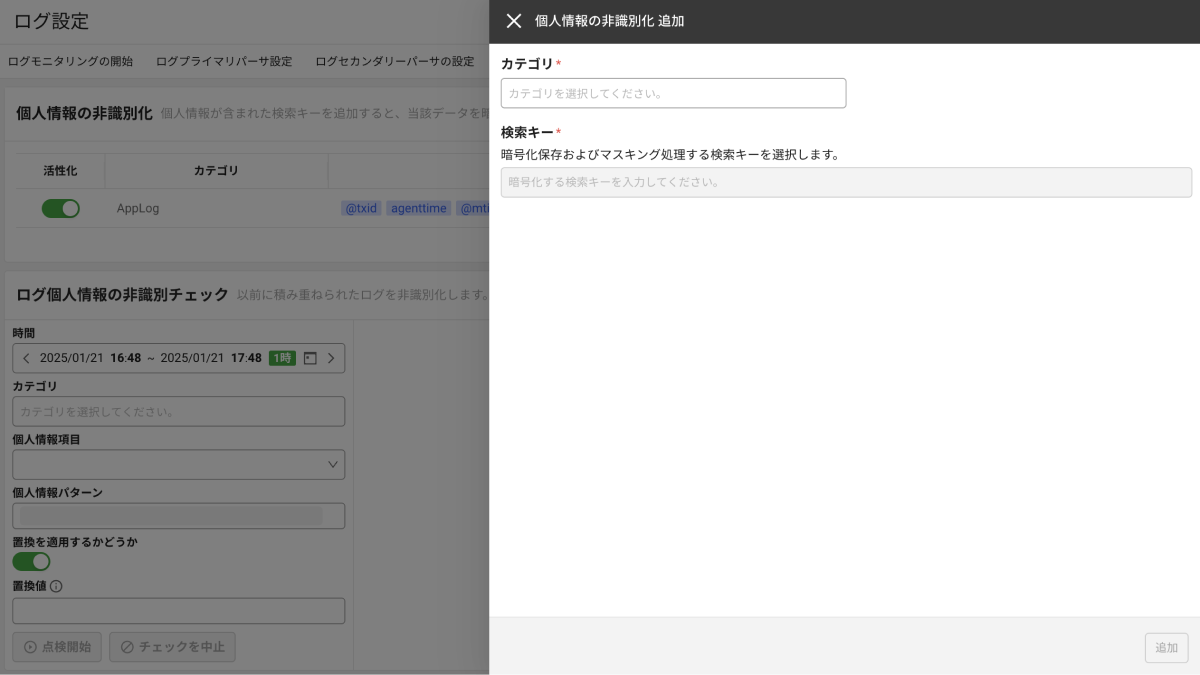
個人情報の非識別化タブで追加するボタンを選択します。
-
右側の個人情報の非識別化 追加画面でカテゴリを選択し、マスキング処理する検索キーを入力します。
-
追加ボタンをクリックして設定を追加します。
-
個人情報の非識別化一覧で非識別化項目を確認した後、右上の保存ボタンを押して現在の設定を保存してください。

-
非識別化処理された検索キーの場合、ログコンテンツ内の
検索キー.pii形式で出力されます。 -
個人情報の非識別化一覧内の活性化カラムで非識別化項目を
 活性化にできます。
 -
個人情報の非識別化一覧内の編集カラムで
 修正及び
修正及び 除去できます。
-
ログプライマリパーサ設定タブで検索キー名を検索キー.pに指定すると、非識別化対象として自動登録されます。自動登録された項目は個人情報の非識別化タブでカテゴリ選択後、指定された検索キーで確認または解除できます。
パーサーで.p接尾辞を指定する方式よりも、個人情報の非識別化タブで直接設定することを推奨します。
個人情報の表示
非識別化されたデータはログTail、ログトレンド、ログ検索メニューでマスキング状態で表示されます。 ログの個人情報照会権限のあるユーザーはログ一覧内の個人情報の表示ボタンをクリックすると元のデータを確認できます。
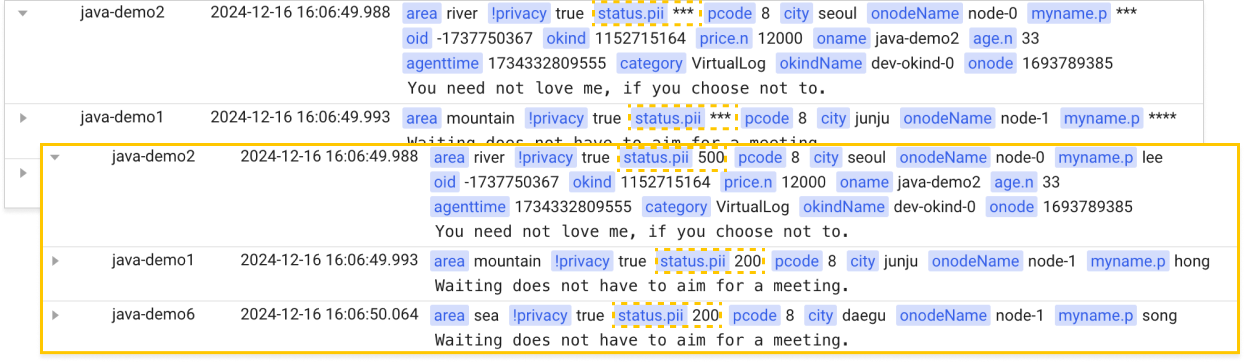
個人情報の非識別化タブで指定した検索キーは、ログメニュー内のログコンテンツから検索キー.pii形式で表示されます。
例:
status.pii 例***
ログの個人情報の非識別化点検
ログ個人情報の非識別チェック機能を通じて既存のデータを置き換える場合、そのデータは元に戻すことができません。
ログ個人情報の非識別チェックは既存のログデータ内の個人情報を識別し、ユーザーが指定した置換値に置き換えます。
対象キー指定による置換
対象キーを指定すると、該当キーに保存された値のみを置換し、残りのログ内容はそのまま維持します。対象キーはログのfield値とtag値の両方に適用されます。対象キーを指定しない場合、従来と同様にログコンテンツ全体から個人情報を識別して置換します。
置換は保存されたログデータにのみ適用されます。検索インデックスには、置換後も元の値が残っている場合があります。
対象キーは、ログ個人情報の非識別化点検フォームの対象キー入力欄で指定し、画面ではfieldとtagを区別せず、1つの対象キーとして入力します。
-
開始時間と終了時間を設定してください。
-
カテゴリを設定します。
-
個人情報項目を例の中から選択または直接入力を選択します。
ノート直接入力選択時に個人情報を識別するための正規表現式パターンを直接入力します。
-
置換の適用有無トグルで個人情報が識別された場合、該当情報の置換有無を選択します。
-
既存のログで正規表現式パターンに識別された文字列を変更する置換値を入力します。
ノート-
置換値は元の値より長くしてはなりません。
-
置換の適用有無トグルの活性化時に、必ず置換値を入力する必要があります。
-
-
条件を入力した後、チェック開始ボタンを選択します。
ノート点検中の場合はいつでもチェック中止ボタンで点検過程を中止できます。
-
置き換えを適用する時個人情報の非識別チェックの開始確認画面で置き換え入力後確認ボタンをクリックします。

-
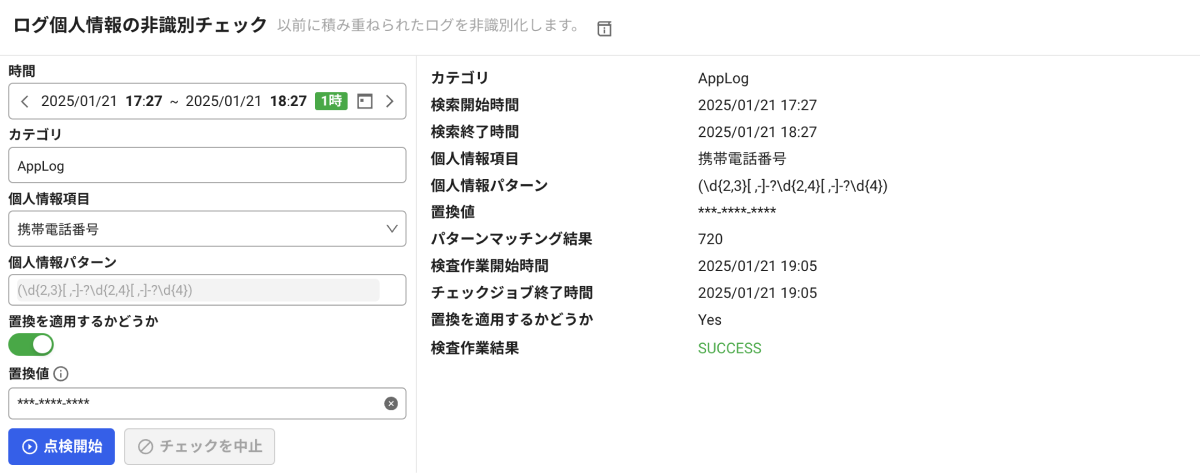
点検作業の完了後、例の画像のように右側からチェック作業の結果を確認できます。
-
カテゴリ:点検されたカテゴリ情報を表示します。
-
検索開始時刻及び検索終了時刻:点検が実行された時間範囲を表示します。
-
個人情報項目:点検された個人情報の項目を表示します。
-
個人情報パターン:使用された正規表現式のパターンを表示します。
-
置換値:適用された置換値を表示します。
-
パターンのマッチング結果: 識別された個人情報の数を表示します。 結果の確認クリックするとサンプルログを確認できます。
-
チェック作業の結果:個人情報が識別された結果を表示します。
SUCCESS(点検成功)、FAILED(点検失敗)、STOP(点検中止)、TIMED_OUT(時間超過による点検終了)
-
チェック履歴の確認
ログ個人情報の非識別化点検を行った後、過去に行われた点検結果を照会するには、上段右側でチェック履歴の確認ボタンをクリックします。 置き換え履歴、点検時点、適用された個人情報項目などを追跡できます。 またチェック履歴の確認画面の上段右側の CSVボタンをクリックすると_CSV_ファイル形式でそのリスト情報をダウンロードできます。

個人情報のパターン
既存のログデータから個人情報を識別する際に使用される正規表現式のパターンの例は以下の通りです。
| 個人情報のパターン | 個人情報の例 | 正規表現式パターン | 置換される値 |
|---|---|---|---|
| 個人識別番号 | 123456-1234567 | (?<!w)d{2}(0[1-9]|1[0-2])([0-2][0-9]|3[0-1])-[1-4]d{6}(?!w) | ******-******* |
| パスポート番号 | M1234567 | ([MSRODTC][0-9]{7}\b) | ******** |
| 運転免許証番号 | 01-23-456789-00 | (?<!w)d{2}-d{2}-d{6}-d{2}(?!w) | **-**-******-** |
| 外国人登録番号 | 987654-1234567 | (?<!w)d{6}-?[5-8]d{6}(?!w) | ******-******* |
| クレジットカード番号 | 1234-5678-9012-3456 | (?<!w)d{4}-d{4}-d{4}-d{4}(?!w) | ****-****-****-**** |
| 携帯電話番号 | 010-1234-5678 | (?<!w)(+82-?1[016789]-?d{3,4}-?d{4}|01[016789]-?d{3,4}-?d{4})(?!w) | ***-****-**** |
| メールアドレス | example@domain.com | ([a-zA-Z0-9][a-zA-Z0-9._%+-]*@[a-zA-Z0-9.-]+.[a-zA-Z]{2,}) | ***@***.*** |
| 銀行口座番号 | 123456-01-654321 | (?<!w)d{6}-d{2}-d{6}(?!w) | ******-**-****** |
| 事業者登録番号 | 111-11-01111 | (?<!w)d{3}-d{2}-d{5}(?!w) | ***-**-***** |
| 法人登録番号 | 111111-1111111 | (?<!w)d{6}-?d{7}(?!w) | ******-******* |