Flexボード共有
統合Flexボードメニューで作成したダッシュボードを他のメンバーと共有するか、コピーして再利用できます。
共有とコピーの違い
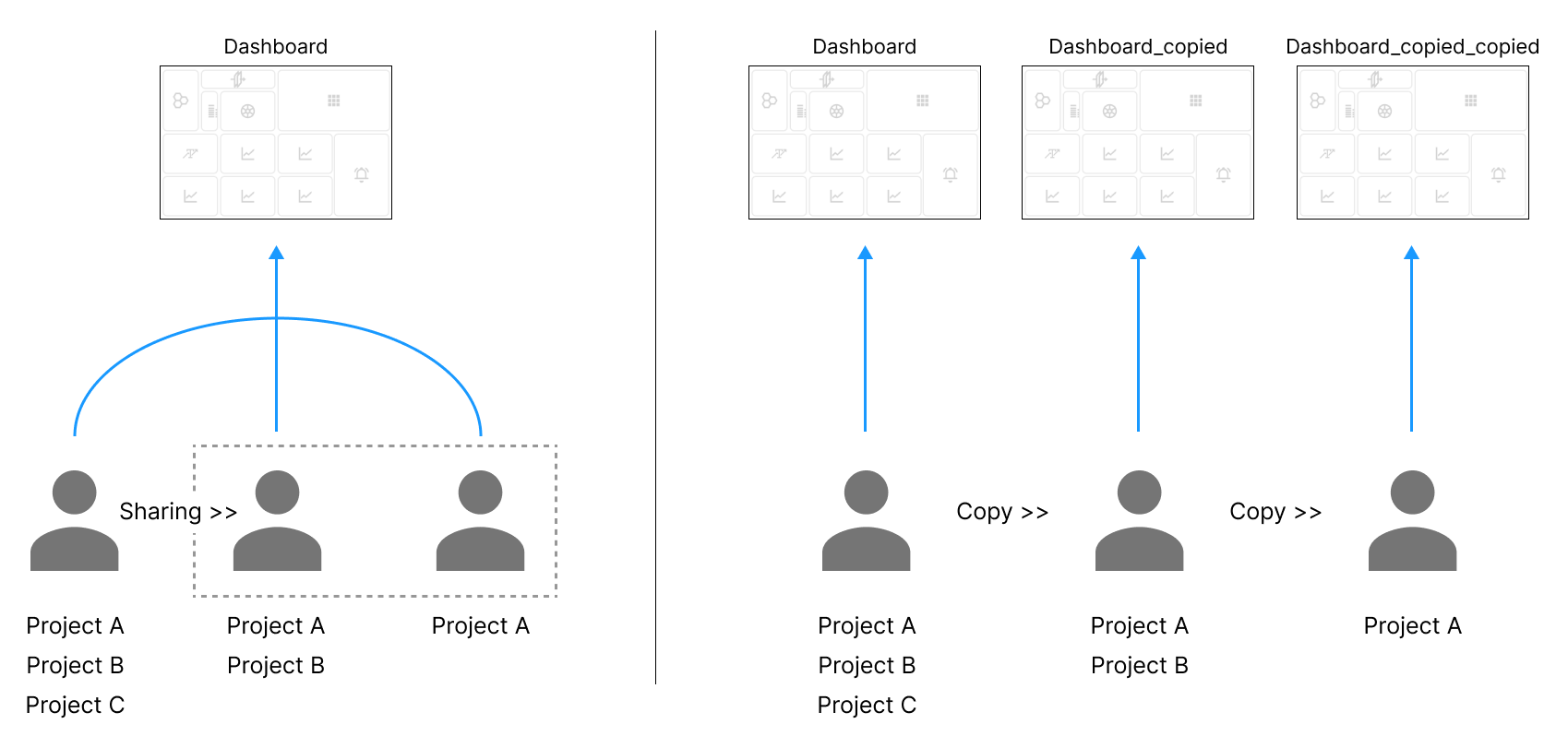
-
ダッシュボードを共有した場合、共有したメンバーは全員同じダッシュボードが見られます。
-
ダッシュボードを他のメンバーまたは自分にコピーした場合、コピーされた別のダッシュボードが表示されます。
-
読取り専用でダッシュボードを共有またはコピーしてもらったメンバーはダッシュボードを修正できませんが、修正モードで共有またはコピーされたダッシュボードは修正できます。
-
読取り専用でダッシュボードを共有されたメンバーは、読み取り専用にダッシュボードを共有またはコピーできます。
-
ダッシュボードに含まれる少なくとも1つのプロジェクトに招待されたメンバーにダッシュボードを共有できます。共有またはコピーを取得するメンバーがプロジェクトに所属していることを確認してください。

ダッシュボード共有とコピー機能がアップデートされました
従来は共有またはコピーを受けるメンバーに修正権限が必要でしたが、Service 2.3.0リリース以降は、権限に関係なくプロジェクトに所属しているだけであれば、コピーまたは共有できます。ただし、共有されたダッシュボードのプロジェクトのうち照会分析権限のないプロジェクトはデータを照会できません。メンバー権限の詳細は、次の文書を参照してください。
Flexボード共有
ユーザーが作成したFlexボードを他のメンバーと共有して、同じダッシュボードを確認できます。これにより業務を共有できます。共有したダッシュボードを修正した場合、共有されたすべてのメンバーは同じダッシュボードを確認できます。
この機能は、統合Flexボードメニューでのみ利用できます。プロジェクトのFlexボードメニューでは利用できません。
-
統合Flexボードメニューのダッシュボードリストで共有したいダッシュボードの
 ボタンを選択します。
 -
ダッシュボード共有画面が表示されたら、入力画面をクリックして共有するメンバーを選択するか、直接アカウントを入力します。
-
ダッシュボードを共有する対象を一度に複数人追加できます。
-
読取り専用を選択すると、共有されたメンバーはダッシュボードを修正できません。
-
ダッシュボードに含まれる少なくとも1つのプロジェクトに招待されたメンバーにダッシュボードを共有できます。共有またはコピーを取得するメンバーがプロジェクトに所属していることを確認してください。
-
-
共有ボタンを選択します。
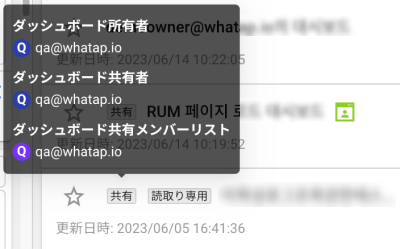
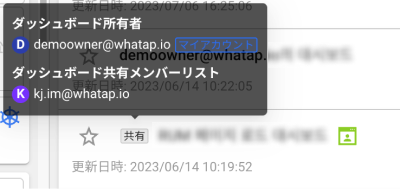
ダッシュボードを共有した項目は、ダッシュボードリストから共有タグが表示されます。共有タグにマウスをかざすと、ダッシュボードを共有したメンバーに関する情報を確認できます。読み取り専用に共有したメンバーには、読取り専用タグが表示されます。
| ダッシュボードを共有された場合 | ダッシュボードを共有した場合(ダッシュボードの所有者) |
|---|---|
|
|
ダッシュボードの共有条件
-
ダッシュボード共有機能は、ホーム画面 > 統合Flexボードメニューでのみ利用できます。
-
誰でも自分のダッシュボードを共有でき、共有されたダッシュボードを再共有またはコピーできます。
-
読取り専用でダッシュボードを共有してもらったメンバーはダッシュボードを修正できませんが、修正モードで共有されたダッシュボードは修正できます。
-
ダッシュボードの所有者がダッシュボードを削除すると、ダッシュボードを共有してもらったすべてのメンバーアカウントからもそのダッシュボードが削除されます。
-
ダッシュボードを共有されたメンバーがダッシュボードを削除すると、そのメンバーのダッシュボードリストでのみ削除されます。元のダッシュボードはそのまま維持されます。
-
共有されたダッシュボードのプロジェクトでビュー権限のないプロジェクトはデータを照会できません。
Flex ボードをコピーする
ユーザーは Flex ボードをコピーして他のメンバーに渡せます。
-
統合Flexボード の ダッシュボードリスト で、
 アイコンをクリックします。
 -
コピーオプションを選択します。
-
自分にコピー: 自分のアカウントにコピーします。
a.
_copied接尾辞が付いた項目が ダッシュボードリスト に追加されます。 -
他人にコピー: 他のメンバーのアカウントにコピーします。
a.
 アカウント をクリックします。
b. コピー先メンバーのメールを選択し、ダッシュボードコピー ボタンをクリックします。
c. そのメンバーの ダッシュボードリスト に
アカウント をクリックします。
b. コピー先メンバーのメールを選択し、ダッシュボードコピー ボタンをクリックします。
c. そのメンバーの ダッシュボードリスト に _copied接尾辞が付いた項目が追加されます。
-
JSON ファイルで共有する
Flex ボードの設定を JSON ファイルとして他のメンバーに渡したり、他のメンバーの設定を取り込めます。
エクスポート
-
統合Flexボード またはプロジェクトの Flexボード メニューに移動します。
-
ダッシュボードリスト で
 ボタンをクリックします。
 -
エクスポートオプションを選択します。
-
プロジェクト情報を含む: ダッシュボードに設定されたプロジェクト情報を JSON ファイルに含めて共有
-
プロジェクト情報を含まない: ダッシュボードに設定されたプロジェクト情報を JSON ファイルに含めずに共有
-
-
JSON ファイルをダウンロードし、共有先のメンバーに渡します。
インポート
-
統合Flexボード またはプロジェクトの Flexボード メニューに移動します。
-
画面右上の
 インポート ボタンをクリックします。
 -
ダウンロードした JSON ファイルを選択します。
この機能は、プロジェクトの 編集 権限を持つメンバーのみ利用できます。