URL一覧
URLリストでは、プロジェクトに登録されたURLの最新のチェック結果をリアルタイムで確認し、URLを追加または編集できます。
基本オプション
-
検索および整列
画面左上の検索入力ウィンドウから、URLまたはURL名を基準に一覧を検索できます。隣の整列ボタンをクリックすると、名前、ステータス、エージェント位置名を基準に一覧を整列できます。既定の設定は名前です。
-
リアルタイムモード
画面右上の LIVE インジケーターで最後の更新時刻を確認できます。一時停止ボタンをクリックするとリアルタイムモードを停止し、更新ボタンをクリックすると最新データをすぐに参照します。
-
プロジェクト要約カード
一覧の上部にある要約カードで、現在表示しているプロジェクトの名前と登録されたURLの数を確認できます。件数バッジはプロジェクトに登録された全URLを基準とするため、検索語や状態フィルターを適用しても値は減りません。まだチェック履歴がない場合は、データ収集の待機状態を知らせるメッセージが表示されます。
-
状態フィルター
要約カードの下部で、最終レスポンス状態ごとの件数を確認し、一覧をフィルタリングできます。全体 を見る、成功、リダイレクト、クライアントエラー、サーバーエラー、不明 などを基準に参照できます。既定の設定は 全体 を見るです。
-
 インポート /
  エクスポート インポート ボタンをクリックすると、ExcelファイルからURL一覧を読み込みます。 抽出 ボタンをクリックすると、現在のURL一覧をExcelファイルとしてダウンロードします。
URL一覧を確認する
登録されたURL単位でモニタリングチェック結果を確認できます。各カラム項目は次のとおりです。
| カラム | 説明 |
|---|---|
| 現在ステータスコード | 最終チェックレスポンスコード(HTTP Status Code)で、ステータスコードをクリックするとHTTPステータスコードの文書に移動します。 |
| 名前/URL | URL登録時に入力した名前とチェック対象のURL |
| 地域 | URL登録時に選択した確認リージョン |
| 経過時間 | 直近20分間のチェック結果(レスポンスコードおよびレスポンス時間)と最終レスポンス時間で、チャート領域をドラッグすると、その時間帯のレスポンスコードとレスポンス時間を参照できます。 |
 | 登録したURLの設定を変更するには、行の右側にある アイコンをクリックすると URL編集 に移動します。 |
 | 既存のURLと同じ設定で新しいURLを登録するには、 アイコンをクリックすると URLコピー に移動します。確認リージョン、収集周期、イベント設定などの既存の値はそのまま保持され、名前とURLは重複して使用できないため、変更して保存します。 |
 | 登録したURLを削除するには、 アイコンをクリックした後、確認ポップアップウィンドウで 削除 ボタンをクリックします。 |
URLを削除すると、そのURLで収集したデータはすべて削除され、復旧できません。
URLを追加および修正する
-
画面右上の + URL追加 ボタンをクリックしてください。画面の右側に URL追加 パネルが開きます。
-
パネル右上の拡張アイコンをクリックすると、パネルを広く表示できます。
-
追加を取り消すには、左上の閉じる(X)アイコンをクリックしてください。
-
ガイドへ リンクをクリックすると、URL設定ガイドの文書に移動します。
-
-
基本情報を入力してください。アスタリスク(*)で表示された項目は必須項目です。
項目 必須の有無 説明 名前 必須 URL設定の固有の識別情報として使用されます。重複して使用することはできません。リセット時に同じ名前で登録すると、同じ名前の統計データを同じURLのデータとみなします。 URL 必須 チェック対象URLの完全パスを入力します。http/httpsプロトコルに対応します。 チェック位置 必須 チェックを実行するWhaTapエージェントのリージョンを選択します。
提供リージョン: California、Frankfurt、Jakarta、Mumbai、Seoul、Singapore、TokyoリージョンIP - 選択したリージョンのエージェントのIPアドレスが表示されます。URL検査のために該当IPアドレスへ接続を試みるため、ファイアウォールルールを確認し、必要な場合はアクセスを許可してください。詳細は確認リージョン選択を参照してください。 収集周期 必須 モニタリングデータを収集する間隔です。
- 既定値は 1分(60000 ms)で、最大5分まで1分単位で選択できます。 -
アラート設定 領域でURLごとの通知条件を設定してください。条件ごとにトグルで使用の有無を指定します。
- 通知メッセージ を最大50文字まで入力できます。入力したメッセージは通知内容に一緒に伝達されます。
項目 説明 ステータス チェック結果のレスポンス状態を基準に通知を発生させます。トグルをオンにした後、通知対象の状態を選択してください。
- クライアントエラー、サーバーエラー、不明 のうち複数を選択できます。経過時間 チェックレスポンス時間を基準に通知を発生させます。トグルをオンにした後、しきい値を秒単位で入力してください。入力値を超えるレスポンス時間が発生すると通知を送信します。
最小5秒以上を指定でき、+、- ボタンで値を調整できます。 -
設定を完了したら、保存 ボタンをクリックしてください。
- 追加/修正/コピーしたURLが一覧に反映されるまで約1分の時間がかかります。
登録したURLは イベント設定 画面の Classic 領域にも通知対象として表示されます。詳細は次の文書を参照してください。
確認リージョン選択
今後の接続テストのための追加のリージョン(リージョン)を提供することができます。その他のリージョンについては support@whatap.ioまでお問い合わせください。
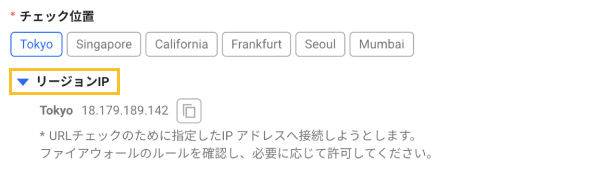
閉域網サイトへの接続テストを遂行しようとしている場合、エージェントからの呼び出しが許可されるようにファイアウォールをオープンする必要がある場合があります。リージョンIPを選択すると、位置IPアドレスが表示されます。各エージェントのファイアウォールのオープン対象IP Addressは、次のとおりです。
ソウルリージョンプロジェクト使用時のエージェントリージョン別IP
-
AWS-Seoul-Agent - 54.180.11.176
-
AWS-Mumbai-Agent - 3.6.243.66
-
AWS-Tokyo-Agent - 18.179.189.142
-
AWS-Singapore-Agent - 54.169.168.45
-
AWS-Frankfurt-Agent - 18.197.22.141
-
AWS-California-Agent - 54.215.76.203
-
AWS-Jakarta-Agent - 16.78.204.227
東京リージョンプロジェクト使用時のエージェントリージョン別IP
-
Seoul - 54.180.11.176
-
Mumbai - 3.6.243.66
-
Tokyo - 52.193.204.10
-
Singapore - 18.140.134.146
-
Frankfurt - 18.158.138.224
-
California - 13.52.131.66
-
Jakarta - 16.78.204.227
cloudflareを使用する場合、 cloudflare ファイアウォールのルールに対応するリージョンIPを許可する必要があります。
WhaTap URL Monitoringサービスの使用
URLモニタリングは、ポリシー変更されるまで無料のサービスとして提供されます。 ユーザーは、別のエージェントをインストールする必要はなく、WhaTapが提供するエージェントおよびサーバーリポジトリを使用します。