URL 목록
URL 목록에서 프로젝트에 등록된 URL의 최신 체크 결과를 실시간으로 확인하고, URL을 추가하거나 편집할 수 있습니다.
기본 옵션
-
검색 및 정렬
화면 왼쪽 위의 검색 입력창에서 URL 또는 URL 이름을 기준으로 목록을 검색할 수 있습니다. 옆의 정렬 버튼을 클릭하면 이름, 상태, 에이전트 위치명 기준으로 목록을 정렬할 수 있습니다. 기본 설정은 이름입니다.
-
실시간 모드
화면 오른쪽 위의 LIVE 표시기에서 마지막 갱신 시각을 확인할 수 있습니다. 일시 정지 버튼을 클릭하면 실시간 모드를 멈추고, 새로 고침 버튼을 클릭하면 최신 데이터를 즉시 조회합니다.
-
프로젝트 요약 카드
목록 위쪽의 요약 카드에서 지금 보고 있는 프로젝트의 이름과 등록된 URL 개수를 확인할 수 있습니다. 개수 배지는 프로젝트에 등록된 전체 URL을 기준으로 하므로, 검색어나 상태 필터를 적용해도 값이 줄어들지 않습니다. 아직 체크 기록이 없는 경우 데이터 수집 대기 상태를 알리는 안내 문구가 표시됩니다.
-
상태 필터
요약 카드 아래에서 최종 응답 상태별 건수를 확인하고 목록을 필터링할 수 있습니다. 전체 보기, 성공, 리다이렉션 완료, 요청 오류, 서버 오류, 알수없음 등을 기준으로 조회할 수 있습니다. 기본 설정은 전체 보기입니다.
-
 가져오기 /
  내보내기 가져오기 버튼을 클릭하면 엑셀 파일에서 URL 목록을 불러옵니다. 내보내기 버튼을 클릭하면 현재 URL 목록을 엑셀 파일로 다운로드합니다.
URL 목록 확인하기
등록된 URL 단위로 모니터링 체크 결과를 확인할 수 있습니다. 각 컬럼 항목은 다음과 같습니다.
| 컬럼 | 설명 |
|---|---|
| 현재 Status Code | 최종 체크 응답 코드(HTTP Status Code)로 상태 코드를 클릭하면 HTTP 상태 코드 문서로 이동합니다. |
| 이름/URL | URL 등록 시 입력한 이름과 체크 대상 URL |
| 지역 | URL 등록 시 선택한 확인 지역 |
| 경과 시간 | 최근 20분간의 체크 결과(응답 코드 및 응답 시간)와 최종 응답 시간으로 차트 영역을 드래그하면 해당 시간대의 응답 코드와 응답 시간을 조회할 수 있음 |
 | 등록한 URL의 설정을 변경하려면 행 오른쪽의 아이콘을 클릭하면 URL 편집으로 이동 |
 | 기존 URL과 동일한 설정으로 새 URL을 등록하려면 아이콘을 클릭하면 URL 복사로 이동. 확인 지역, 수집 주기, 이벤트 설정 등 기존 값이 그대로 유지되며, 이름과 URL은 중복 사용할 수 없으므로 변경해서 저장 |
 | 등록한 URL을 삭제하려면 아이콘을 클릭한 다음, 확인 팝업창에서 삭제 버튼을 클릭 |
URL을 삭제하면 해당 URL로 수집한 데이터가 모두 삭제되며 복구할 수 없습니다.
URL 추가 및 수정하기
-
화면 오른쪽 위의 + URL 추가하기 버튼을 클릭하세요. 화면 오른쪽에 URL 추가하기 패널이 열립니다.
-
패널 오른쪽 위의 확장 아이콘을 클릭하면 패널을 넓게 볼 수 있습니다.
-
추가를 취소하려면 왼쪽 위의 닫기(X) 아이콘을 클릭하세요.
-
가이드 바로가기 링크를 클릭하면 URL 설정 가이드 문서로 이동합니다.
-
-
기본 정보를 입력하세요. 별표(*)로 표시된 항목은 필수 항목입니다.
항목 필수 여부 설명 이름 필수 URL 설정의 고유 식별 정보로 사용됩니다. 중복해서 사용할 수 없습니다. 재설정 시 동일한 이름으로 등록하면 같은 이름의 통계 데이터를 같은 URL의 데이터로 간주합니다. URL 필수 체크 대상 URL의 전체 경로를 입력합니다. http/https 프로토콜을 지원합니다. 확인 지역 필수 체크를 수행할 와탭 에이전트의 지역을 선택합니다.
제공 리전: California, Frankfurt, Jakarta, Mumbai, Seoul, Singapore, Tokyo리전 IP - 선택한 지역 에이전트의 IP 주소가 표시됩니다. URL 검사를 위해 해당 IP 주소로 연결을 시도하므로, 방화벽 규칙을 확인하고 필요한 경우 접근을 허용하세요. 자세한 내용은 확인 지역 선택을 참조하세요. 수집 주기 필수 모니터링 데이터를 수집하는 간격입니다.
- 기본값 1분(60000 ms), 최대 5분까지 1분 단위로 선택 가능 -
이벤트 설정 영역에서 URL별 알림 조건을 설정하세요. 조건마다 토글로 사용 여부를 지정합니다.
- 알림 메시지를 최대 50자까지 입력할 수 있습니다. 입력한 메시지는 알림 내용에 함께 전달됩니다.
항목 설명 상태 체크 결과의 응답 상태를 기준으로 알림을 발생시킵니다. 토글을 켠 다음 알림 대상 상태를 선택하세요.
- 요청 오류, 서버 오류, 알수없음 중에서 중복 선택할 수 있습니다.경과 시간 체크 응답 시간을 기준으로 알림을 발생시킵니다. 토글을 켠 다음 임계값을 초 단위로 입력하세요. 입력값을 초과한 응답 시간이 발생하면 알림을 보냅니다.
최소 5초 이상 지정할 수 있으며, +, - 버튼으로 값을 조정할 수 있습니다. -
설정을 완료하면 저장 버튼을 클릭하세요.
- 추가/수정/복사한 URL이 목록에 반영되기까지 약 1분의 시간이 소요됩니다.
등록한 URL은 이벤트 설정 화면의 Classic 영역에도 알림 대상으로 표시됩니다. 자세한 내용은 다음 문서를 참조하세요.
확인 지역 선택
향후 접속 테스트를 위한 추가 지역(리전)을 제공할 수 있습니다. 추가 지역에 대해서는 support@whatap.io로 문의하세요.
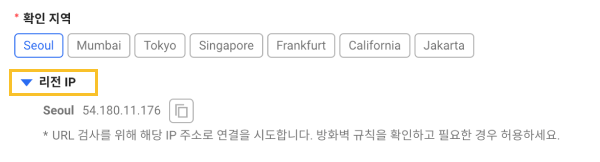
폐쇄망 사이트의 접속 테스트를 수행하고자 하는 경우 에이전트로부터의 호출이 허용되도록 방화벽을 오픈해야 할 수 있습니다. 리전 IP를 선택하면 위치 IP 주소가 표시됩니다. 각 에이전트의 방화벽 오픈 대상 IP Address는 다음과 같습니다.
서울 리전 프로젝트 사용 시 에이전트 리전별 IP
-
AWS-Seoul-Agent - 54.180.11.176
-
AWS-Mumbai-Agent - 3.6.243.66
-
AWS-Tokyo-Agent - 18.179.189.142
-
AWS-Singapore-Agent - 54.169.168.45
-
AWS-Frankfurt-Agent - 18.197.22.141
-
AWS-California-Agent - 54.215.76.203
-
AWS-Jakarta-Agent - 16.78.204.227
도쿄 리전 프로젝트 사용 시 에이전트 리전별 IP
-
Seoul - 54.180.11.176
-
Mumbai - 3.6.243.66
-
Tokyo - 52.193.204.10
-
Singapore - 18.140.134.146
-
Frankfurt - 18.158.138.224
-
California - 13.52.131.66
-
Jakarta - 16.78.204.227
cloudflare를 사용하는 경우 cloudflare 방화벽 규칙에 해당하는 리전 IP를 허용해야 합니다.
와탭 URL Monitoring 서비스 사용
URL 모니터링은 별도의 정책 변경이 있기까지 무상 서비스로 제공합니다. 사용자는 별도의 에이전트를 설치할 필요가 없으며 와탭이 제공하는 에이전트 및 서버 저장소를 활용합니다.