Dockerインストール
Dockerコンテナを利用したWhaTapデータベースモニタリングエージェントのインストール方法をご案内します。
インストール方法の選択
- Docker環境で使用する場合は、このドキュメントを参照してください。
- Debian/Ubuntuシステムでは、パッケージマネージャーインストールを推奨します。
- その他の環境では、手動インストールを参照してください。
サポートされているデータベース
MySQL、PostgreSQL、SQL Server
WhaTapモニタリングサービスを利用するには、サインアップ後にプロジェクトを作成し、モニタリング対象のサーバーにエージェントをインストールする必要があります。サインアップの詳細については、次のドキュメントを参照してください。
プロジェクト作成
エージェントをインストールする前にプロジェクトを作成してください。
-
WhaTapモニタリングサービスにログインしてください。
-
左側のサイドメニューで プロジェクト全体 > + Project ボタンをクリックします。
-
商品選択 画面でインストールする製品を選択します。
-
以下の項目を入力または選択します。
-
プロジェクト名:プロジェクト名を入力します。
-
データサーバーリージョン:データサーバーの設置されているリージョンを選択します。リージョンとは、クラウドサービスを提供するデータセンターの集合体です。選択したリージョンにユーザーデータが保存されます。
-
プロジェクトタイムゾーン:アラートおよびレポート生成時の基準となる時刻を設定します。
-
通知言語の設定:アラート通知メッセージの言語を設定します。(韓国語、英語に対応)
-
プロジェクトグループ:複数のプロジェクトをグループとしてまとめて管理できます。所属するグループがある場合は選択してください。
-
プロジェクト説明:プロジェクトに関する補足説明や詳細情報を入力します。
-
-
すべての設定が完了したら、プロジェクトを作成する ボタンをクリックします。
組織を選択してプロジェクトを追加する場合は、組織下位のグループを必須に設定する必要があります。
グループに関する詳細は、次のドキュメントを参照してください。
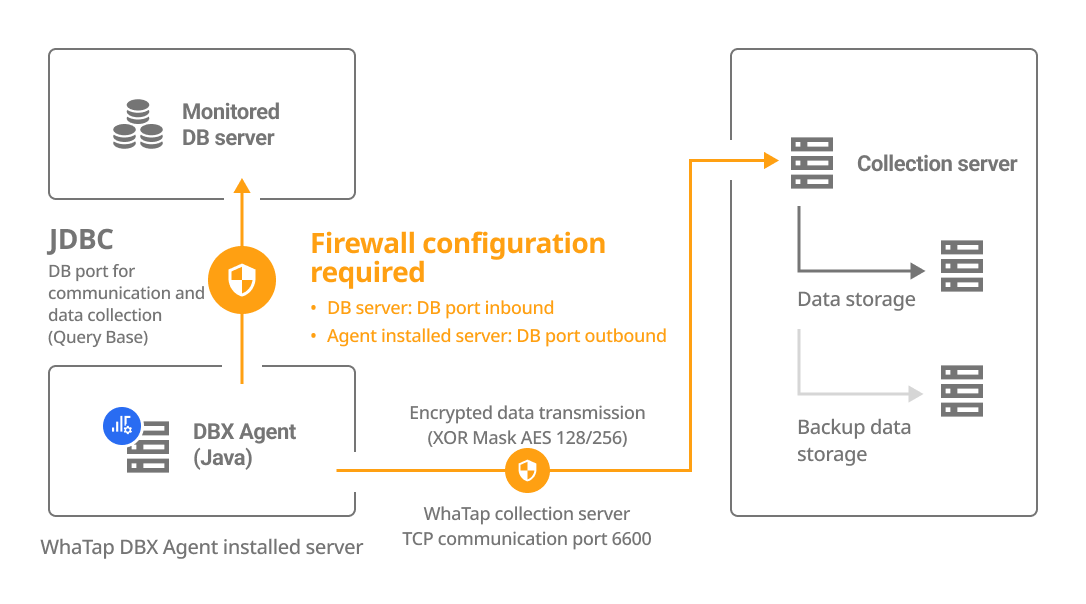
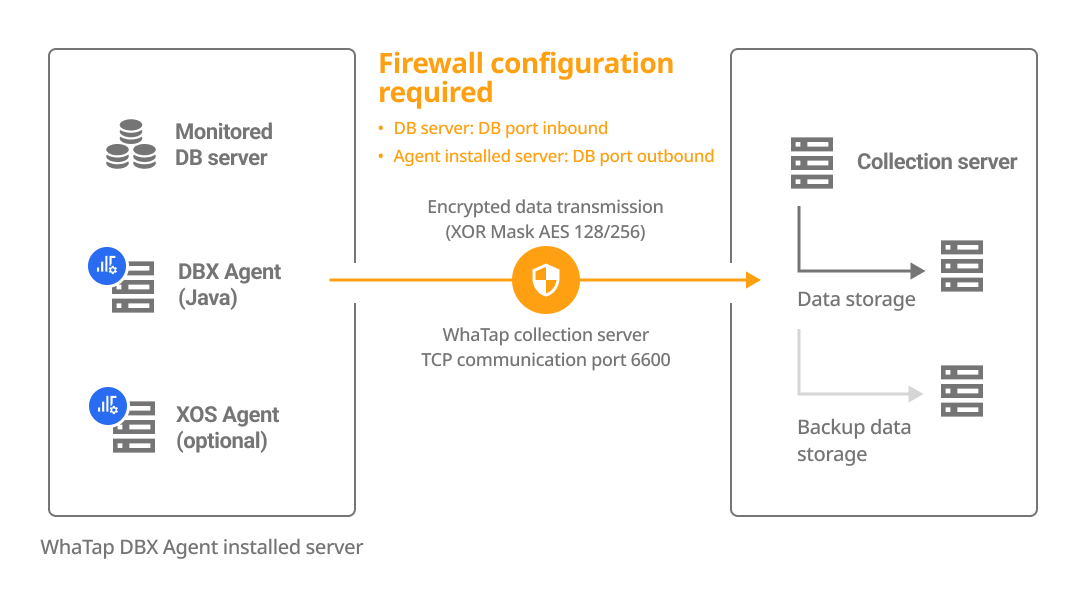
構成図の確認
DBXエージェントは、別のサーバーにインストールするか、DBサーバーにインストールできます。 インストールする方法を選択し、構成とファイアウォールを確認します。
| 別途サーバーにインストール | DBサーバーに直接インストール |
|---|---|
|
|
アカウントの作成
データベースモニタリングに必要な権限を持つアカウントを作成してください。root(admin)アカウントでログインしてアカウントを作成してください。
-
必要な権限を持つアカウントがすでにある場合は、このステップをスキップして次のステップに進んでください。
-
サンプルコードの
DB_Userは、データベースユーザーアカウント名です。使用するユーザーアカウント名に変更してください。 -
サンプルコードの
DB_Passwordには、ユーザーパスワードを入力してください。
機能と使用環境に応じて追加権限を付与してください。
-
PostgreSQL 10バージョン以降
SQLcreate user DB_User with password 'DB Password';
grant pg_monitor to DB_User; -
PostgreSQL 10バージョン未満
SQLcreate user DB_User with password 'DB Password';
alter user DB_User with superuser; -
Kill sessionを使用する場合 (バージョン10以上)
データベースモニタリングでは、進行中のセッションを終了できるKill Session機能を提供します。この機能を使用するには、次のように権限を設定してください。
SQLgrant pg_signal_backend to DB_User; -
テーブルサイズを収集する場合 (統計/レポート > DBサイズ > テーブルサイズ(トップ50))
SQLgrant usage on schema {schema_name} to DB_User;ノート個別のDBごとにコマンドを実行する必要があります。
-
オブジェクト情報を照会する場合(分析 > Topオブジェクト)
SQLgrant select on all tables in schema {schema_name} to DB_User;
権限による対応機能を確認する
基本権限外の権限は、ユーザーの環境によって付与する必要はありません。ただし、一部の機能が動作しないことがあります。
| 権限 | command | メニューと機能 | 詳細履歴 |
|---|---|---|---|
| 基本権限 | grant pg_monitor to whatap; | インスタンスモニタリング / マルチインスタンス / SQL統計 | grant pg_read_all_stats,pg_read_all_settings to DB_User;と同一 |
| 詳細権限 | grant usage on schema {schema_name} to whatap; | DBサイズ / テーブルサイズ(トップ50) | 当該DBのすべてのスキーマに対して権限が必要 |
grant select on all tables in schema {schema_name} to whatap; | テーブルレイアウトを照会 | - | |
grant pg_read_all_settings to whatap; | パラメータ照会 | 特定のパラメータ値が見えないことがある | |
| セッション中止 | grant pg_signal_backend to whatap; | アクティブセッション > セッション中止 | PostgreSQL 9.6バージョン以下はsuperuser権限が必要 |
アクセスキーの確認
アクセスキーは、WhaTapサービスを有効にするための固有IDです。
インストール手順セクションでプロジェクトアクセスキーの発行ボタンをクリックします。 アクセスキーを自動的に発行した後、次のステップを進みます。
プロジェクトを作成すると、自動的にエージェントインストールページに移動します。 エージェントインストールページが移動しない場合は、画面左側のメニューから管理 > エージェントインストールを選択します。
エージェントの実行
次のコマンドを実行して、WhaTapデータベースモニタリングエージェントをDockerコンテナとして起動します。
docker run -d --name whatap-db-agent \
-e WHATAP_CONF="
license=x6051ro88nrc9-x4hmr76jvvlfnq-z52cnv1dfa8n5c
whatap.server.host=13.124.11.223/13.209.172.35
dbms=mysql
db_ip=10.0.0.1
db_port=3306
connect_option=?useSSL=true&verifyServerCertificate=false&serverTimezone=SERVER_TIMEZONE" \
-e DB_USERNAME=mydbuser \
-e DB_PASSWORD=mypassword \
whatap/db-agent:latest
設定項目
必須設定
license: プロジェクトアクセスキーwhatap.server.host: WhaTap収集サーバーIP (13.124.11.223/13.209.172.35)dbms: データベースタイプ (mysql, postgresql, mssql)db_ip: データベースサーバーIPアドレスdb_port: データベースサーバーポート番号DB_USERNAME: データベースアカウントIDDB_PASSWORD: データベースアカウントパスワード
選択設定
connect_option: データベース接続オプションuseSSL=true&verifyServerCertificate=false: SSLを使用してデータベースに接続する場合serverTimezone=SERVER_TIMEZONE: JDBCドライバー接続時にサーバータイムゾーン設定が必要な場合
上記コマンドの設定値を実際の環境に合わせて修正してください。
エージェント動作確認
次のコマンドでエージェントが正常に動作しているか確認します。
docker logs -f whatap-db-agent
エージェントの削除
次のコマンドを実行して、WhaTapデータベースモニタリングエージェントコンテナを停止し、削除します。
docker stop whatap-db-agent && docker rm whatap-db-agent