イベント設定
ホーム画面 > プロジェクト選択 >
アラート通知 > イベント設定
イベント設定 では、監視対象のシステムやアプリケーションで発生する可能性のある異常兆候を基準に、イベントを設定・管理できます。設定した条件が満たされると、メール、SMS、メッセンジャー、アプリのプッシュ通知など、希望するチャネルで通知を受信できます。監視の目的に応じて、イベントを柔軟に構成できます。
ホーム画面 > プロジェクト選択 >
イベント設定 では、監視対象のシステムやアプリケーションで発生する可能性のある異常兆候を基準に、イベントを設定・管理する機能を提供します。設定した条件を満たすと、メール、SMS、メッセンジャー、アプリプッシュなど、希望するチャネルで通知を受信できます。監視目的に応じてイベント構成を設計できます。
参考
-
イベント設定時は、不要なイベント発生を防ぐために適切なしきい値を設定してください。
-
通知設定では、問題解消時に通知される回復通知もあわせて検討すると、運用対応に役立ちます。
タブ構成
イベント設定画面はイベントタイプごとのタブで構成されています。提供されるタブは製品によって異なる場合があります。
| タブ | 説明 |
|---|---|
| メトリクス | 収集した指標のしきい値条件でイベントを設定 |
| 複合メトリクス | MXQL で複数の指標を組み合わせてイベントを設定 |
| ヒットマップパターン | ヒットマップの異常パターンを自動検知 |
| 異常値検知 | 学習した正常範囲を外れる値を検知 |
| リアルタイムログ | ログの検索キーと検索値でイベントを設定 |
| 複合ログ | ログテンプレートとルールを組み合わせてイベントを設定 |
| トランザクション | 経過時間、エラー、パターン条件でトランザクションイベントを設定 |
基本イベントはメトリクスタブに統合され、1つのタブでまとめて設定・管理します。
共通機能
すべてのイベント設定は JSON または Excel 形式 でダウンロードできます。同じ種類のプロダクト設定を共有することで、繰り返し発生するイベント設定作業を削減できます。
-
JSON 一括編集: すべてのイベント条件を JSON 形式で一括編集できます。
-
JSON 一括ダウンロード: 現在登録されているイベント条件を JSON ファイルとして保存できます。
-
Excel 一括ダウンロード: イベント一覧を Excel ファイルとしてダウンロードし、外部レポートやバックアップに活用できます。
JSON 一括編集
-
画面上部の [ JSON 一括編集 ] ボタンをクリックします。
-
JSON 一括ダウンロード 機能でダウンロードした JSON ファイルを読み込むか、直接編集します。
-
[ 上書き ] ボタンをクリックして保存します。
-
確認メッセージが表示されたら、[ 上書き ] ボタンをクリックします。
上書き後は、以前のイベント設定に戻すことはできません。
-
productTypeまたはplatformプロパティの値を任意に変更すると、他のプロジェクトでイベントが正常に動作しなくなる可能性があります。 -
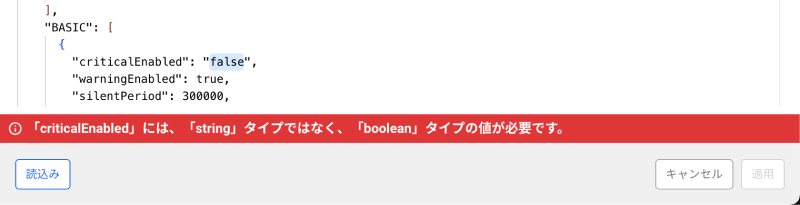
JSON 編集画面には検証機能が組み込まれています。形式や値が正しくない場合、編集画面下部にエラーメッセージが表示され、[ 上書き ] ボタンは無効になります。
JSON データ構造
{
  "productType": "{productType}",
  "platform": "{platform}",
  "events": {
    "HITMAP": {
      ...
    },
    "LOG_REALTIME": [
      {...}
    ],
    "METRICS": [
      {...}
    ],
    "COMPOSITE_LOG": [
      {...}
    ],
    "BASIC": [
      {...}
    ],
    "COMPOSITE_METRICS": [
      {...}
    ],
    "ANOMALY": [
      {...}
    ]
  }
}
| JSON フィールド | 説明 |
|---|---|
| productType | プロダクトタイプ(例: APM、Infra など) |
| platform | プラットフォーム情報(例: java、node など) |
| events | イベントデータ |
| ㄴ HITMAP | ヒットマップパターン |
| ㄴ LOG_REALTIME | リアルタイムログイベント |
| ㄴ METRICS | メトリクス |
| ㄴ COMPOSITE_LOG | 複合ログイベント |
| ㄴ BASIC | 基本イベント |
| ㄴ COMPOSITE_METRICS | 複合メトリクス |
| ㄴ ANOMALY | 異常値 |
JSON 一括ダウンロード
画面上部の [ JSON 一括ダウンロード ] ボタンをクリックします。
-
JSON ファイル名は integrated-event-
YYYYMMDD.json 形式です。 -
JSON データの構造や
events属性配下のサブ属性は、プロダクト(platform)またはプロダクトタイプ(productType)によって異なる場合があります。
JSON データ内の productType または platform プロパティの値を任意に変更すると、他のプロジェクトでイベントが正常に動作しなくなる可能性があります。
Excel 一括ダウンロード
画面上部の [ Excel 一括ダウンロード ] ボタンをクリックします。