TXマップ
ホーム画面 > プロジェクト選択 > ダッシュボード > TXマップ
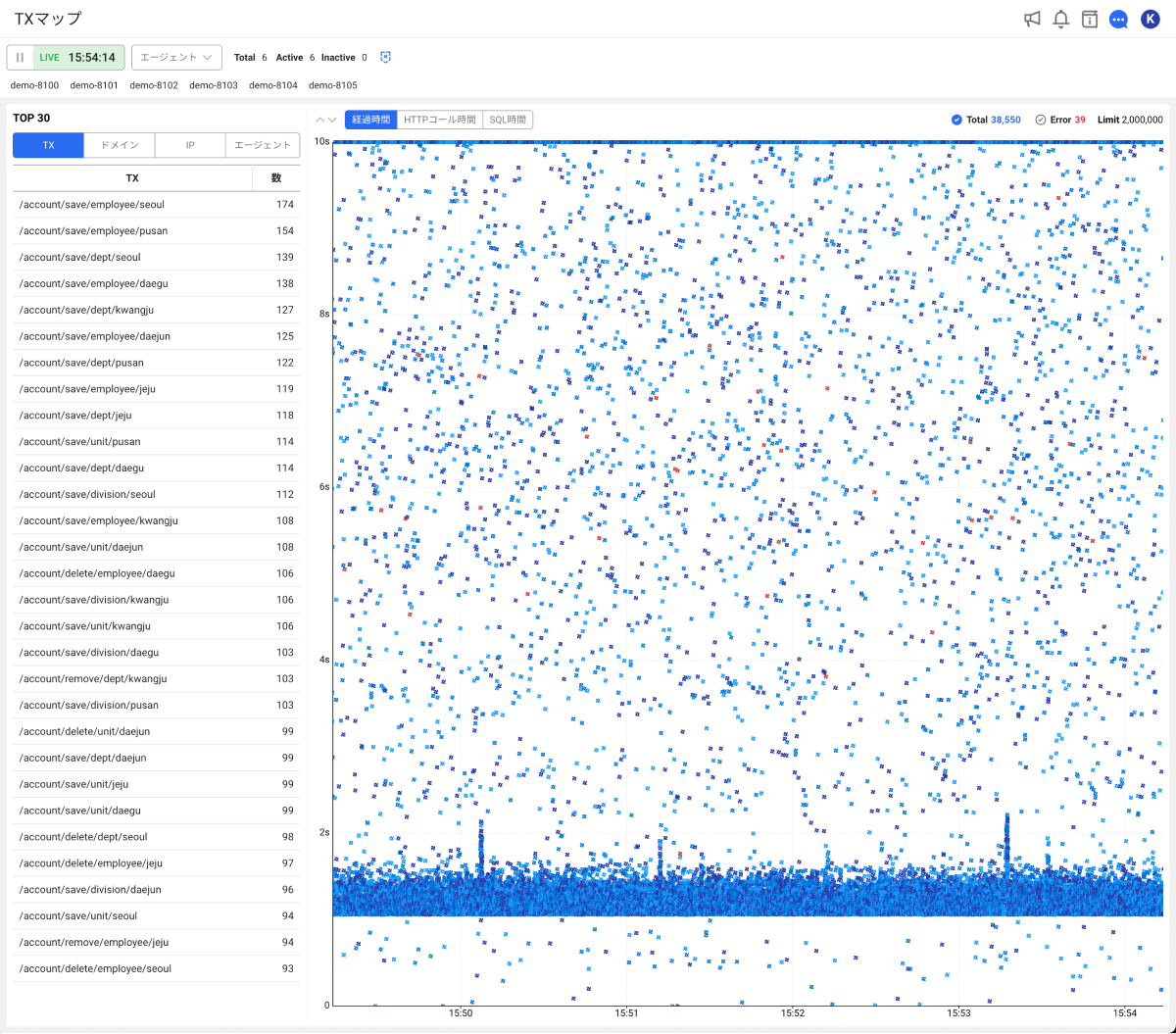
TXマップチャートは、終了した個別トランザクションのリスポンス時間を分布図の形で表現したチャートです。 ヒットマップと同様に分布パターンによる問題点を発見し、分析可能です。 ヒットマップは5秒単位でトランザクションをグループ化して表示しますが、TXマップは、トランザクションを個別に表示します。
ヒットマップと違う点は?
ヒットマップは、合算されたデータを使用して、長い間の全体的な推移を確認できます。 一方、TXマップは、個別のトランザクション情報を活用して、比較的短い時間の範囲内でトランザクション分布を実行時間の制限なく確認できます。 また、様々なフィルターを適用し、希望するトランザクションだけを選択して推移を確認できるという点が異なります。
-
長期間・大容量のトランザクション分布図を分析するには、ヒットマップ(分析 > ヒットマップ)をご利用ください。
-
パフォーマンステストのトラブル状況で1~5分以内にトランザクションの分布図の分析を行い、実行時間の制限なしでトランザクションの分布図を確認するには、TXマップを確認してください。
トレース分析
TXマップのチャート領域をドラッグすると、詳細なトランザクション情報が確認できるトレース分析ウィンドウが表示されます。 トランザクション一覧と各トランザクションの下位ステップの情報を一度に確認できます。
チャート領域をドラッグした後トレース分析ウィンドウで照会できるデータは、最大1,000件です。
トレース分析の詳細は、次の文書を参照してください。
照会基準の変更
TXマップのチャート領域、左上のボタンを選択してデータ照会基準を変更することができます。
-
経過時間: トランザクションが実行された時間を基準にデータを表示
-
HTTPコール時間: HTTP呼び出しに対する応答時間を基準にデータを表示
-
SQL時間: SQL実行時間を基準にデータを表示
-
CPU使用時間: CPU使用時間を基準にデータを表示
参照結果フィルタリング
TXマップのチャート領域、右上ではTotal、Error、Readフレーズを選択して結果を区分できます。
Total: 全体トランザクション表示
Error: エラーが発生したトランザクションのみ表示
Read: サーバーで読み込んだトランザクションの数を表示
例えば、エラーを選択した後、チャートのトランザクションをドラッグすると、エラー状態のトランザクションリストが表示されているトレース分析画面が開きます。 もう一度全体のトランザクションを照会するにはTotalをクリックします。
Y軸の調整
-
チャートの左上の
 または
または ボタンを選択すると、Y軸の最大値を簡単に変更できます。 また、キーボードの上または下方向のボタンを押して、同じ機能を利用できます。
Y軸の区間によって
またはボタン、キーボードボタンを利用する際の動作方法については、以下を参照してください。-
10秒から50秒の区間は10秒間隔に変更
-
50秒から300秒は50秒間隔に変更
-
300秒以上は100秒間隔に変更
-
-
Y軸の最大値を直接入力して変更することができます。
 ボタンを選択し、希望する値を入力して適用ボタンを選択します。
TXマップのチャートに表示されるトランザクションの最大数(Limit)は、2,000,000個です。
フィルターを適用して照会する時は、Total(画面に表示される個数)よりReadの値が大きい場合があります。
過去のデータ参照
TXマップは、リアルタイムモニタリングを基本的に提供します。 既定値として5分間のデータをリアルタイムで照会できます。 タイムセレクターの緑のボタンをクリックして、希望の照会時間を選択します。
過去のデータを照会するには、タイムセレクターで一時停止( )ボタンをクリックします。 期間照会モードに変更され、最大1時間までのトランザクションデータを照会できます。 ユーザーが設定した日付と時刻を基準にTXマップのチャートデータを更新します。
過去のデータを照会している間はいつでも照会を停止できます。 _ フィルターを変更したい場合は、まず照会を停止してからフィルターを変更し、再度照会します。 _ フィルターを変えずにもう一度照会ボタンを押すと、停止した部分から照会を続けます。
過去のデータを照会してからリアルタイムモードに切り替えるには、 ボタンをクリックします。
- 過去の照会範囲は、トランザクションの量によって異なる場合があります。
フィルター適用
過去のデータを照会する場合、フィルターを適用して希望するデータだけを照会できます。
-
タイムセレクターで一時停止(
)ボタンをクリックすると、フィルター入力ボックスが表示されます。 -
フィルター入力ボックスをクリックすると、以下のように選択できるフィルター項目の一覧が表示されます。
-
一般フィルター
項目 説明 ログインID ユーザーのログイン識別子(ID)で照会 WClientID クライアント別の固有識別子で照会 (注意: 完全一致で照会) TXID 個別トランザクションの固有識別子 (注意: 完全一致で照会) リファラー トランザクションリクエスト時に渡されたReferer(参照ページアドレス)で照会 マルチTXID 複数のトランザクションを束ねる固有識別子 (注意: 完全一致で照会) カスタムTID ユーザーが直接定義したトランザクション識別子(Custom Transaction ID)で照会 エラー(クラス、段階、メッセージ) トランザクションで発生したエラーの種類、段階、メッセージで照会(部分一致を含む) 都市 トランザクションが発生したユーザーの都市情報で照会 国/地域 トランザクションが発生したユーザーの国家情報で照会 HTTPメソッド HTTPリクエスト方式(GET、POSTなど) (注意: 完全一致で照会) ユーザーエージェント トランザクションリクエストに使用されたブラウザまたはクライアント情報(User Agent)で照会 -
ステップ(STEP)フィルター
STEPとは、トランザクションを実行するときに収集されるプロファイルデータを意味します。 ヒットマップのドラッグ時、トランザクションLISTでトランザクションをクリックして見るTable ViewやTree Viewに表示される順次データをSTEPといいます。| 項目 | 説明 |
| --------- | ---------------------------------------------------------------------------------------------------------------------------------------------------- |
| DBC | トランザクション実行時に実行されるメソッド情報が保存されているSTEP |
| HTTPC | HTTP呼び出し情報が保存されているSTEP |
| MESSAGE | トランザクション実行時の様々なテキスト情報が保存されているSTEP |
| METHOD | トランザクション実行時に実行されるメソッド情報が保存されているSTEP |
| SQL | 実行されたクエリ情報が保存されているSTEP |
| SQL_BIND | 実際には存在せず、SQLステップに含まれるデータ。SQL呼び出し時にバインド変数と置換変数を照会できるSTEP (注意: 敏感な情報照会権限と復号化キーがなければ照会できない) |
| ALL | 上記のすべてのSTEP情報を照会するステップ (注意: 敏感な情報照会権限と復号化キーがなければ照会できない) | -
数値フィルター
項目 説明 経過時間 トランザクションが実行されるのにかかった全体時間 HTTPコール時間 HTTPリクエストに対する応答時間 HTTPコール件数 トランザクション中に発生したHTTPリクエストの回数 SQL時間 トランザクションで実行されたSQLクエリの総実行時間 SQL件数 トランザクションで実行されたSQLクエリの数 状態 トランザクションの状態(例: 正常、エラーなど)
-
-
フィルタリング項目に希望する値を入力します。 フィルタリングには、フィルターキー、演算子、値のすべてを入力する必要があります。 入力が完了していないフィルターが残っている場合、検索はできません。
-
フィルター入力完了後
 ボタンをクリックします。
Top 30一覧とTXマップチャートにフィルタリングしたデータを更新します。
-
複数の条件を設定してフィルタリングすることができます。 追加した条件は、
&&を基準として適用されます。 例えば、トランザクションが/account/save/employee/seoulでありながら経過時間が3秒以上の場合は、次のように適用できます。TX=/account/save/employee/seoul経過時間 (ms)>=3
エージェント確認
エージェント接続状態を確認する

画面の左上のタイムピッカーの右側には、プロジェクトに関連したエージェントの状態を確認できる情報が表示されます。 この機能で、モニタリング対象サーバーの動作有無がすぐに確認できます。
-
Total: プロジェクトに関連付けられているすべてのエージェントの数
-
Active: 活性化されたエージェントの数
-
Inactive: 非活性化状態のエージェント数
-
 : 非活性化されたエージェントを表示または非表示します。
エージェント別モニタリング
基本的に、チャートにはすべてのエージェントから収集した指標を表示しますが、エージェントごとのデータ照会もできます。 タイムピッカーの下にあるエージェントを1つ以上選択します。 選択したエージェントのトランザクションデータをチャートに更新します。
エージェントを1つ以上選択した状態で再度すべてのエージェントを選択するには、選択を解除するか、Totalをクリックします。
プロジェクトに接続されたエージェントの数が多い場合は、エージェント名を短く設定することをお勧めします。 エージェント名の設定に関する詳細は、次の文書を参照してください。
分類別エージェントモニタリング
エージェント設定で分類した単位で複数のエージェントを簡単にモニタリングできます。
-
エージェント: 個別エージェント
-
種類別: エージェントの種類(例: ウェブサーバー、データベースなど)に分類されたグループ、
whatap.okindに設定 -
サーバー別: サーバ(ノード)別に分類されたグループ、
whatap.onodeに設定 -
種類別エージェント:
whatap.okindに分類されたエージェントの一覧 -
サーバー別エージェント:
whatap.onodeに分類されたエージェントの一覧
エージェント設定の詳細については次の文書を参照してください。
エージェントを検索する
プロジェクトに接続されたエージェントの一覧が多く、見つけるのが難しい場合は、エージェント検索機能を利用します。 画面の左上にある 検索ボタンをクリックすると、文字列を入力するボックスが表示されます。
入力した文字列に一致するエージェントのみが、エージェント一覧に表示されます。 検索したエージェントに基づいてダッシュボードのデータをフィルタリングするには、文字入力ボックスの右側にある選択するボタンをクリックします。
選択したエージェント項目を初期化するには、文字入力ボックスの右側の閉じるボタンをクリックします。
上位一覧を確認する
Top 30セクションでは、TXおよびドメイン、IP、エージェントを基準としてトランザクションの実行数の多い上位30のリストを表示します。
-
TX:トランザクションURLに基づいて集計された上位30個のリスト
-
ドメイン:クライアントが接続したIPアドレスに指定されたインターネットアドレスに基づいて集計された上位30のリスト
-
IP:クライアントのIPアドレスに基づいて集計された上位30のリスト
-
エージェント:当該プロジェクトに含まれるエージェントに基づいて集計された上位30のリスト
リストで個別項目を選択するとTXマップチャートに選択した項目に基づいてデータを反映します。 複数の項目を複数選択するには、Ctrl(Windows/Linux) またはCMD(Mac) キーを押したまま、目的の項目をクリックします。
Top 30セクションのリストで、キーボードの上または下方向のボタンを押して項目を移動できます。
ユーザーIPアドレスを追加
TOP 30セクションのIP基準でトランザクションの実行件数を照会する時、特定のIPアドレスを追加して常時確認できる機能を提供します。
-
TOP 30セクションでIPを選択します。
-
一覧の一番上の入力欄に特定のIPアドレスを入力します。
-
 ボタンをクリックします。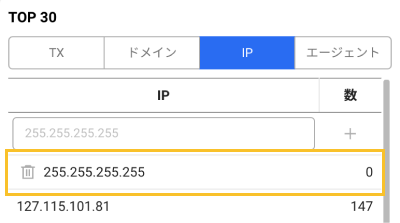
一覧の一番上に入力したIPアドレスが固定されて表示されます。
追加したIPアドレスを削除するには、 ボタンをクリックします。
ユーザーカスタム項目のモニタリング
特定のトランザクション、ドメイン、IPをカスタムタブに追加して、応答時間の分布図チャートで選択した項目だけを確認できる機能を提供します。 これにより、ユーザーは問題が発生する特定のアイテムを効率的にモニタリングして分析できます。
-
カスタムタブをクリックします。
-
TXまたはドメイン、IP項目は直接入力、Top 30一覧内の選択、項目検索が可能です。
-
追加した項目をクリックします。
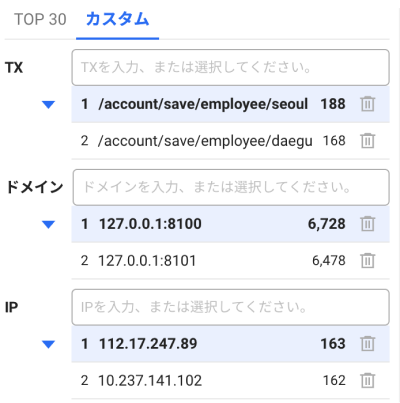
選択した項目の応答時間の分布図が、右のチャートにリアルタイムでフィルタリングされることを確認できます。
追加したカスタム項目を削除するには、ボタンをクリックしまます。