ウィジェットテンプレート
Flex ボードではウィジェットでダッシュボードを構成し、監視対象の全データを可視化して連携できます。統合Flexボード または Flexボード メニューでダッシュボードを選択してから 編集モード に移動すると、ウィジェットテンプレート で利用可能なウィジェットを確認できます。
- 統合Flexボード: 所属するすべてのプロジェクトの製品タイプに該当するウィジェットを選択可能
- Flexボード: 該当プロジェクトの製品タイプに該当するウィジェットのみ選択可能
| 統合Flexボード | Flexボード |
|---|---|
|
|
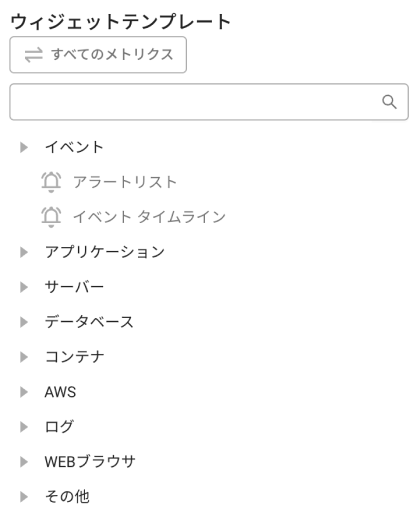
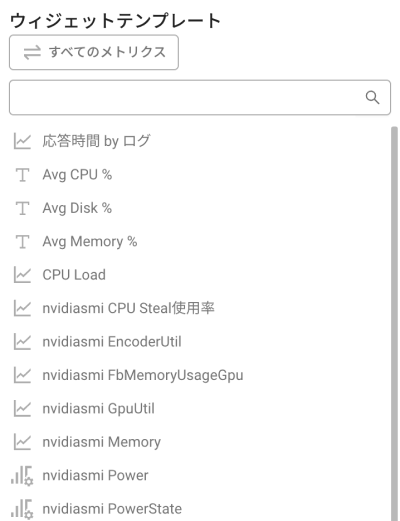
プロジェクトの製品タイプにより、ウィジェットテンプレート で選択できるウィジェットは異なる場合があります。
-
ウィジェット右上の共通オプションの詳細は、製品別の Flex ボード > ウィジェット管理 ドキュメントを参照してください。
-
メンバー権限によりウィジェット機能は制限されることがあります。詳細は プロジェクト構造とメンバー権限 ドキュメントを参照してください。
グラフ系ウィジェット
時間推移や指標間の関係を可視化し、性能変化・分布・比較を一目で把握します。
 時系列
時系列
時系列チャートウィジェットは、時間経過に伴う指標変化を確認する基本チャートです。
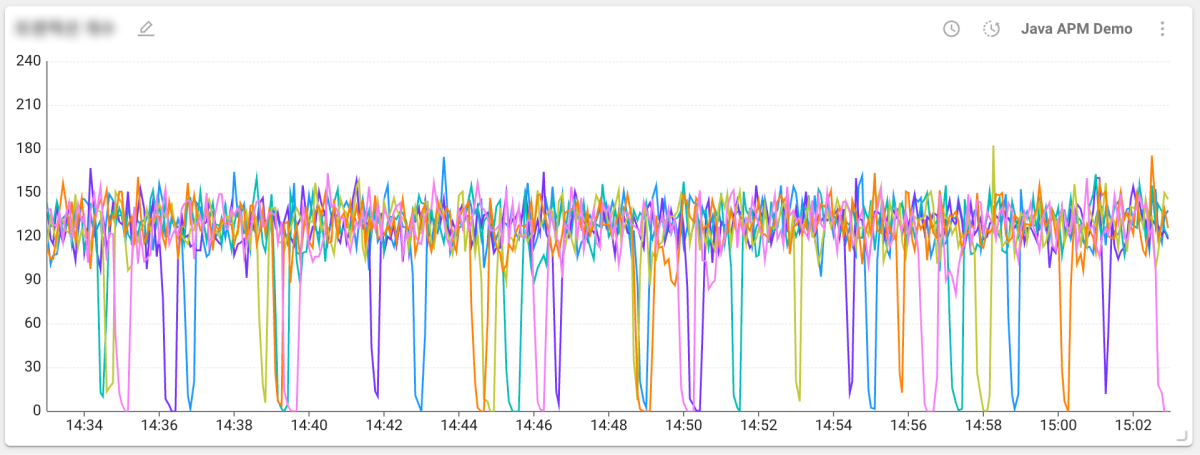
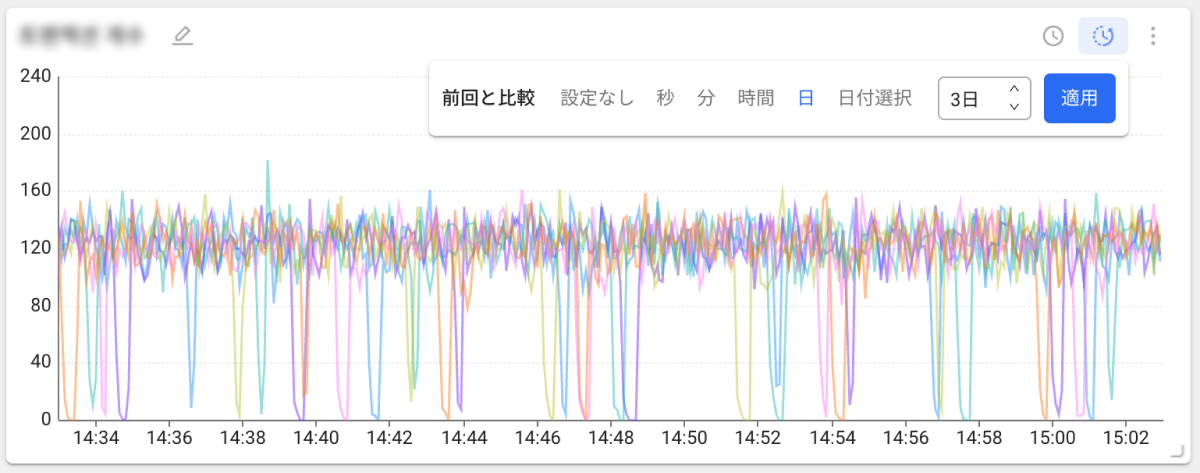
時系列チャートウィジェットは前の時間と比較できます。
-
ウィジェット右上の
 をクリックします。
 -
希望の時間単位を設定し、適用 ボタンをクリックします。チャートにマウスを乗せると、ツールチップで比較データを確認できます。
前回と比較 はすべてのウィジェットで提供される機能ではなく、編集モード でのみ使用できます。
- データ結合オプションの詳細は、製品別の Flex ボード > ウィジェット管理 ドキュメントを参照してください。
 Top N 時系列
時間に伴う指標変化と監視対象の指標順位を確認できるウィジェットです。
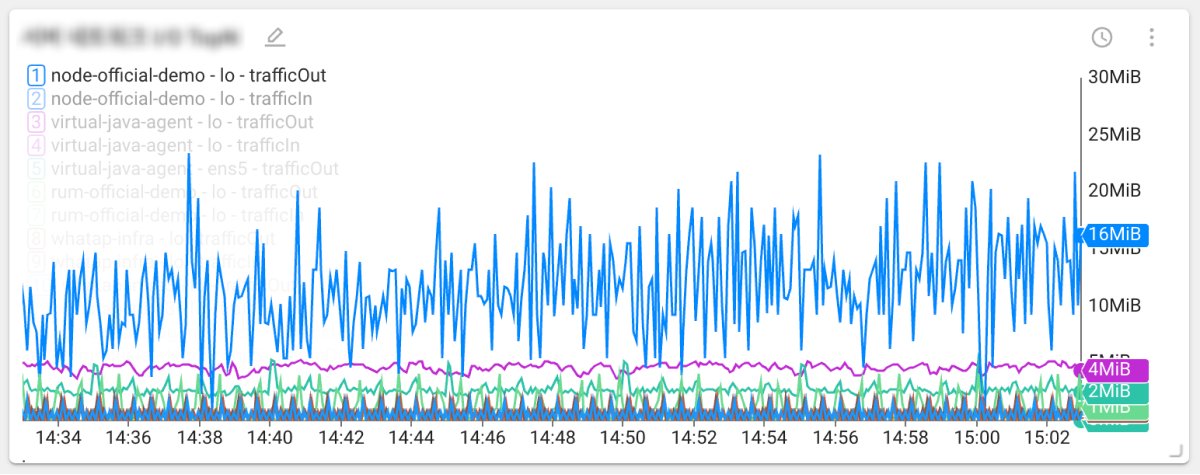
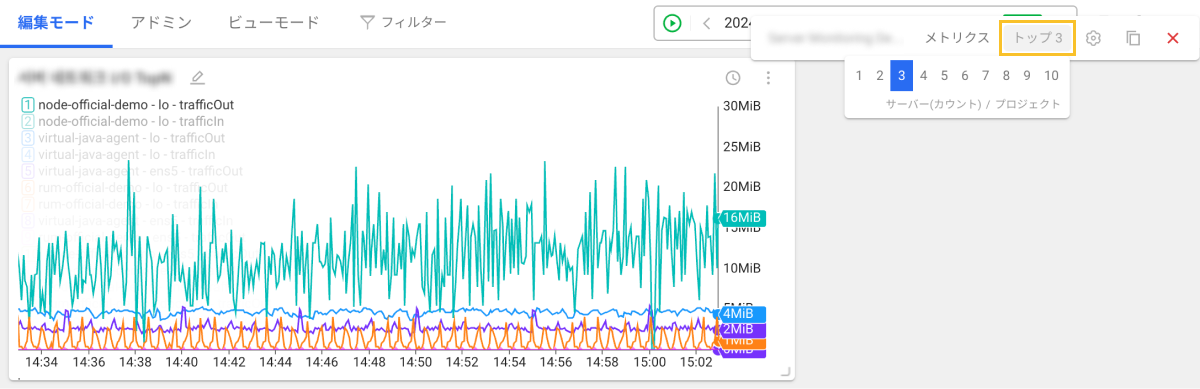
チャートに表示する上位 N 件を設定できます。
-
編集モード でウィジェット右上のその他 (
 ) をクリックします。
 -
トップN をクリックし、表示する上位 N 件を選択します。
 Apdex
Apdex
Application Performance Index(Apdex) によるアプリケーション性能指標を確認できるウィジェットです。
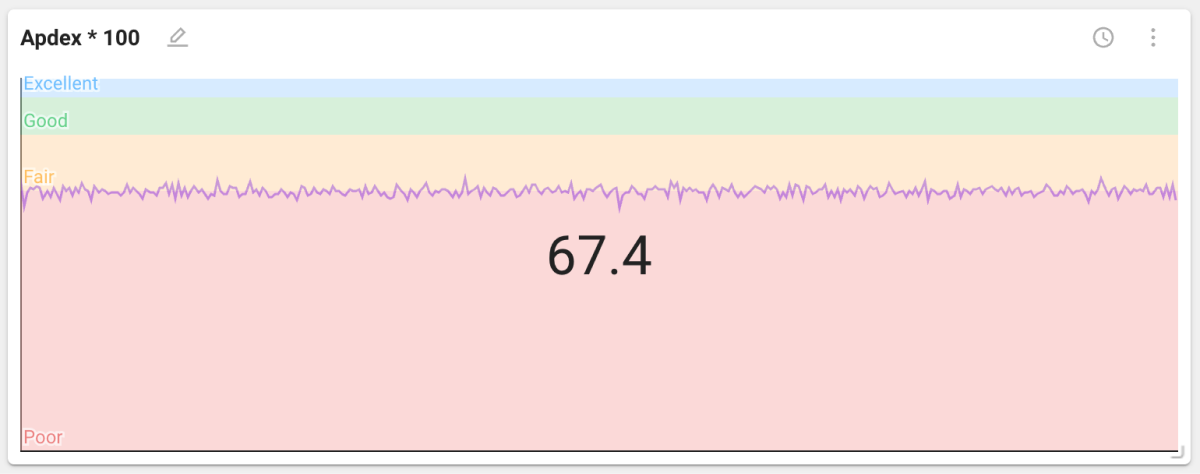
Apdex ウィジェットはアプリケーション監視製品群で利用可能です。
 円
円
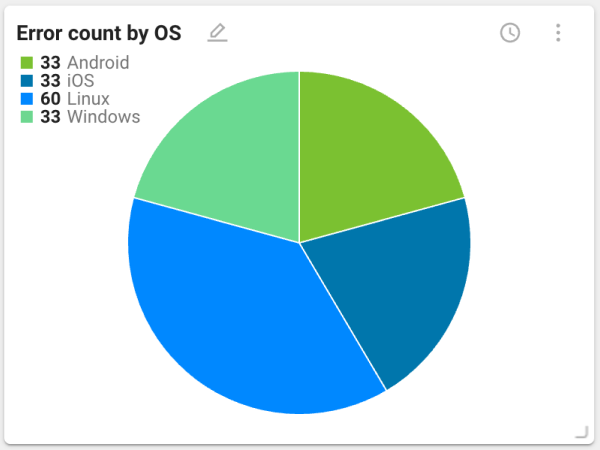
円グラフウィジェットです。収集データの全体に対する構成比の把握に適しています。CPU とメモリ使用率、エラー件数などを確認できます。
 ヒットマップ
完了トランザクションの応答時間を分布で表す ヒットマップ ウィジェットです。
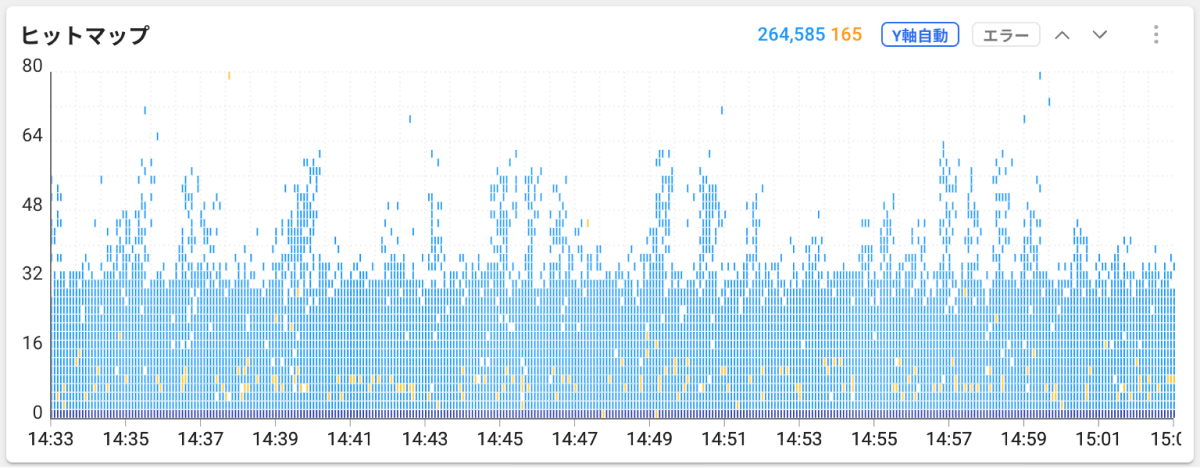
横軸はトランザクション終了時刻、縦軸は実行時間です。実行時間が長いトランザクションは分布の上側にプロットされます。ヒットマップ のチャート領域をドラッグすると、詳細トランザクション情報を確認できる トレース分析 画面が表示されます。
横軸は終了時刻、縦軸は実行時間です。チャート領域をドラッグすると、詳細トランザクションを表示する トレース分析 画面が開きます。
ヒットマップ ウィジェットはアプリケーション監視製品群で利用可能です。
 棒
棒
監視対象から収集されるデータの状況を比較するのに有用な棒グラフウィジェットです。
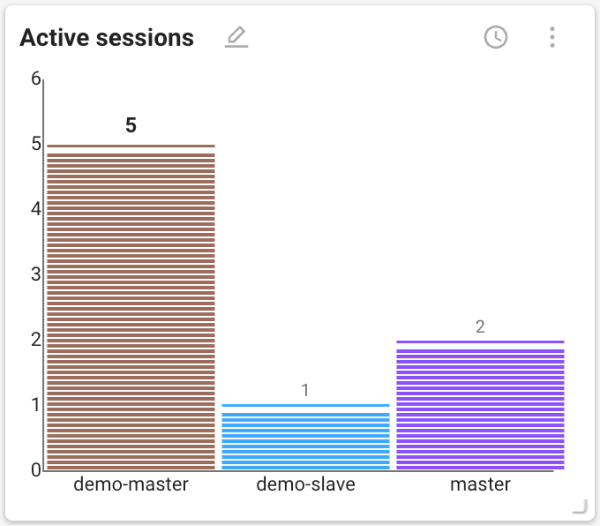
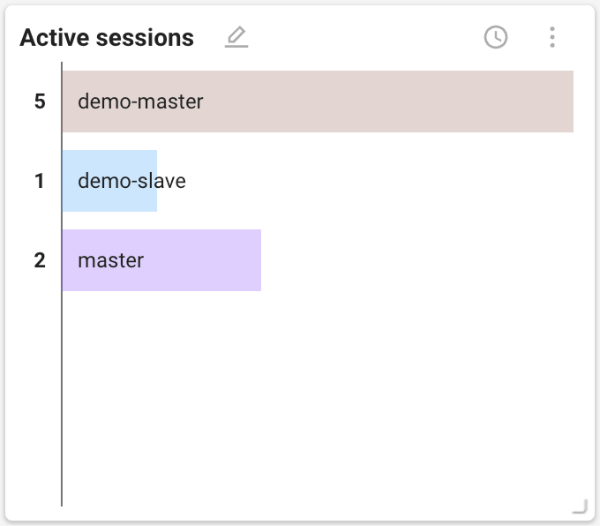
縦棒グラフがデフォルトですが、横棒に変更できます。編集モード でウィジェット右上のその他 () を選び、 をクリックします。
 アークイコライザー
監視対象で発生するトランザクション状況をエージェント別に比較できるアークイコライザーチャートウィジェットです。
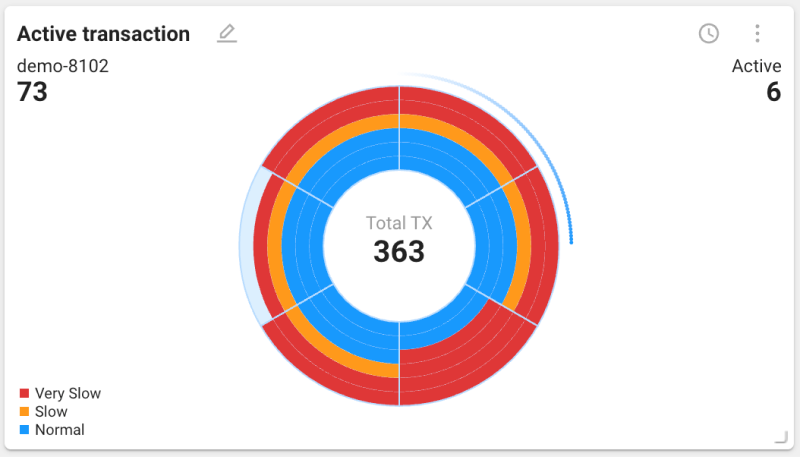
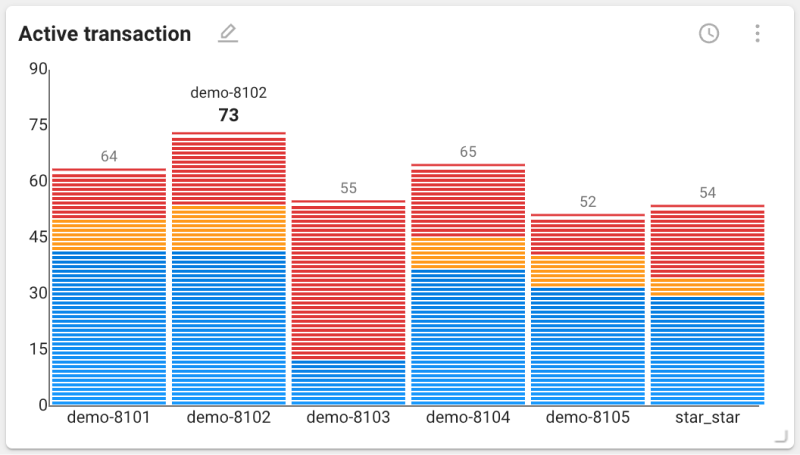
アークイコライザーがデフォルトですが、縦棒グラフに変更できます。編集モード でウィジェット右上のその他 () を選び、 をクリックします。
アークイコライザーチャートウィジェットはアプリケーション監視製品群で利用可能です。
 ツリーマップ
サーバーのディスクまたはメモリ使用量を可視化するウィジェットです。各ブロックの大きさと色は使用量と状態を表します。
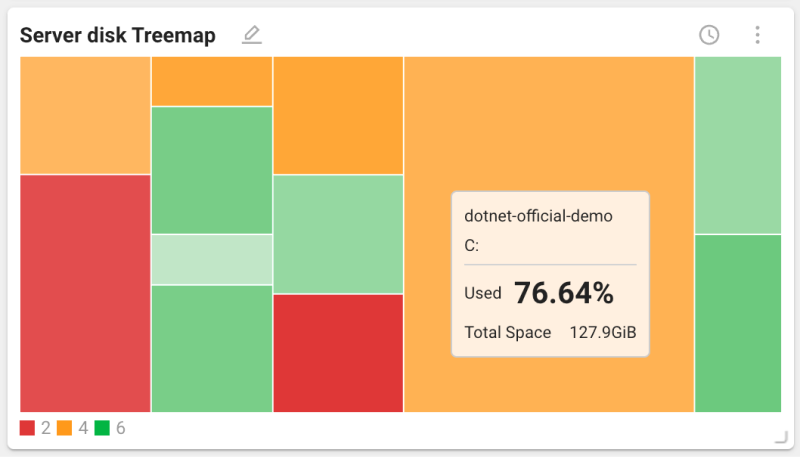
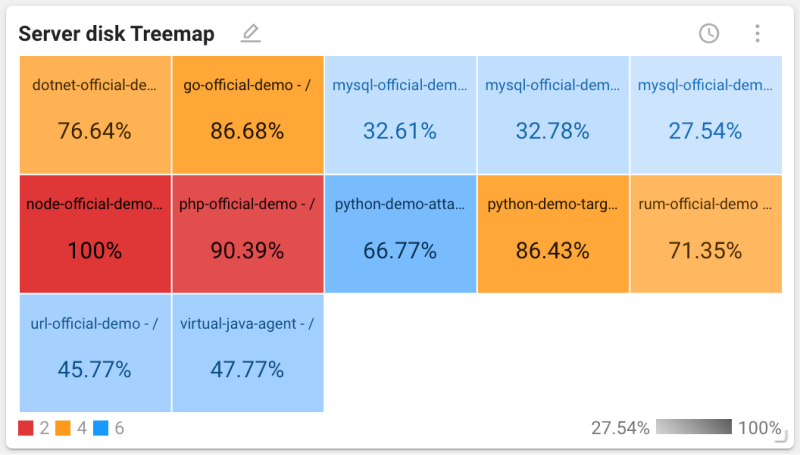
デフォルトのチャートでブロックにマウスを乗せると、そのブロックの値を示すツールチップが表示されます。各ブロック内に値を表示するチャートに切り替えるには、ウィジェット右上のその他 () を選び、 をクリックします。
 散布図
散布図
散布図は二つの変数間の関係を可視化するために使用し、各点はデータポイントを表します。大規模データセットでパターンや傾向を識別するのに有用で、データポイントの分布を視覚的に確認できます。これにより特定時間帯に発生する性能問題を特定できます。
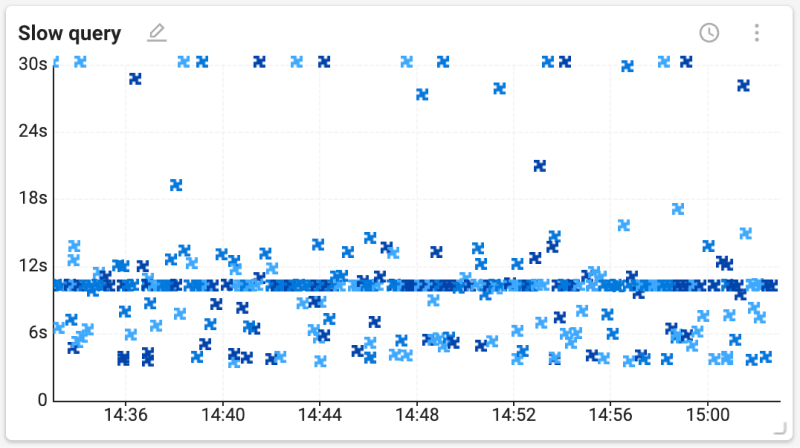
- x 軸: データポイントが記録された時間
- y 軸: 処理時間
- チャートの一部をドラッグすると詳細を確認できます。
 ジオマップ
ジオマップ
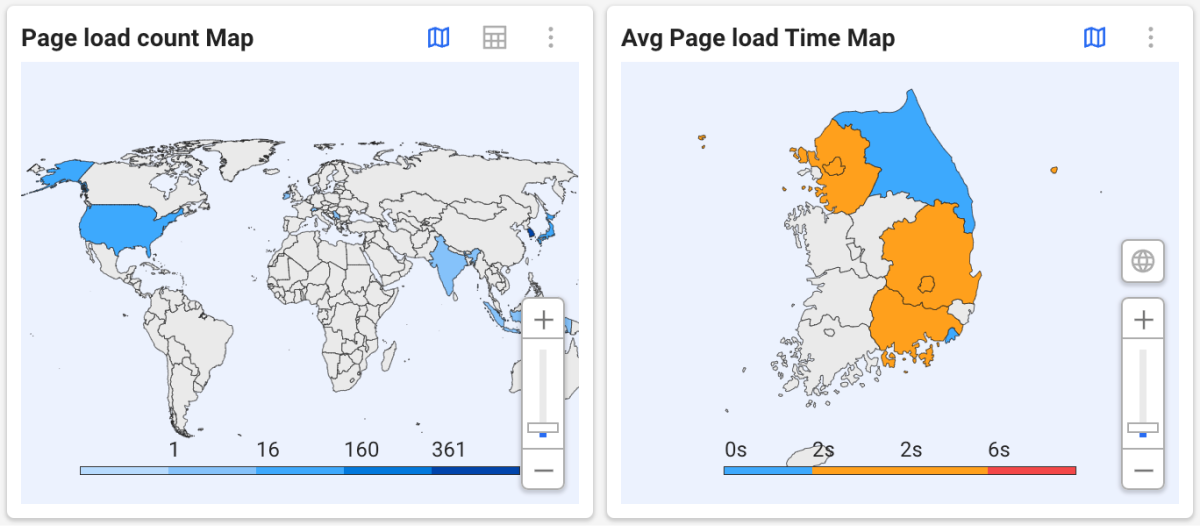
地図型チャートの一種で、空間データを視覚的に確認できるウィジェットです。データ値を地理的な位置と組み合わせて可視化し、地域別の性能差を把握して分析できます。
-
マウスホイールまたはスライダーで地図を拡大または縮小できます。
-
世界地図を表示するには
 を選択します。特定の国を選んで地域別データを確認できます。
 -
データをテーブルで確認するには
 を選択します。地図表示に戻るには を選択します。
 -
地域別地図は上位の行政区分を基準にデータを表示します。(韓国基準: 道、広域市)
This site or product includes IP2Location LITE data available from https://lite.ip2location.com.
 スピードチャート
監視対象で発生するアクティブTXの速度を可視化する スピードチャート ウィジェットです。監視対象の性能状態を視覚的に表し、要求処理時間や応答時間などの性能指標の分析に有用です。
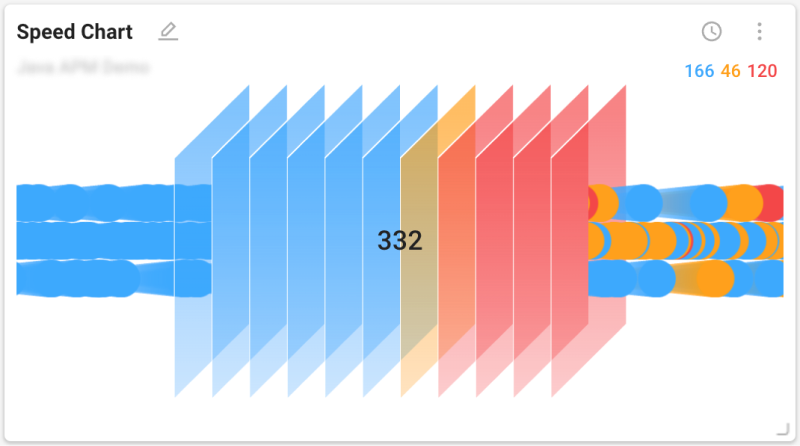
スピードチャート ウィジェットはアプリケーション監視製品群で利用可能です。
 ハニカム
ハニカム
監視対象の性能と安定性を確認できるハニカムチャートウィジェットです。各色は性能と安定性を表します。青は正常、オレンジは警告、赤は遅延、灰色は無効を示します。
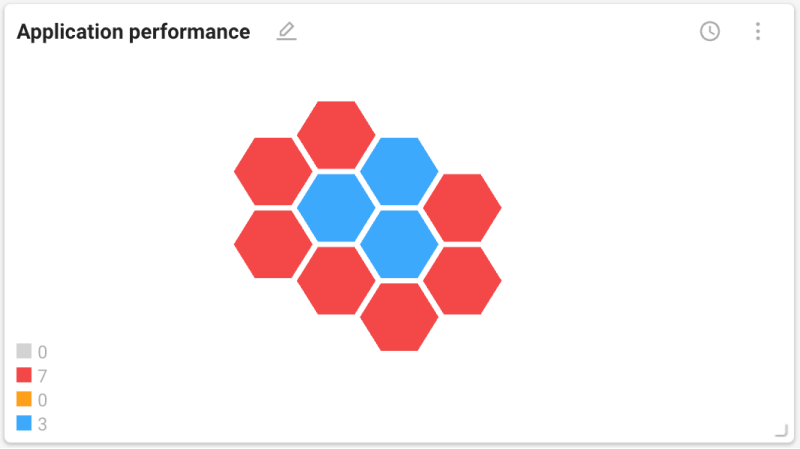
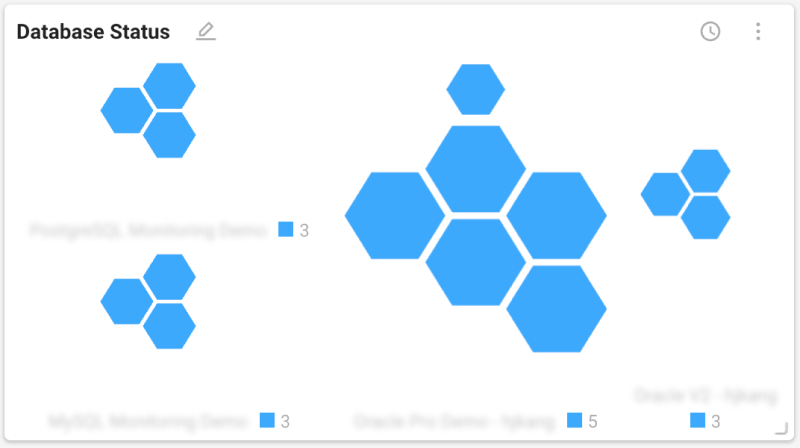
監視製品群により収集データの種類や色の意味は異なる場合があります。
一覧系ウィジェット
テーブル
一覧をテーブル形式で表示するウィジェットです。異なる監視対象から収集したデータの値と状況を把握するのに有用です。各項目では列を通じて関連情報を追加で確認できます。一覧内のテキスト色は性能状態を表します。
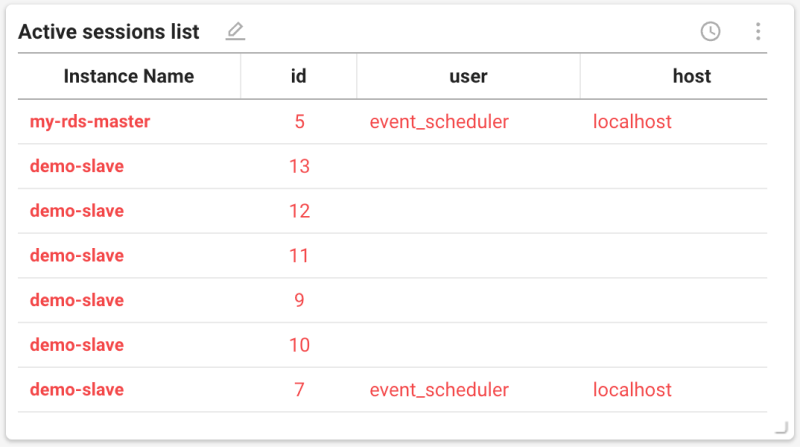
ウィジェット右上のその他 () を選ぶと、次の機能を利用できます。
 : フィルターオプションを設定して必要なデータのみ表示
 : 必要な列を追加または除外し、順序を変更
セッションテーブル
複数のプロジェクトに分散しているデータベースのアクティブセッションを、一つのウィジェットにまとめて表示するウィジェットです。データベース製品が異なっていても同じ表に一緒に表示するため、プロジェクトを一つずつ開かなくても、今どのインスタンスでセッションが滞留しているかを一度に確認できます。ウィジェットは次の四つのタブで構成されます。
| 項目 | 説明 |
|---|---|
| アクティブセッション | 現在実行中のセッション一覧 |
| ロックツリー | ロックを保有しているセッションと待機中のセッションの関係をツリーで表示 |
| プロセス情報 | データベースサーバーのプロセス一覧 |
| 並列クエリツリー | 並列処理で実行中のクエリの上位・下位関係をツリーで表示 |
照会対象を指定する
統合Flexボードに配置した場合は、プロジェクトを複数選択できます。選択したプロジェクトのデータベース製品が異なっていても一緒に照会されます。
ウィジェットの設定ボタンをクリックすると、次の項目を指定できます。
-
プロジェクト別グループ化
選択すると、プロジェクト単位で行をまとめて表示します。選択しない場合は、すべてのセッションを一つの一覧で表示します。
-
カラム選択
表に表示するカラムを指定します。複数のデータベース製品に共通して存在する7つのカラムを基本として表示し、その他のカラムはデータベース製品別のグループに分けて提供します。製品ごとにカラム名が異なる項目は、共通カラムに正規化して一つのカラムにまとめて表示します。
詳細情報を確認する
-
インスタンスカラムの項目を選択すると、該当インスタンスのインスタンスモニタリング画面が新しいタブで開きます。
-
クエリカラムの項目を選択すると、SQL詳細ウィンドウが表示されます。
照会件数の上限
ウィジェットは、データベースと画面の負荷を軽減するために次のように動作します。
-
画面に表示されているタブのみデータを更新します。選択されていないタブは照会しません。
-
一つのグループあたり最大
100行まで照会します。上限に達すると、件数の後ろにN+の形式で表示され、マウスを乗せると案内ツールチップが表示されます。
照会時刻を確認する
ボード上部のタイムセレクターは照会範囲を決め、セッションテーブルウィジェットはその範囲内の1つの時点を表示します。現在見ている時点は、ウィジェット内の右端に表示されます。
4つのタブ(アクティブセッション、ロックツリー、プロセス情報、並列クエリツリー)はすべて同じ基準時刻を使用します。以前はロックツリーと並列クエリツリーがボードの時間に関係なく常に現在時刻を照会していましたが、4つのタブが同じ時点を指すように揃えました。
ボードを一時停止すると、4つのタブすべてが照会を停止します。一時停止の状態で目盛りを動かすと、その時点のデータで表が再度埋められます。
CSVでダウンロードする
4つのタブすべてで、表をCSVファイルとしてダウンロードできます。ウィジェット右上のダウンロードボタンをクリックしてください。
-
画面に表示されている行をそのままダウンロードします。フィルターと列の選択がそのまま反映され、一時停止の状態であれば選択した目盛りのデータが含まれます。
-
ファイルの先頭に
projectとdbTypeの列が付きます。複数のプロジェクトとデータベース製品が1つの表に混在するため、この2つの列がないとファイルだけを見てどのデータベースのセッションか分からないためです。 -
ロックツリーと並列クエリツリーは階層構造をCSVで表現できないため、下位の行を展開して順に書き出し、階層を
depth列に残します。
セッションフィルターを使用する
ウィジェット右上のフィルターボタンで、表示するセッションの条件を指定できます。インスタンスモニタリングのセッションテーブルと同じ方式です。
| Tab | Filter |
|---|---|
| アクティブセッション・ロックツリー | 1組の条件を共有して使用 |
| プロセス情報 | 別の条件を使用 |
| 並列クエリツリー | フィルターを提供しない |
アクティブセッションとロックツリーが条件を共有するのは、同じセッションを異なる形で見せるタブだからです。分けてしまうと、タブを移動するたびに条件を設定し直すことになります。
フィルター対象の属性は、選択したすべてのデータベース製品の列です。製品ごとに名前が異なる項目を1つに揃えた共通列と、各製品の元のフィールドが併せて提供され、属性の一覧は製品別にまとめて表示されます。製品の元のフィールドで条件を設定すると、その製品の行のみが残ります。他の製品の行にはその値がないため、自然に除外されるためです。
ロックツリーでは、条件をチェーン単位で適用します。ロックを保持しているセッションと待機中のセッションの関係が途切れないよう、条件に一致するセッションが属するチェーンを丸ごと残します。
 グループウィジェット
複数のウィジェットを一つのグループとしてまとめて表示するウィジェットです.
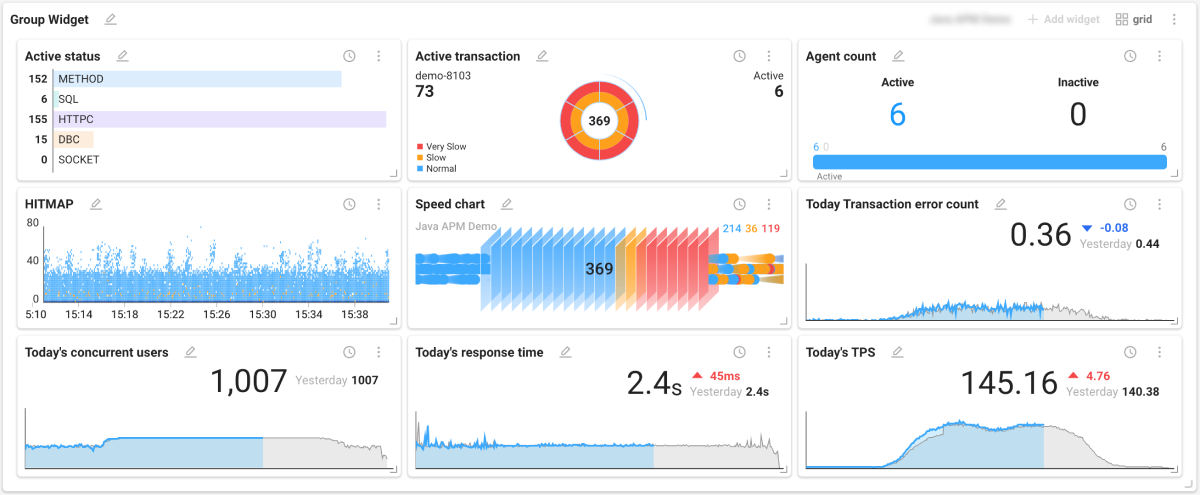
グループウィジェットの配置
-
ウィジェットテンプレート 一覧で その他 > グループ ウィジェット を選択します。
-
配置したグループウィジェット右上の プロジェクト選択 を選択し、データを取得するプロジェクトを選びます。
-
グループウィジェット右上の グリッド を選択し、希望のレイアウトを設定します。
-
適用 を選択してレイアウト設定を完了します。
-
グループウィジェット右上の ウィジェット追加 を選択します。
-
画面右側に ウィジェットテンプレート 一覧が表示されたら、必要なウィジェットを順に選択します。
-
グループウィジェットでは 1 件のプロジェクトのみ選択できます。
-
ウィジェットは追加順に配置されます。順序を変更する場合は、ウィジェット名をドラッグして位置を変更します。
-
グループウィジェットに配置できるウィジェット数は最大 36 個です。グリッド で設定した数を超えて追加できません。
-
最大数を配置すると グリッド ボタンは無効化されます。
-
グループウィジェットは新しいウィンドウで確認できます。ビューモード に入り、ウィジェット右上の
 を選択します。
グループウィジェット内のウィジェット削除
グループウィジェットに配置された個々のウィジェットを削除するには、ウィジェット右上のその他 () を選択し、 を選択します。
グループウィジェットの折りたたみと展開
グループウィジェットは折りたたみと展開ができます。ウィジェット右上の  または
または  を選択します。
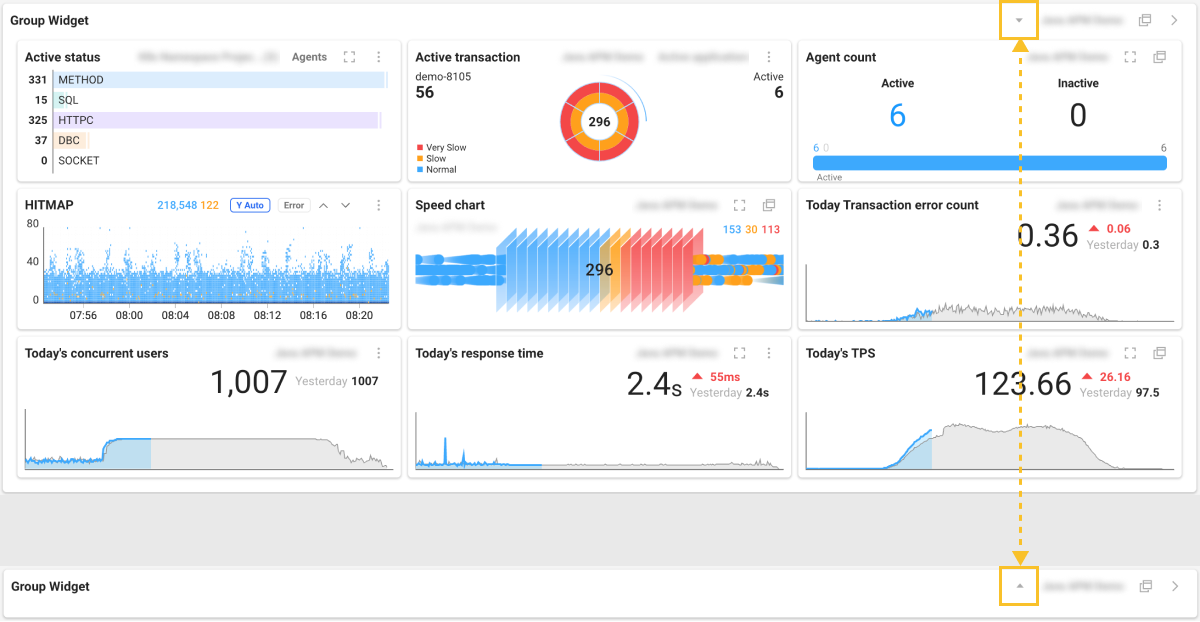
ダッシュボードに多数のウィジェットが配置されている場合にこの機能で画面を効率的に使えます。必要なときだけ展開して確認できます。
アラートと状態確認ウィジェット
 アラート通知
アラートリスト
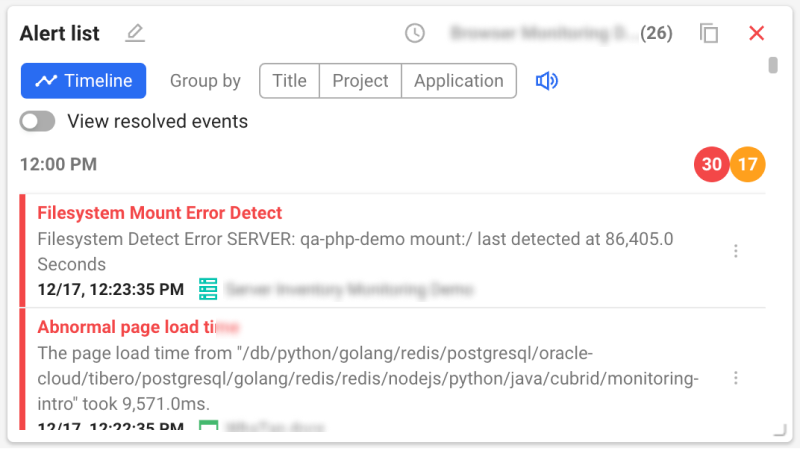
一つまたは複数プロジェクトで発生したアラート履歴をリアルタイムで把握するか、特定の参照時間を設定して確認できます。
編集モード
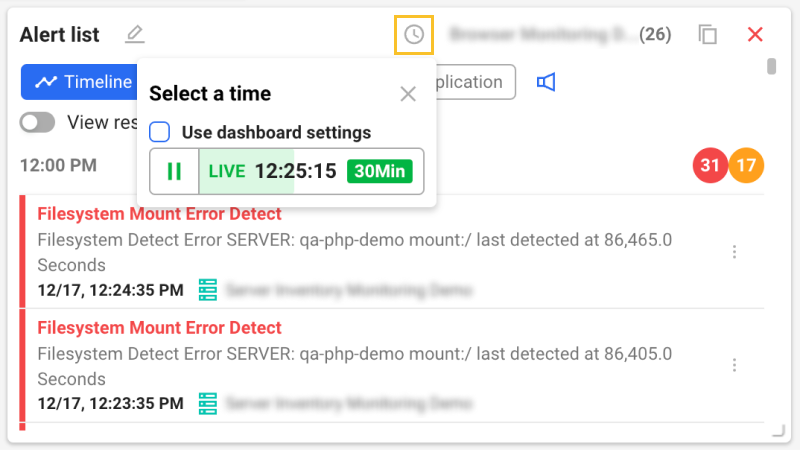
-
編集モード では 題名、プロジェクト、アプリケーション 別にグループ化して並び替えできます。グループ化を解除するには タイムライン を選択します。
-
解消済みイベントを含めて確認するには 解除されたイベントを見る を有効化します。
-
ダッシュボードの参照時間とは別の時間を設定できます。
 を選択します。時間選択 ポップアップが表示されたら、ダッシュボード設定に従う のチェックを外します。
-
時間選択 の使い方は次のドキュメントを参照してください。
-
アラート発生時のサウンドを切り替えるには
 を選択します。
ビューモード
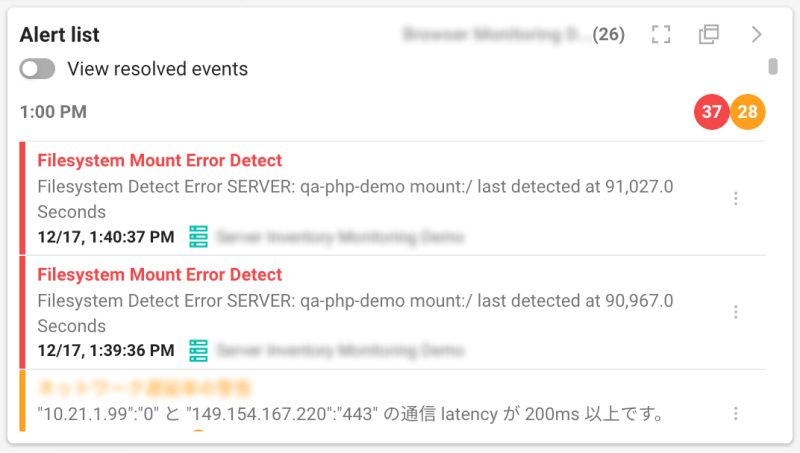
ビューモード では 編集モード の設定内容に基づいてアラート状況を確認できます。
-
一覧を全画面で表示するには
 を選択します。
 -
一覧を新しいウィンドウで開くには
を選択します。
イベント タイムライン
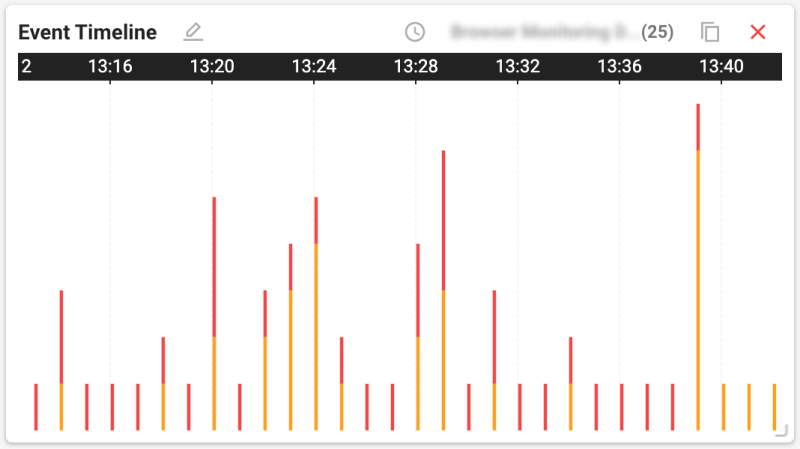
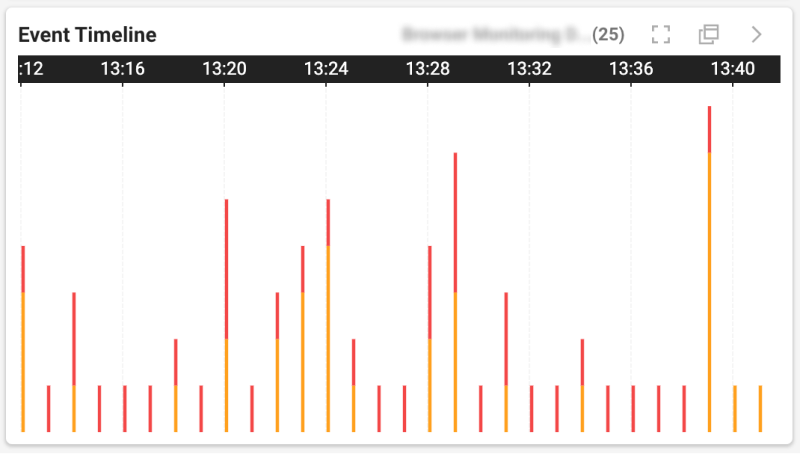
一つまたは複数プロジェクトで発生した時間帯別のアラート履歴をチャートで確認できます。
-
編集モード ではダッシュボードの参照時間とは別の時間を設定できます。
を選択します。時間選択 ポップアップが表示されたら、ダッシュボード設定に従う のチェックを外します。 -
ビューモード で全画面表示するには
を選択します。新しいウィンドウで開くには を選択します。
 状態確認
状態確認
監視対象から収集したデータに基づいて現在の状態と結果を表示するウィジェットです。特定サービスの増減を監視できます。

ウィジェット右上のその他 () を選択すると、次の機能を利用できます。
- : 必要なデータを追加または除外し、順序を変更
 : グラフを除きテキスト情報のみ表示
 : テキスト情報とグラフを併せて表示
情報ウィジェット
テキスト
指標の値をテキスト形式で表示するウィジェットです。
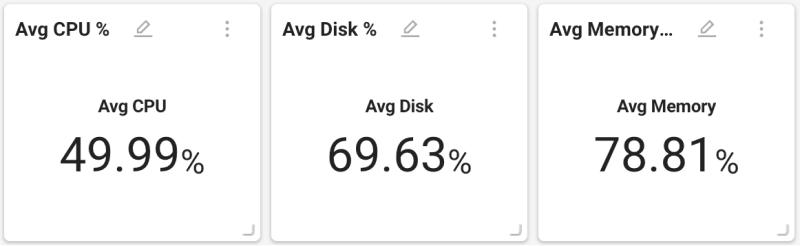
ウィジェット右上のその他 () を選択し、 をクリックして必要なデータを追加または除外し、順序を変更できます。
 概要
概要
プロジェクトの概要や特定指標の説明を案内するウィジェットです。
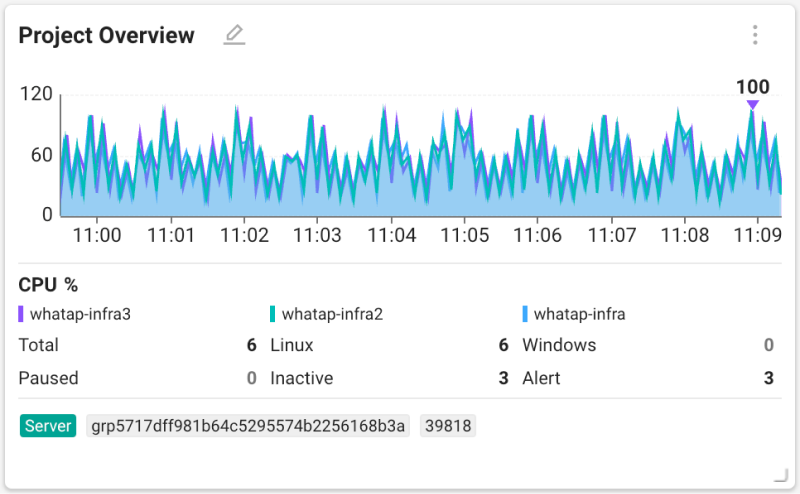
選択したプロジェクトの製品種類により表示される概要情報は異なる場合があります。
ページロード タイムライン
Browser 製品専用ウィジェットで、ページロード タイムライン 情報を確認できます。

ページロード タイムライン の詳細は次のドキュメントを参照してください。
その他のウィジェット
 リッチテキスト
任意のテキストを入力してウィジェットとして配置できます。

ウィジェット右上のオプションでテキストを編集したり書式設定を行えます。
-
 : ウィジェット修正 でウィジェットの背景と枠線、フォント色を設定できます。設定後に 保存 を選択します。
 -
 : 画面右側に リッチテキスト 画面が表示され、テキストを追加または編集できます。提供ツールバーで書式を設定できます。
 メンテナンス計画
選択したプロジェクトのメンテナンス計画を確認できるウィジェットです。
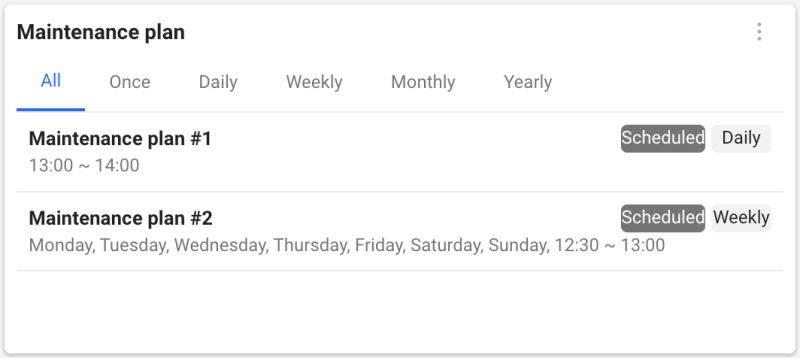
-
1 時間以内に予定されたメンテナンスのみウィジェットに表示されます。
-
メンテナンス計画 メニューの詳細は次のドキュメントを参照してください。
 URLリスト
URL 製品専用ウィジェットで、登録した URL の一覧と状態を確認できます。
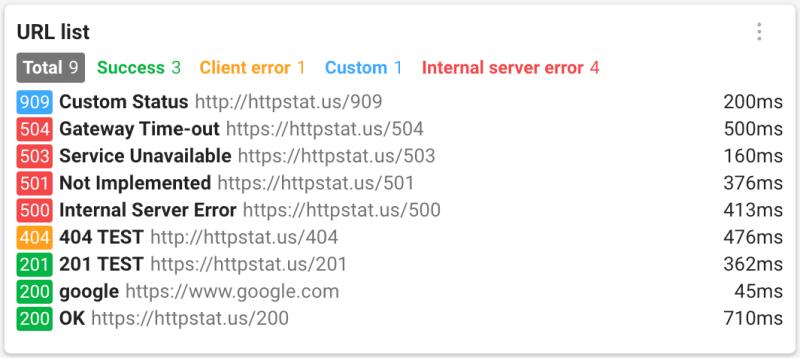
URL 監視の詳細は次のドキュメントを参照してください。