ログの設定
ログ設定 の上部タブからログモニタリングを設定できます。 エージェント設定の確認、ログモニタリングの有効化設定、ログデータの保持期間および照会パスワードの設定、ログパーサーの登録、クイックインデックスの設定、個人情報のマスキング管理などを行うことができます。
権限
-
ログモニタリング機能の活性化 を使用するには、プロジェクト修正 権限が必要です。
-
ログエディター 権限があれば、ログモニタリング機能の活性化 のほか、ログ設定 メニューを編集できます。
ログモニタリングを開始する
-
ログ > ログ設定 の ログモニタリングの開始 タブをクリックしてください。
-
 ガイド表示アイコンと 料金プラン表示ボタンを選択すると、案内画面に移動します。
エージェント設定とログモニタリングの有効化
ログモニタリングのデータ設定
 領域でログ使用量が確認できます。 またログ保存期間とログ照会パスワード設定を変更できます。
ログ参照パスワード
セキュリティを強化するため、ログ照会パスワードを設定してください。 ログ検索パスワードの指定はオプションです。 ログ検索パスワードを使用中の場合は、ログ画面に入るときは必ずパスワードを入力します。
パスワードを忘れた場合
ログ編集権限を持つユーザーは、ログ設定 で新しいパスワードに変更できます。
ログ保存期間
共通に適用する基本(default) データ保持期間です。
-
最小1日から最大40日まで入力できます。 未指定の場合、既定値は1日です。 ログ保存期間の選択オプションの他に、ユーザーが希望する期間を入力できます。
-
ログ使用量一覧で別に設定しない場合、このログデータの保存期間がデフォルトで適用されます。 ログ使用量 リストでカテゴリごとのデータ保持期間を設定し、初期化 ボタンをクリックすると、デフォルトのデータ保持期間に初期化されます。
ログ使用量
ログ使用量一覧でカテゴリ別のログデータの保存期間を指定できます。 ログ数は、当該期間中に蓄積されたログの件数を意味します。 例えば、日間ログ数は、1日にたまったログ件数、予想ログ数は、データ保持日に今日のログ数を掛けたログ件数を意味します。
ログデータの保存期間を次のように指定できます。 期間指定により、古いデータを削除してスペースを確保できます。
-
トライアルプロジェクト
データ保存期間として1日、2日、3日を選択できます。
-
有料プロジェクト
データの保存期間として1日、2日、3日、4日、5日、6日、7日、10日、30日、40日が選択できます。
-
保存量基準課金
データの保存期間によってコストが異なります。
例、1日平均200万ログ件数が蓄積され、データ保存期間を3日に指定した場合、平均600万ログ件数が収集サーバーに保持され、課金の対象となります。
ログプライマリパーサ設定
ログ設定 上部の ログプライマリパーサ設定 タブを選択して、収集されたログに対するパーサーを登録できます。
ログプライマリパーサはGROKとJSONパーサを提供し、タイプ別ログ発生数の集計や特定ログの検索に必須のパーサです。 パターン条件に一致する検索キーと検索値を抽出し、パーシングされたキーはログのタイプ分類と検索インデックスに活用します。
-
GROK:基本的には、正規表現ベースのパーシングに対応します。 予約キーワードベースのパーシングを提供します。
-
JSON:ログからJSONで出力された部分に対して一括パーシング機能を提供します。
パーシングロジックが未登録時に検索可能なkey
category, oid, oname, okind, okindName, @txid, @login, httphost
パーサで登録のできない予約語
timestamp, message, pcode, category, content, logContent
- 次の予約語の場合、パーサを登録してもインデックスは作成されません。
ログパーサに関する詳細はこちらの文書をご覧ください。
設定項目
| 設定値 | 説明 | その他 |
|---|---|---|
| カテゴリ | パターンを適用する対象のカテゴリです。 | required |
| ログ検出条件 | フィルターとして使用する検索キーと検索値を入力します。 - ログ検出条件に一致するログデータにのみパターンが適用されます。検出条件を入力しない場合、すべてのログにパターンが適用されます。 | optional |
| パターン | ログをパースするためのパターンです。 - 作成したパターンに従ってログをパースし、インデックスを生成します。 GROKおよび正規表現の構文をサポートしています。 | required |
パーサ一覧
登録済みのパーサーを確認でき、追加や編集が可能です。 適用順にパーサーが評価され、最初に一致したパーサーのみが適用されます。
-
右上の**+**追加するボタンをクリックすると、パーサ 追加画面が表示されます。
-
優先順位カラムの
 アイコンをドラッグしてパーサの設定手順を変更できます。
 -
 活性化トグルでパーサの活性化有無を指定できます。
 -
 修正及び
修正及び 削除アイコンで登録したパーサを修正または削除できます。
パーサー登録
以下はパーサーを登録する共通の手順です。
-
ログプライマリパーサ設定 で + 追加する ボタンをクリックしてください。
-
パーサ 追加画面でパーサを選択してください。
ノートパーサーおよびパターンの登録方法
-
GROK パーサおよびパターン登録
-
JSON パーサおよびパターン登録
-
-
パーサーを選択すると、パターン登録ボタンが有効になります。 パターン登録ボタンをクリックした後、パーサーシミュレーションウィンドウでパターンとログを入力します。
a. パターンを入力してください。
b. ログのカテゴリとシミュレーション用のパースログを入力してください。 ログ検索ボタンをクリックした後、検索結果の一覧から目的のログの右側にある選択ボタンをクリックすると、ログが自動的に入力されます。
ノートログ検索を使用して、収集されたログの中からサンプルログを選択できます。 選択したログはシミュレーション入力欄に自動的に反映され、コピーや貼り付けなしですぐにテストできます。
c. 登録するパターンが正しいかどうかを確認するには、シミュレーションボタンをクリックして、シミュレーションとパターンのパフォーマンスを測定してください。
ノートシミュレーションと性能測定についての詳細は、次の文書を参照してください。
-
正常にパースされるかどうかシミュレーション結果を確認した後、パターン適用ボタンをクリックしてください。
-
追加ボタンをクリックすると、パーサーが追加されます。
個人情報の非識別化
パーサー登録時に検索キー名を検索キー.pに指定すると非識別化の対象になります(例:myname.p **)。 WhaTapは個人情報の非識別化タブで非識別化を管理する方式を勧めます。 詳細は個人情報の非識別化を参照してください。
GROKパーサパターン登録
基本文法は、%{SYNTAX:SEMANTIC}です。 GROKパーサの詳細は、次の文書を参照してください。 パターン登録とシミュレーションが必須です。
-
SYNTAX
GROK定義パターンです。
-
SEMANTIC
パーシングされたデータに割り当てるキーです。
ノートSEMANTICでは、予約語ではなく、組み合わせでの使用を推奨します。
JSONフォーマットのパーサパターン登録
ログ全体または一部がJSON形式で出力される場合、JSONフォーマットのパーサを使用して、JSONに出力された部分をパーシングできます。 ログのうちJSON形式として出力された部分を検出するために、Prefix、Postfixオプションを組み合わせてログのどの部分をJSONとして認識してパーシングするかを指定します。 JSONパーサの詳細は、次の文書を参照してください。 シミュレーションが必須です。
| オプション | 説明 |
|---|---|
| Prefix | JSON文字列の先頭の前にある文字列を指定します。 未指定時、ログ出力文の先頭からJSON文字列として識別します。 |
| Postfix | JSON文字列の最後後の部分の文字列を指定します。 未指定時、ログ出力文の最後までをJSON文字列として識別します。 |
| Ignore | JSON出力部分のうちキー抽出を除外するフィールドを指定します。 |
-
登録例
Log[2022-10-25 10:15:34:145]...(改行)
Request : {"key1":"value1","key2":"value2",...}(改行)
Response : {"key3":"value3","key4":"value4",...}例のように流入されるログがRequest JSON、Response JSONをすべてパーシングする場合、次の2つのパターンを登録します。
-
Requestパーシング用のパターン
"Request:"と"Response"間の文字列
{"key1":"value1","key2":"value2",...}対象 -
Responseパーシング用のパターン
"Response:"からログの最後までの文字列
{"key3":"value3","key4":"value4",...}対象
-
-
JSONカスタムパターンの登録
ログの一部がJSON形式で出力される場合、JSONで出力された部分をカスタムパーサを使用してパーシングできます。 パターンを次のように入力します。
io.whatap.logsink.parser.JsonFormatParser{}ログのうちJSON形式として出力された部分を検出するために、Prefix、Postfixオプションを組み合わせてログのどの部分をJSONとして認識してパーシングするかを指定します。
JsonFormatParser{}の{}にオプションを指定します。-
登録例
Log[2022-10-25 10:15:34:145]...(改行)
Request : {"key1":"value1","key2":"value2",...}(改行)
Response : {"key3":"value3","key4":"value4",...}例のように流入されるログがRequest JSON、Response JSONをすべてパーシングする場合、次の2つのパターンを登録します。
- Requestパーシング用のパターン
"Request:"と"Response"間の文字列
{"key1":"value1","key2":"value2",...}対象
io.whatap.logsink.parser.JsonFormatParser {prefix:"Request : ",postfix:"Response"}- Responseパーシング用のパターン
"Response:"からログの最後までの文字列
{"key3":"value3","key4":"value4",...}対象
io.whatap.logsink.parser.JsonFormatParser {prefix: "Response : "} - Requestパーシング用のパターン
-
パーサーシミュレーションと性能測定
パーサーシミュレーション後、パターンを登録できます。 パフォーマンス測定は、シミュレーション実行対象文字列に対してパーサーの反復パーシング所要時間を測定します。
-
パターンとログを入力します。 ログ検索ボタンをクリックした後、検索結果の一覧から目的のログの右側にある選択ボタンをクリックすると、ログが自動的に入力されます。
-
シミュレーションボタンをクリックして、登録しようとするパターンでパーシングに成功することを確認します。
-
シミュレーションの成功時シミュレーション結果と性能測定の結果を照会できます。
-
シミュレーション後、パターン適用ボタンをクリックすると、選択したパーサーに入力したパターンが適用されます。
パーシングの成功
パーシング ロジックを登録し、キー(key)が生成されたら、ログを照会する際に該当キーでパーシングされた値が追加されます。 次のログTailメニュー例のように、パーシングされたキーと値が追加されます。

パーシングされたキーはログTail、ログ検索、ログトレンドで確認できます。
ログセカンダリーパーサ設定
ログ設定メニューの上部にあるログセカンダリーパーサの設定タブを選択してログパーサを登録できます。
ログのセカンダリーパーサは、プライマリーパーサ(GROKまたはJSON)で抽出した値を加工して統計データや新しいフィールドを生成します。 HTTPステータスコードベースの統計パーサとともに、キーワードフィルタ、フィールド加工、応答時間分類、GeoIP変換など、さまざまなプロセッサを提供します。
ログのセカンダリーパーサは、1次でパーシングされた結果に対して、追加での2次パーシング機能を提供します。 セカンダリーパーサを使用するには、プライマリーパーサを登録する必要があります。
パーサ一覧
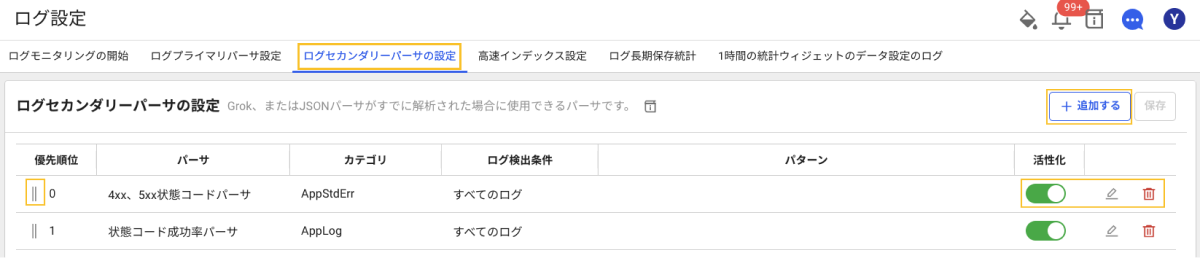
登録したパーサを確認でき、追加および編集が可能です。
パーサの追加、順序変更、活性化トグル、修正および削除などの操作方法はプライマリーパーサ一覧と同一です。
パーサ登録手順
次に、パーサ登録の共通の手順を説明します。
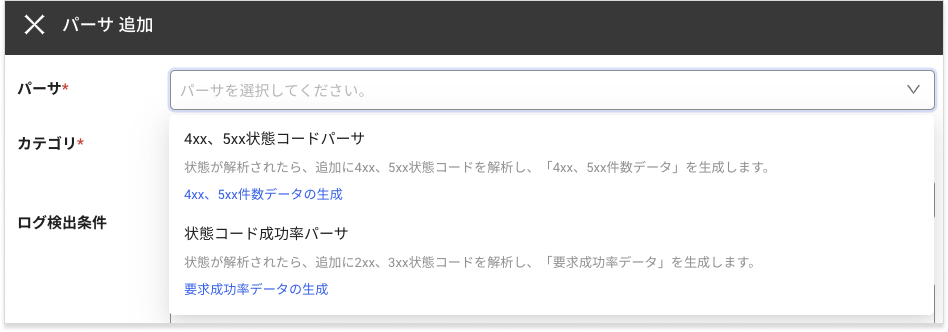
4xx、5xxステータスコードパーサ設定項目
4xx、5xx状態コードパーサ はプライマリーパーサでパーシングされたstatus値を基に4xx、5xx件数データを生成します。 特定のステータスコードを除外する場合は、除外するステータスコードを入力してください。
設定項目
| 設定値 | 説明 | その他 |
|---|---|---|
| カテゴリ | 4xx、5xxの件数データを生成するカテゴリです。 | required |
| ログ検出条件 | フィルターとして適用する検索キー、検索値を入力します。 ログ検出条件を満たすログデータに対して、4xx、5xxのデータを生成します。 ログ検出条件を入力しない場合は、すべてのログのデータを生成します。 | optional |
| 除外するステータスコード | 統計データの作成時に除外するステータスコードです。 入力がなければ、4xx・5xxに該当するすべてのエラーステータスコードを対象に4xx、5xxの件数データを生成します。 | optional |
statusパーサの登録例
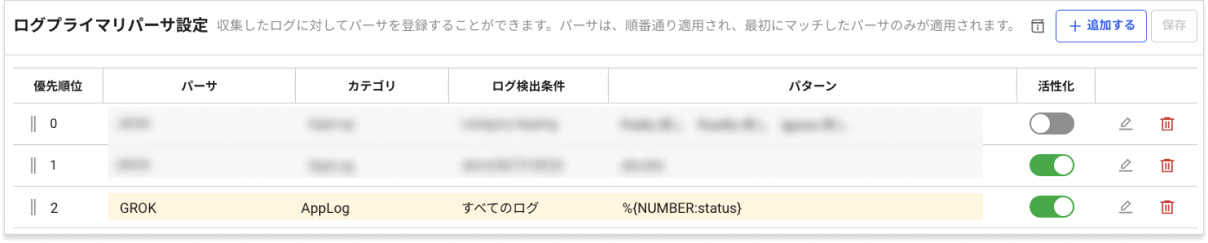
流入されるログが{"msg":"message","status":404}で、例のようにGROKパーサでstatusをパーシングする場合、status: 404のようにパーシングされます。 statusが正しくパーシングされることを確認したら、4xx、5xxのステータスコードのパーサから除外するステータスコードを登録します。
データ参照
パーサをすべて登録すると、統合Flexボードに移動してログ 4XX、5XX件数ウィジェットを作成します。
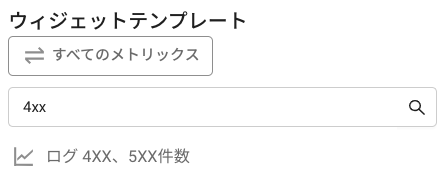
ウィジェットを作成すると、次のようにデータを確認できます。
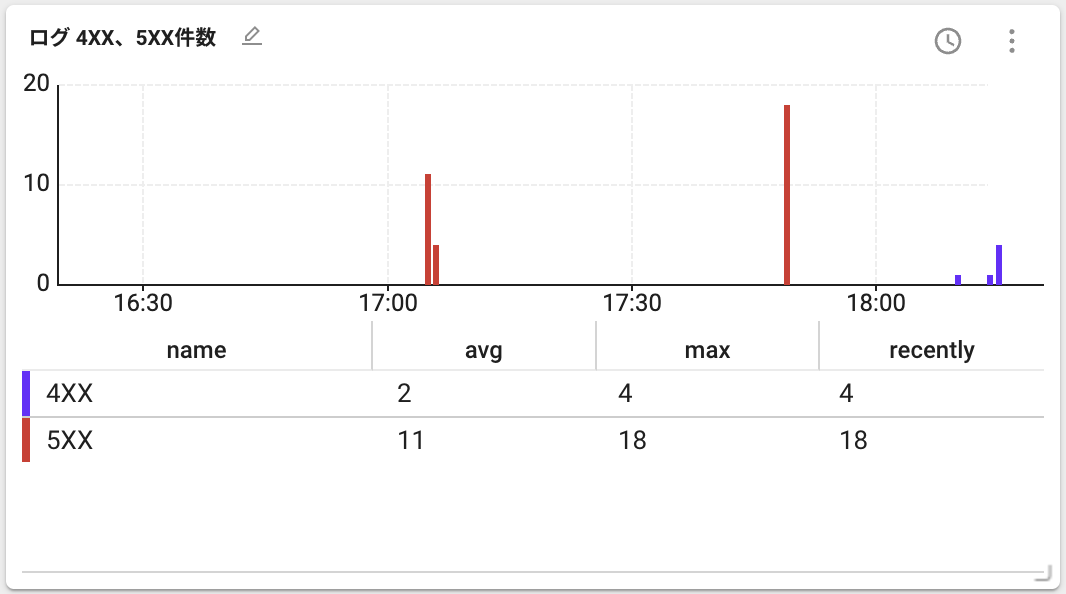
-
avg:照会期間のデータで平均値です。
-
max:照会期間のデータで最大値です。
-
recently:照会期間のデータで最後の値です。
ステータスコード成功率パーサ設定項目
状態コード成功率パーサ はプライマリーパーサでパーシングされたstatus値を基にHTTPリクエスト成功率データを生成します。 特定のステータスコードを除外する場合は、除外するステータスコードを入力してください。 statusパーシングに関する内容は、4xx、5xxステータスコードパーサ設定項目を参照してください。
設定項目
| 設定値 | 説明 | その他 |
|---|---|---|
| カテゴリ | 要請成功率データを生成するカテゴリです。 | required |
| ログ検出条件 | フィルターとして適用する検索キー、検索値を入力します。 ログの検出条件を満たすログデータのみで要請成功率データを生成します。 ログ検出条件を入力しない場合は、すべてのログのデータを生成します。 | optional |
| 除外するステータスコード | 要請成功率データを生成する際に除外するステータスコードです。 入力がなければ、2xx・3xxに該当するすべての成功ステータスコードを対象に要請成功率のデータを生成します。 | optional |
データ参照
パーサをすべて登録したら、統合Flexボードに移動し、ログ要請の成功率ウィジェットを作成します。
ウィジェットを作成すると、次のようにデータを確認できます。
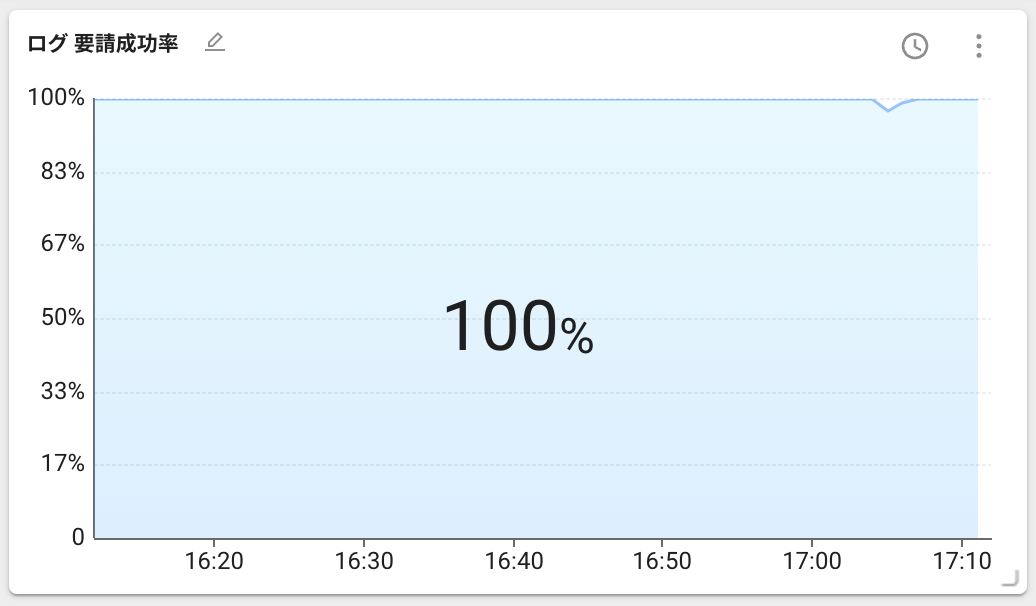
チャート上のデータは、照会期間に関する統計を示します。 統計方法としては最近値、最大値、平均値などを選択できます。 最近使った値がデフォルトで選択されています。
セカンダリーパーサプロセッサ
ログのセカンダリーパーサは、4xx、5xx状態コードパーサ と状態コード成功率パーサ のほかにも、次のようなフィールド加工プロセッサを提供します。

| プロセッサ | 説明 |
|---|---|
| すべてのキーワード含有フィルタ | 指定したすべてのキーワードが含まれるログにフラグフィールドを追加します。 |
| 一部キーワード含有フィルタ | 指定したキーワードのうち1つでも含まれるログにフラグフィールドを追加します。 |
| フィールド名変更 | 既存のフィールド名を別の名前に変更します。 |
| ステータスコードグループ分類 | HTTPステータスコードを2xx/3xx/4xx/5xxグループに自動分類します。 |
| URL静的/動的分類 | URLに拡張子(.)があれば静的コンテンツ、なければ動的サーブレットに分類します。 |
| URLパラメータ除去 | URLから?以降のクエリパラメータを除去した値を保存します。 |
| 応答時間分類 | 応答時間(ms)をfast/normal/slow/critical区間に自動分類します。 |
| JSONフィールド抽出 | JSON文字列フィールドから特定のキーを抽出して新しいフィールドとして保存します。 |
| GeoIP変換 | IPアドレスを国/都市情報に変換します。 |
| 直接入力 | FQNクラス名でプロセッサを直接登録します。 |
すべてのキーワード含有フィルタ
指定したすべてのキーワードが含まれるログにフラグフィールドを追加します。
| 設定値 | 説明 | デフォルト値 |
|---|---|---|
| 入力フィールド | キーワードを検索するフィールド名 | content |
| 保存フィールド | 結果を保存するフィールド名 | has_str_all |
| keyword | 検索するキーワード一覧(カンマで区切って入力) | required |
活用例: 入力フィールドをcontent、キーワードをerror, timeout, databaseに設定すると、3つのキーワードがすべて含まれるログにのみhas_str_allフィールドが追加されます。
一部キーワード含有フィルタ
指定したキーワードのうち1つでも含まれるログにフラグフィールドを追加します。
| 設定値 | 説明 | デフォルト値 |
|---|---|---|
| 入力フィールド | キーワードを検索するフィールド名 | content |
| 保存フィールド | 結果を保存するフィールド名 | has_str_any |
| keyword | 検索するキーワード一覧(カンマで区切って入力) | required |
活用例: 入力フィールドをcontent、キーワードをreboot, shutdown, restartに設定すると、キーワードのうち1つでも含まれるログにhas_str_anyフィールドが追加されます。
フィールド名変更
既存のフィールド名を別の名前に変更します。 対象のフィールド名がすでに存在する場合は上書きしません。
| 設定値 | 説明 | デフォルト値 |
|---|---|---|
| 元のフィールド | 変更する既存のフィールド名 | required |
| 新しいフィールド名 | 変更後のフィールド名 | required |
ステータスコードグループ分類
HTTPステータスコードをstatus_2xx、status_3xx、status_4xx、status_5xxグループに自動分類します。
| 設定値 | 説明 | デフォルト値 |
|---|---|---|
| 入力フィールド | ステータスコードが入ったフィールド名 | status |
| 保存フィールド | グループ分類結果を保存するフィールド名 | status_nxx |
活用例: status値が404の場合、status_nxxフィールドにstatus_4xxが保存されます。
URL静的/動的分類
URLに拡張子(.)が含まれていれば静的コンテンツ、含まれていなければ動的サーブレットに分類します。
| 設定値 | 説明 | デフォルト値 |
|---|---|---|
| 入力フィールド | URLが入ったフィールド名 | url |
| 保存フィールド | 分類結果を保存するフィールド名 | url_type |
URLパラメータ除去
URLから?以降のクエリパラメータを除去したパスのみを保存します。
| 設定値 | 説明 | デフォルト値 |
|---|---|---|
| 入力フィールド | URLが入ったフィールド名 | url |
| 保存フィールド | パラメータ除去結果を保存するフィールド名 | url_without_params |
活用例: /api/v1/users?page=1&size=20 → url_without_paramsフィールドに/api/v1/usersが保存されます。
応答時間分類
応答時間(ms)を区間別に自動分類します。 区間のしきい値を直接設定できます。
| 設定値 | 説明 | デフォルト値 |
|---|---|---|
| 入力フィールド | 応答時間(ms)が入ったフィールド名 | elapsed |
| 保存フィールド | 分類結果を保存するフィールド名 | response_class |
| Fast上限(ms) | fast区間の上限値 | 100 |
| Normal上限(ms) | normal区間の上限値 | 500 |
| Slow上限(ms) | slow区間の上限値 | 2000 |
デフォルト値基準の分類結果は次のとおりです。
| 応答時間 | 分類 |
|---|---|
| 0 ~ 100ms | fast |
| 101 ~ 500ms | normal |
| 501 ~ 2000ms | slow |
| 2001ms以上 | critical |
活用例: ログ探索でresponse_class: criticalでフィルタリングすると、応答時間が2秒を超えるログのみを照会できます。
JSONフィールド抽出
プライマリーパーサで抽出したフィールドにJSON文字列が含まれる場合、該当のJSONから特定のキーを抽出して新しいフィールドとして保存します。
| 設定値 | 説明 | デフォルト値 |
|---|---|---|
| 入力フィールド | JSON文字列が入ったフィールド名 | payload |
| 抽出するキー | 抽出するJSONキー一覧(カンマで区切って入力) | required |
| 保存プレフィックス | 抽出されたキー名の前に付けるプレフィックス(例: json_) | optional |
-
ログ全体がJSONの場合、1次JSONパーサが自動的にパーシングします。 このプロセッサは、GROK 1次パーサ使用時にテキストログ内に含まれるJSON部分を追加でパーシングする際に便利です。
-
パフォーマンス保護のため、JSONフィールドサイズが10KBを超えるとパーシングをスキップします。
活用例
payload = {"user":"alice","action":"purchase","product":"laptop","amount":45000}
入力フィールドpayload、抽出するキーuser, action、保存プレフィックスpay_を設定すると、次のように抽出されます。
pay_user = alice
pay_action = purchase
GeoIP変換
IPアドレスを国および都市情報に変換します。 IP2Locationデータベースを活用して、アクセスログの地域別分析が可能です。
| 設定値 | 説明 | デフォルト値 |
|---|---|---|
| 入力フィールド | IPアドレスが入ったフィールド名 | client_ip |
| 保存プレフィックス | 結果フィールド名のプレフィックス | geo |
結果として{プレフィックス}_country、{プレフィックス}_cityの2つのフィールドが生成されます。
活用例: 入力フィールドclient_ipの値が223.130.195.200で、保存プレフィックスがgeoの場合:
geo_country = KR
geo_city = Seongnam
直接入力
一覧にないプロセッサをFQN(Fully Qualified Name)クラス名で直接登録できます。
io.whatap.logsink.processor.ClassName{"param1":"value1","param2":"value2"}
クラス名とパラメータ形式が正確である必要があります。 誤った入力の場合、プロセッサが動作しないことがあります。
セカンダリーパーサのチェイニング
同一カテゴリに複数のセカンダリーパーサを登録してチェイニングできます。 各プロセッサは登録順に実行されます。
2026-04-23T10:30:00.123+0900|INFO|api-01|192.168.1.10|/api/v1/orders?detail=true|200|1234|{"user":"alice","action":"purchase"}|Request processed
| 順序 | パーサ | 入力 → 出力 |
|---|---|---|
| 1次 | GROK | timestamp, level, host, client_ip, url, status, elapsed, payload, content |
| 2次-1 | JSONフィールド抽出 | payload → user, action |
| 2次-2 | 応答時間分類 | elapsed → response_class (slow) |
| 2次-3 | ステータスコードグループ分類 | status → status_nxx (status_2xx) |
| 2次-4 | URLパラメータ除去 | url → url_without_params (/api/v1/orders) |
| 2次-5 | GeoIP変換 | client_ip → geo_country (KR), geo_city (Seoul) |
セカンダリーパーサのカテゴリは、プライマリーパーサと同一に設定する必要があります。 異なるカテゴリに設定すると、該当のログにセカンダリーパーサが適用されません。
高速インデックス設定
ログ設定メニューの上段から高速インデックス設定タブを選択します。 大量のログを収集すると、ログ検索性能が低下する場合があります。 よく使う検索条件は、インデックス(index)で生成すると、ログ検索がより速くなります。 設定項目は次のとおりです。
| 設定値 | 必須の有無 | 説明 |
|---|---|---|
| カテゴリ | 必須 | 高速インデックスを設定するカテゴリ |
| 検索キー | 必須 | 高速インデックスを設定する検索キー |
| 大文字と小文字を区別しない | オプション | 大文字と小文字の区別するかどうか |
| ルール | 必須 | * を少なくとも1つ以上を含める必要あり |
| 活性化有無 | 必須 | 活性化または非活性化の設定(既定値true) |
ログ設定のインポート・エクスポート
パーサ設定、高速インデックス設定、フィルター設定の内容をJSONファイル形式で保存し、他のプロジェクトからJSONファイルをインポートして適用できます。 プロジェクトごとに何度も繰り返し設定を作成する手間を減らします。
-
1つのプロジェクトにパーサ設定、高速インデックス設定、フィルター設定を追加します。
-
各設定タブで画面右上にJSON
 ボタンを選択します。
 -
JSONエクスポート画面が表示されると、画面右上にある抽出ボタンを選択します。
-
JSON設定ファイルがユーザーPCに保存されます。
-
他のプロジェクトに移動してから、ログ > ログ設定メニューに移動してください。
-
まず、JSON設定ファイルをエクスポートした設定タブを選択し、
 ボタンを選択します。
 -
ファイル選択画面が表示されたら、ユーザーのPCに保存したJSON設定ファイルを選択します。
-
JSONインポート画面が表示されたら、設定内容を確認し、リストに追加するまたは 上書きボタンを選択します。
-
画面右上の保存ボタンを選択します。
JSON設定ファイルをインポートして、保存ボタンを選択しないと、インポートされた設定は保存されません。
ログ長期保存統計の設定
ログ設定メニューの上段からログ長期保存統計タブを選択します。 ログデータは、大容量のため、長期間保存することは難しいです。 したがって、ログ統計データの設定機能を使用して特定の条件を満たすログデータが5分ごとに何件収集されたかに関する情報を保存できます。 長期間にあたって、実際のログデータが削除されても、条件を満たすログがどれだけ収集されているかの推移は確認できます。
ログ長期保存統計の追加
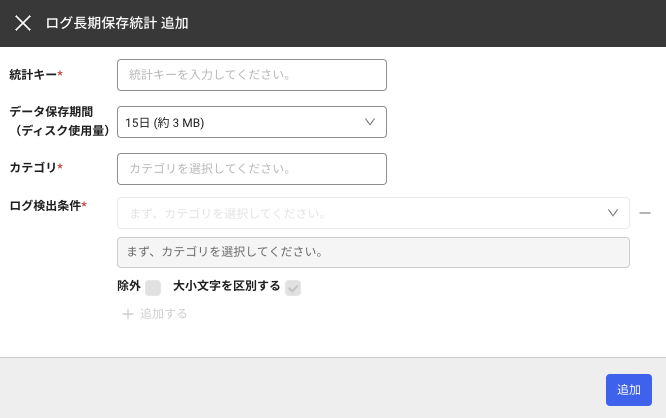
ログ長期保存統計タブで + 追加するボタンを選択するとログ長期保存統計 追加画面が表示されます。 + 追加するボタンでルールを追加したり、作成したルールを**-**アイコンで削除できます。
設定項目
| フィールド | 説明 |
|---|---|
| カテゴリ | ルールが適用されるカテゴリです。 |
| 統計キー(key) | ルールを満たすログが発生した場合、保存するキーとして同じキーを重複で設定できません。 |
| ログ検出条件 | ログ統計データを生成する条件です。 この条件を満たすログがどのくらい収集されたかで統計データを生成します。 |
| 除外 | 除外をチェックすると、入力した条件を満たさない値で統計データを作成します。 |
| 大小文字を区別する | 入力したログ検出条件の値に対して大文字と小文字の区別有無を指定します。 |
| 活性化有無 | 活性化または非活性化の設定(既定値true) |
例
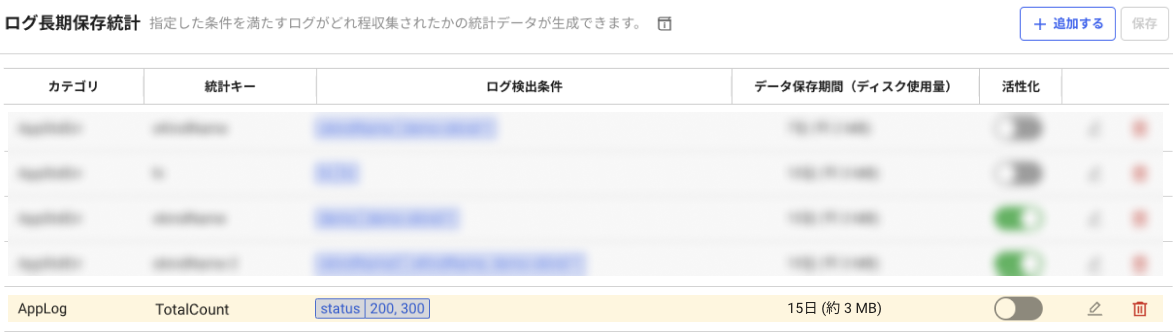
次のように設定を追加した場合、収集されたログのうち、statusが200, 300のログを対象にTotalCountのキーで統計データを作成します。
データ参照
-
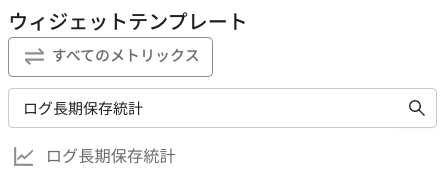
統合Flexボードのウィジェットテンプレートでログ長期保存統計を検索し、ウィジェットを作成します。
-
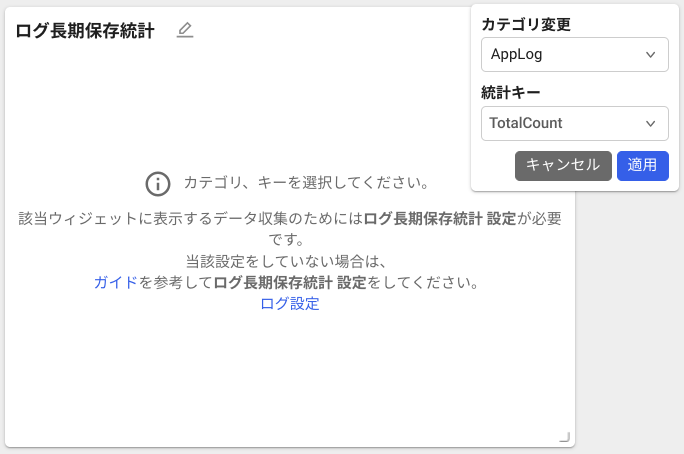
データを照会するカテゴリと統計キーを指定して適用ボタンを選択します。
-
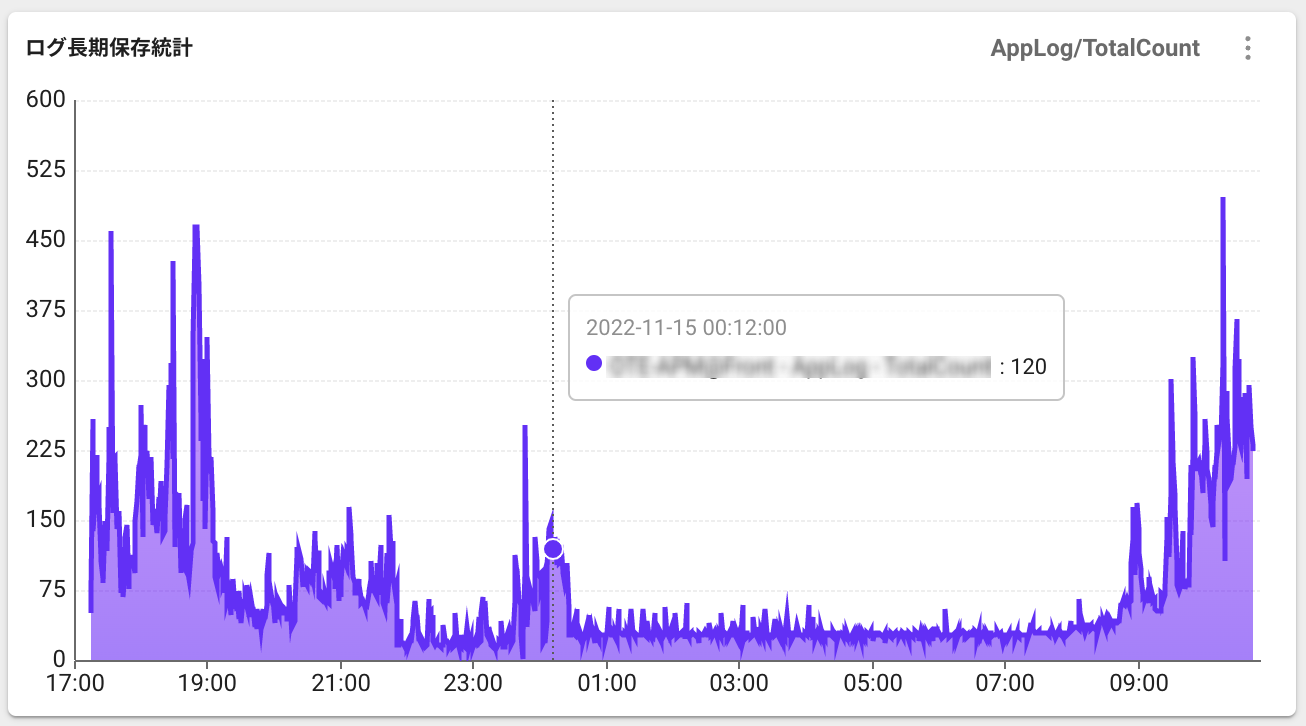
追加した設定でログ長期保存統計データを次のように確認できます。
個人情報の非識別化
個人情報の非識別化ではログデータ内の個人情報をマスキング処理したり、安全な値に置換できます。
-
暗号化の保存:指定された機密な情報は暗号化され、データベースに保存されます。
-
マスキング処理:ログ画面に表示される時、機密な情報は基本的にマスキング(
***)処理されて表示されます。 -
置換処理:機密な情報をユーザーが指定した安全な値に変更します。
個人情報の分類
一般的に個人情報として分類する項目は次のとおりです。 一般の個人情報以外にも機密な情報として処理すべき項目があれば個人情報の非識別化機能を通じて、ログ内で必要な項目をマスキング処理または置換処理してください。
-
個人識別番号
-
パスポート番号
-
運転免許証番号
-
外国人登録番号
-
クレジットカード番号
-
銀行口座番号
-
生体情報
要求権限
非識別化された個人情報はマスキング処理されて表示されます。 ログの個人情報照会権限が付与されたユーザーのみ個人情報の表示トグルを通じて元のデータを確認できます。 非識別化の対象検索キーの追加及び修正は、ログ編集権限が必要です。
ログの個人情報照会権限及びログ編集権限の詳細は次の文書を確認してください。
個人情報の非識別化設定
新規のログデータにマスキング処理を適用して機密な情報を保護できます。
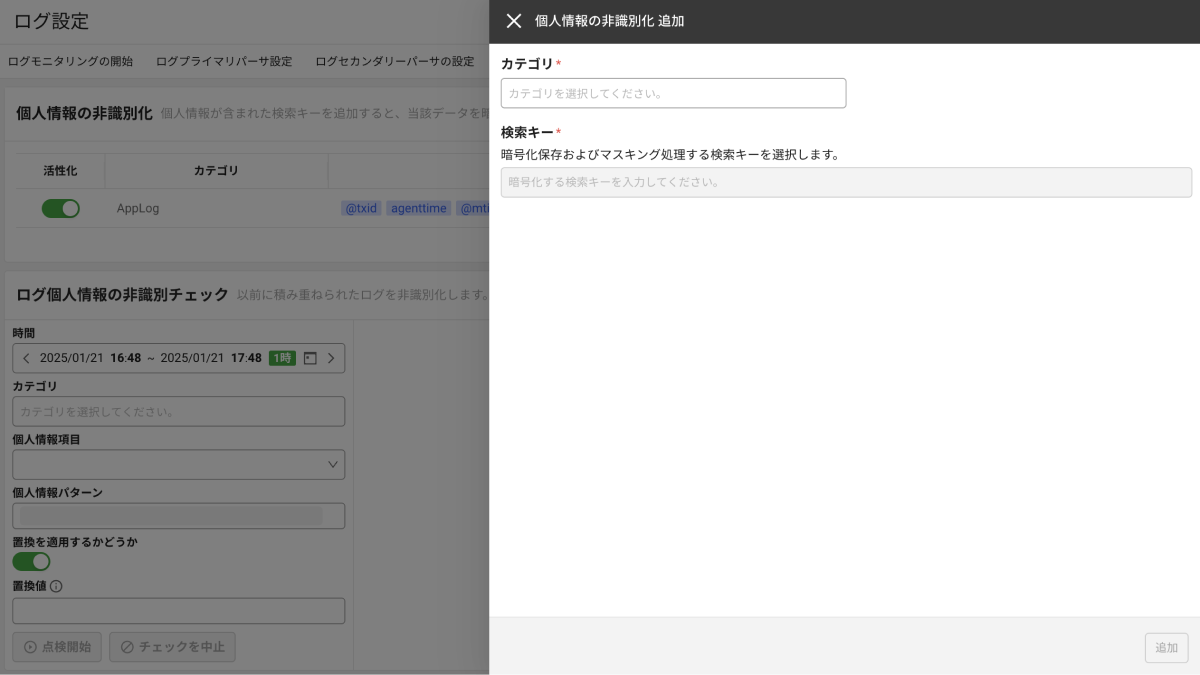
-
個人情報の非識別化タブで追加するボタンを選択します。
-
右側の個人情報の非識別化 追加画面でカテゴリを選択し、マスキング処理する検索キーを入力します。
-
追加ボタンをクリックして設定を追加します。
-
個人情報の非識別化一覧で非識別化項目を確認した後、右上の保存ボタンを押して現在の設定を保存してください。

-
非識別化処理された検索キーの場合、ログコンテンツ内の
検索キー.pii形式で出力されます。 -
個人情報の非識別化一覧内の活性化カラムで非識別化項目を
活性化にできます。 -
個人情報の非識別化一覧内の編集カラムで
 修正及び 除去できます。
-
ログプライマリパーサ設定タブで検索キー名を検索キー.pに指定すると、非識別化対象として自動登録されます。自動登録された項目は個人情報の非識別化タブでカテゴリ選択後、指定された検索キーで確認または解除できます。
パーサーで.p接尾辞を指定する方式よりも、個人情報の非識別化タブで直接設定することを推奨します。
個人情報の表示
非識別化されたデータはログTail、ログトレンド、ログ検索メニューでマスキング状態で表示されます。 ログの個人情報照会権限のあるユーザーはログ一覧内の個人情報の表示ボタンをクリックすると元のデータを確認できます。
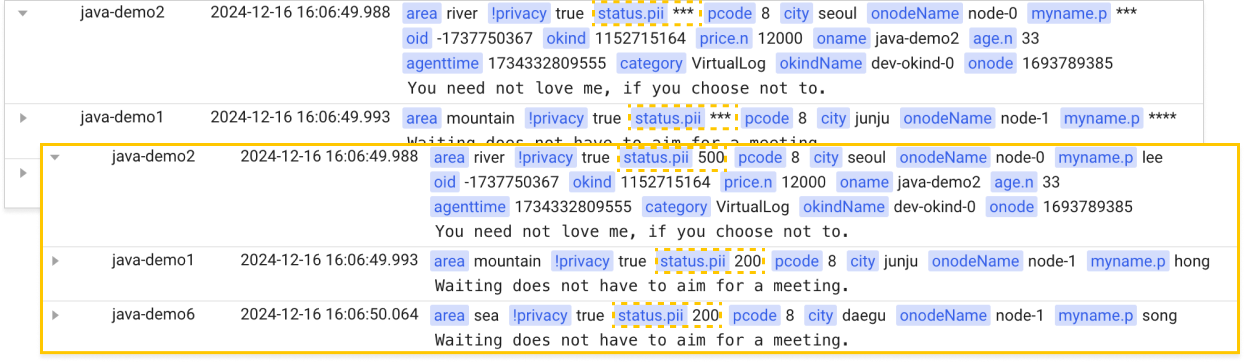
個人情報の非識別化タブで指定した検索キーは、ログメニュー内のログコンテンツから検索キー.pii形式で表示されます。
例:
status.pii 例***
ログの個人情報の非識別化点検
ログ個人情報の非識別チェック機能を通じて既存のデータを置き換える場合、そのデータは元に戻すことができません。
ログ個人情報の非識別チェックは既存のログデータ内の個人情報を識別し、ユーザーが指定した置換値に置き換えます。
対象キー指定による置換
対象キーを指定すると、該当キーに保存された値のみを置換し、残りのログ内容はそのまま維持します。対象キーはログのfield値とtag値の両方に適用されます。対象キーを指定しない場合、従来と同様にログコンテンツ全体から個人情報を識別して置換します。
置換は保存されたログデータにのみ適用されます。検索インデックスには、置換後も元の値が残っている場合があります。
対象キーは、ログ個人情報の非識別化点検フォームの対象キー入力欄で指定し、画面ではfieldとtagを区別せず、1つの対象キーとして入力します。
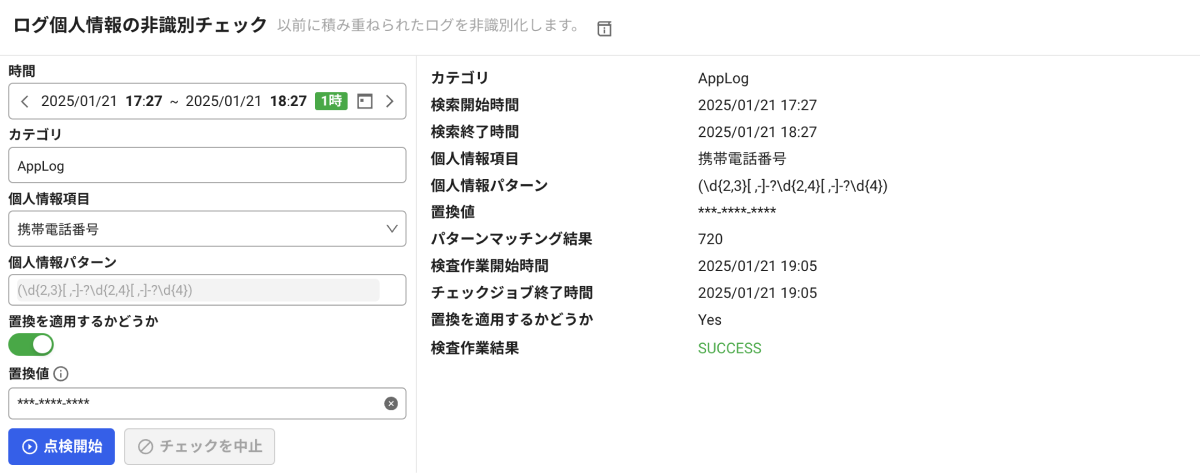
-
開始時間と終了時間を設定してください。
-
カテゴリを設定します。
-
個人情報項目を例の中から選択または直接入力を選択します。
ノート直接入力選択時に個人情報を識別するための正規表現式パターンを直接入力します。
-
置換の適用有無トグルで個人情報が識別された場合、該当情報の置換有無を選択します。
-
既存のログで正規表現式パターンに識別された文字列を変更する置換値を入力します。
ノート-
置換値は元の値より長くしてはなりません。
-
置換の適用有無トグルの活性化時に、必ず置換値を入力する必要があります。
-
-
条件を入力した後、チェック開始ボタンを選択します。
ノート点検中の場合はいつでもチェック中止ボタンで点検過程を中止できます。
-
置き換えを適用する時個人情報の非識別チェックの開始確認画面で置き換え入力後確認ボタンをクリックします。

-
点検作業の完了後、例の画像のように右側からチェック作業の結果を確認できます。
-
カテゴリ:点検されたカテゴリ情報を表示します。
-
検索開始時刻及び検索終了時刻:点検が実行された時間範囲を表示します。
-
個人情報項目:点検された個人情報の項目を表示します。
-
個人情報パターン:使用された正規表現式のパターンを表示します。
-
置換値:適用された置換値を表示します。
-
パターンのマッチング結果: 識別された個人情報の数を表示します。 結果の確認クリックするとサンプルログを確認できます。
-
チェック作業の結果:個人情報が識別された結果を表示します。
SUCCESS(点検成功)、FAILED(点検失敗)、STOP(点検中止)、TIMED_OUT(時間超過による点検終了)
-
チェック履歴の確認
ログ個人情報の非識別化点検を行った後、過去に行われた点検結果を照会するには、上段右側でチェック履歴の確認ボタンをクリックします。 置き換え履歴、点検時点、適用された個人情報項目などを追跡できます。 またチェック履歴の確認画面の上段右側の CSVボタンをクリックすると_CSV_ファイル形式でそのリスト情報をダウンロードできます。

個人情報のパターン
既存のログデータから個人情報を識別する際に使用される正規表現式のパターンの例は以下の通りです。
| 個人情報のパターン | 個人情報の例 | 正規表現式パターン | 置換される値 |
|---|---|---|---|
| 個人識別番号 | 123456-1234567 | (?<!w)d{2}(0[1-9]|1[0-2])([0-2][0-9]|3[0-1])-[1-4]d{6}(?!w) | ******-******* |
| パスポート番号 | M1234567 | ([MSRODTC][0-9]{7}\b) | ******** |
| 運転免許証番号 | 01-23-456789-00 | (?<!w)d{2}-d{2}-d{6}-d{2}(?!w) | **-**-******-** |
| 外国人登録番号 | 987654-1234567 | (?<!w)d{6}-?[5-8]d{6}(?!w) | ******-******* |
| クレジットカード番号 | 1234-5678-9012-3456 | (?<!w)d{4}-d{4}-d{4}-d{4}(?!w) | ****-****-****-**** |
| 携帯電話番号 | 010-1234-5678 | (?<!w)(+82-?1[016789]-?d{3,4}-?d{4}|01[016789]-?d{3,4}-?d{4})(?!w) | ***-****-**** |
| メールアドレス | example@domain.com | ([a-zA-Z0-9][a-zA-Z0-9._%+-]*@[a-zA-Z0-9.-]+.[a-zA-Z]{2,}) | ***@***.*** |
| 銀行口座番号 | 123456-01-654321 | (?<!w)d{6}-d{2}-d{6}(?!w) | ******-**-****** |
| 事業者登録番号 | 111-11-01111 | (?<!w)d{3}-d{2}-d{5}(?!w) | ***-**-***** |
| 法人登録番号 | 111111-1111111 | (?<!w)d{6}-?d{7}(?!w) | ******-******* |