이벤트 설정
이벤트 설정을 통해 URL 상태 변화나 응답 이상 등 다양한 조건에 따라 경고 또는 알림을 발생시킬 수 있습니다.
사용에 따라 두 가지 설정 방법 중 하나를 선택해 이벤트를 설정할 수 있습니다.
- 메트릭스 이벤트
- 복합 메트릭스 이벤트
메트릭스 이벤트
-
アラート通知 > アラート設定 > メトリクス 섹션 오른쪽에 アラート通知追加 버튼을 클릭하세요.
-
メトリクスイベント 화면에서 정보를 입력해 알림을 설정합니다.

기본 정보 입력
-
イベント名(필수): 추가하려는 이벤트 이름을 입력하세요.
-
イベント活性化: 이벤트를 활성화 여부를 선택하세요.
-
テンプレート: 제공하는 템플릿을 선택하면 카테고리, 레벨, 메시지가 미리 정의된 내용으로 간편하게 설정됩니다. 직접 설정하고 싶다면 사용 안 함을 선택하세요.
- URL PRO 제공 템플릿 목록
- ステータスコード異常: URL 상태 코드가 200 이상인 경우 경고 알림을 보냅니다.
- 接続遅延: URL 연결 시간이 5초 이상 소요되면 경고 알림을 보냅니다.
- タイトル変更の検知: 웹 페이지의 타이틀이 변경된 경우 경고 알림을 보냅니다.
- ページ接続が変更されました: URL 최종 연결 페이지가 변경된 경우 경고 알림을 보냅니다.
- ページ接続不可: 페이지에 접속할 수 없는 경우 경고 알림을 보냅니다.
- URL PRO 제공 템플릿 목록
-
カテゴリ(필수): 메트릭 데이터를 구분하는 단위로, 카테고리의 키 값으로 단위를 설정합니다.
-
カテゴリ 선택 목록에는
 名前,
名前,  데이터 수집 간격,
  キー 정보를 표시합니다. 이벤트 설정 시 해당 카테고리의 키 값을 사용합니다.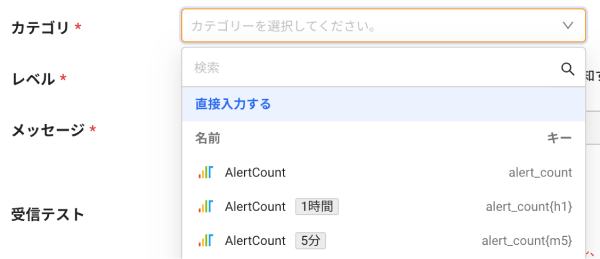
-
カテゴリ 선택 목록에 수집 간격이 표시되지 않는 경우 直接入力する를 선택한 후, 입력창에 카테고리 키를 입력합니다.
-
-
URL 카테고리 목록: [하단 카테고리 안내]
alert_count각 URL 또는 시스템 요소에 대해 발생한 알림 횟수를 집계한 데이터alert_event알림이 발생한 시점의 상세 데이터url_checkURL 체크 결과와 세부 상태를 시간 단위 데이터url_stat_all전체 URL 상태 통계url_stat_category카테고리별 URL 상태 통계url_stat_issue이슈별 URL 상태 통계url_statusURL 상태 기록 (알림 및 장애 판단 기준)
카테고리 목록은 최근 3시간 범위 내 프로젝트에서 수집 중인 메트릭스 데이터를 조회해 표시합니다. 수집된 메트릭스 데이터가 없다면 목록에 표시하지 않습니다.
-
レベル
-
이벤트 발생 시 경고 수준을 나타냅니다. Critical, Warning, Info 수준으로 나뉘어집니다. Critical, Warning 레벨 설정 시 'イベント状態が解消されたら追加に通知する' 선택 옵션이 활성화됩니다.
-
イベント状態が解消されたら追加に通知する
- 이벤트 발생 조건이 해제되면 해당 이벤트의 상태가 해소된 것으로 간주합니다.
- 이 경우 "RECOVERED@" 이벤트를 추가로 발생시켜 상태 해소를 알립니다.
-
-
メッセージ
- 이벤트 발생 시 알림 메시지로 표현됩니다.
${Tag}또는${Field}입력으로 메시지에 변수를 적용할 수 있습니다. 변수에 입력할 키는 선택한 메트릭스 데이터 カテゴリ에 포함된 값이여야 합니다. - 우측
 버튼을 클릭하면 이전에 입력한 메시지 기록을 확인할 수 있습니다.
- 이벤트 발생 시 알림 메시지로 표현됩니다.
-
受信テスト
필수 항목인 イベント名, カテゴリ, レベル, メッセージ 정보를 기준으로 알림을 발생시켜 메시지를 점검하는 기능입니다.
발생 조건 & 대상 설정
이벤트 발생 조건과 대상 필터링은 ‘선택 입력’ 또는 ‘직접 입력’ 모드 중 하나를 라디오 버튼으로 선택할 수 있습니다.
설정 내용을 저장하면 해당 값은 ‘직접 입력’ 모드로 관리됩니다.
저장 후 ‘선택 입력’ 모드로 다시 전환하면 기존 설정 값이 초기화될 수 있으므로 주의하세요.
-
イベント発生条件
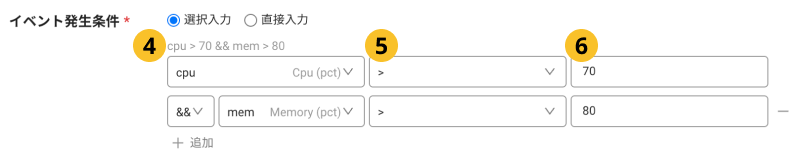
 필드,
필드,  연산자 선택,
  임계값을 입력해 이벤트 발생 조건을 설정합니다.
 -
アラート通知対象のフィルタリング

 이벤트 대상,
  연산자 선택,
  필터링값을 입력해 대상을 필터링합니다. 입력값이 없을 경우 전체 에이전트를 대상으로 경고 알림을 보냅니다.
이벤트 수신 설정
-
発生回数: 선택한 시간 동안 イベント発生条件에서 설정한 이벤트가 입력 횟수만큼 발생하면 경고 알림을 보냅니다.
ノート- 선택 시간을 使用しない으로 설정하면 입력한 횟수만큼 연속 발생할 때 알림을 보냅니다.
- イベント状態が解消されたら追加に通知する 옵션을 활성화한 경우 선택 시간은 使用しない으로 선택할 것을 권장합니다.
- カテゴリ 옵션에서 선택한 항목의 수집 주기는 5초입니다.
-
イベント発生の一時中止: 과도한 경고 알림 발생을 방지할 수 있는 옵션입니다. 첫번째 경고 알림 이후 선택한 시간 동안 경고 알림을 보내지 않습니다. 또한 イベント履歴 메뉴에 기록되지 않습니다.
-
イベント動作時間: 이벤트 동작 시간 태그를 설정하면 해당 태그를 가진 알림은 해당 시간대에만 이벤트가 동작합니다.
-
イベント受信タグ: 이벤트 설정 시, 수신 태그를 선택하면 해당 태그가 지정된 프로젝트 멤버와 3rd-party 플러그인에 알림이 전송됩니다.
- 알림을 받을 멤버별로 수신 태그를 지정할 수 있으며, 이 설정은 이벤트 수신 설정 메뉴에서 관리합니다.
알림 규칙 테스트
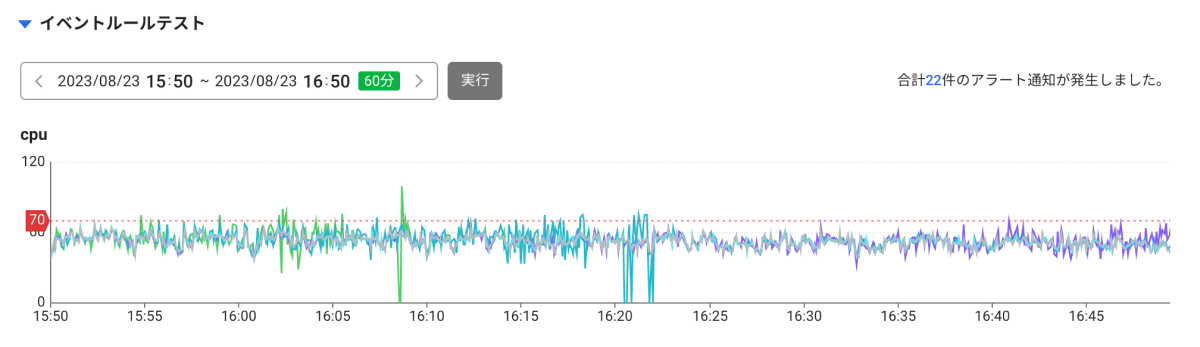
선택한 시간 동안 설정한 이벤트 조건을 실행해 몇 번의 경고 알림이 발생했는지 확인할 수 있습니다. 実行 버튼을 선택하면 오른쪽 상단에 알림 발생 건수 정보가 표시됩니다.イベント発生条件에서 선택한 필드와 임계치를 차트상에 표시합니다.
- イベントルールテスト 기능은 최대 24시간 동안의 데이터를 기준으로 테스트할 수 있습니다.
복합 메트릭스 이벤트
複合指標 이벤트는 메트릭스 데이터에 여러 규칙을 적용하여 이벤트를 생성하고 경고 알림을 전송하는 기능입니다. 이 기능을 사용하려면 이벤트 설정 권한이 필요합니다.
-
アラート設定 > 複合指標 섹션 오른쪽에 アラート通知追加를 클릭하세요.
-
複合指標 창이 열리면 +チャートで生成する를 클릭하세요.
-
이벤트 설정 창이 표시됩니다.
- 왼쪽: 알림 설정 영역
- 오른쪽: 이벤트 데이터 조회 영역
먼저 오른쪽 이벤트 데이터 조회 영역에서 이벤트 데이터를 확인한 뒤, 왼쪽 알림 설정 영역에서 이벤트 발생 조건을 지정합니다.
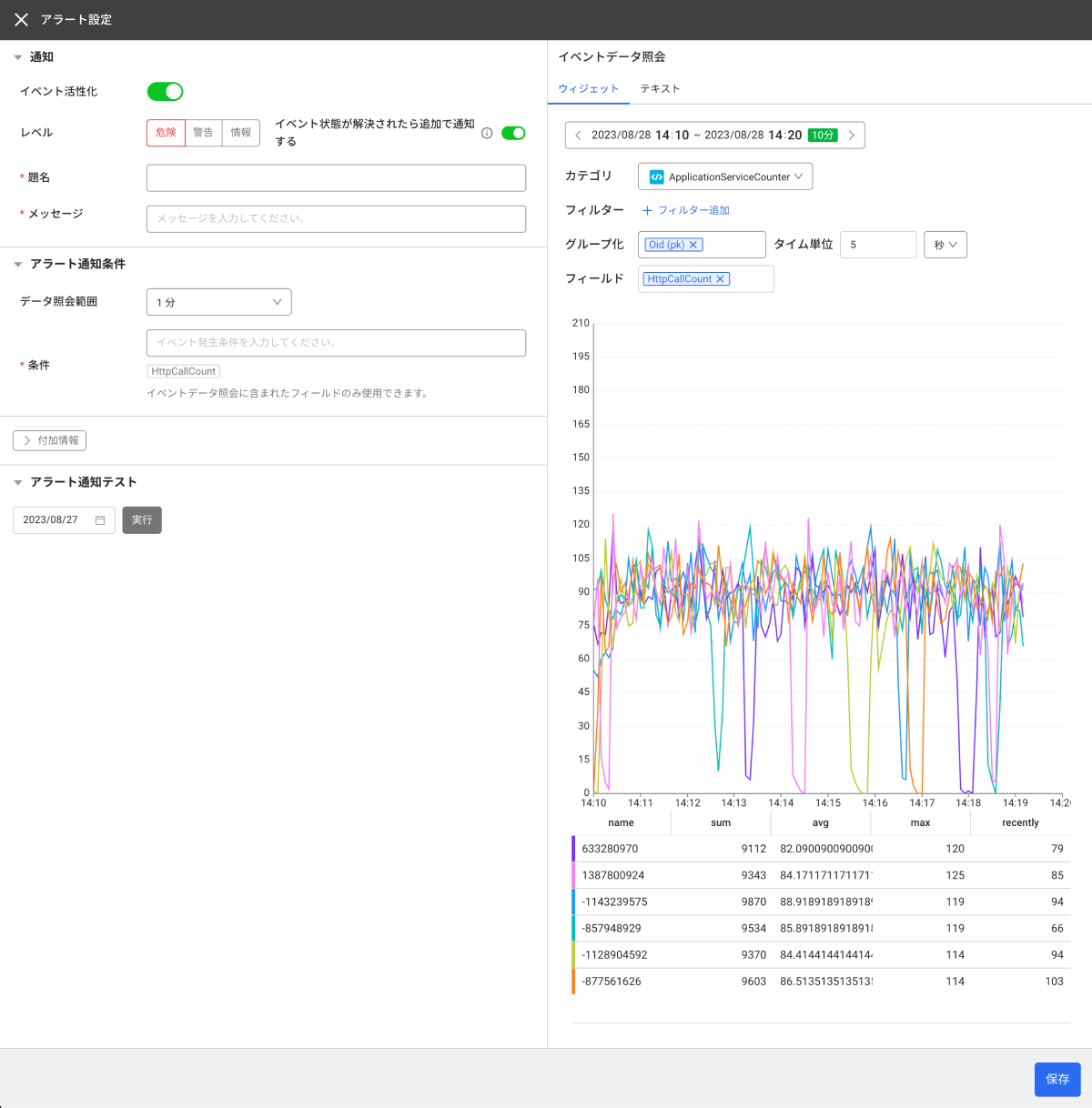
이벤트 데이터 조회
이벤트 데이터 조회 기능은 이벤트 발생 조건을 정의하기 전에 데이터 추이를 확인하고,
어떤 메트릭을 대상으로 어느 수준의 수치에서 알림을 발생시킬지 판단할 수 있도록 합니다.
複合指標 이벤트는 WhaTap 메트릭 데이터 질의 언어(MXQL)을 기반으로 조건을 생성합니다.
조건 입력 방식은 두 가지입니다.
-
ウィジェット: UI 옵션을 통해 조건을 시각적으로 선택하면 MXQL 쿼리가 자동으로 생성
-
テキスト: MXQL 쿼리를 직접 작성하거나 편집
- 위젯
- 텍스트
위젯 방식을 사용하면 MXQL을 직접 작성하지 않고, 제공되는 옵션을 순서대로 선택하여 조회 조건을 설정할 수 있습니다.
-
カテゴリ: 서비스별 데이터 카테고리를 제공하고 있습니다. URL 모니터링의 데이터 카테고리 항목입니다. [하단 카테고리 안내]
alert_count각 URL 또는 시스템 요소에 대해 발생한 알림 횟수를 집계한 데이터alert_event알림이 발생한 시점의 상세 데이터url_checkURL 체크 결과와 세부 상태를 시간 단위 데이터url_stat_all전체 URL 상태 통계url_stat_category카테고리별 URL 상태 통계url_stat_issue이슈별 URL 상태 통계url_statusURL 상태 기록 (알림 및 장애 판단 기준)
-
フィルター: 이벤트 대상을 지정합니다. 연산식, 필터링 대상, 필터링 값을 입력해 필터링 조건을 생성합니다.
-
グループ化: 그룹화된 메트릭스 데이터를 선택합니다. 다중 선택할 수 있습니다.
-
タイム単位: 그룹화된 데이터를 나눌 시간 기준을 설정합니다. (秒, 分, 時間 단위 지원)
-
フィールド: 이벤트 발행 조건에 사용할 필드를 선택합니다. 다중 선택할 수 있습니다.
MXQL을 평문 그대로 수정할 수 있는 편집창이 나타납니다.
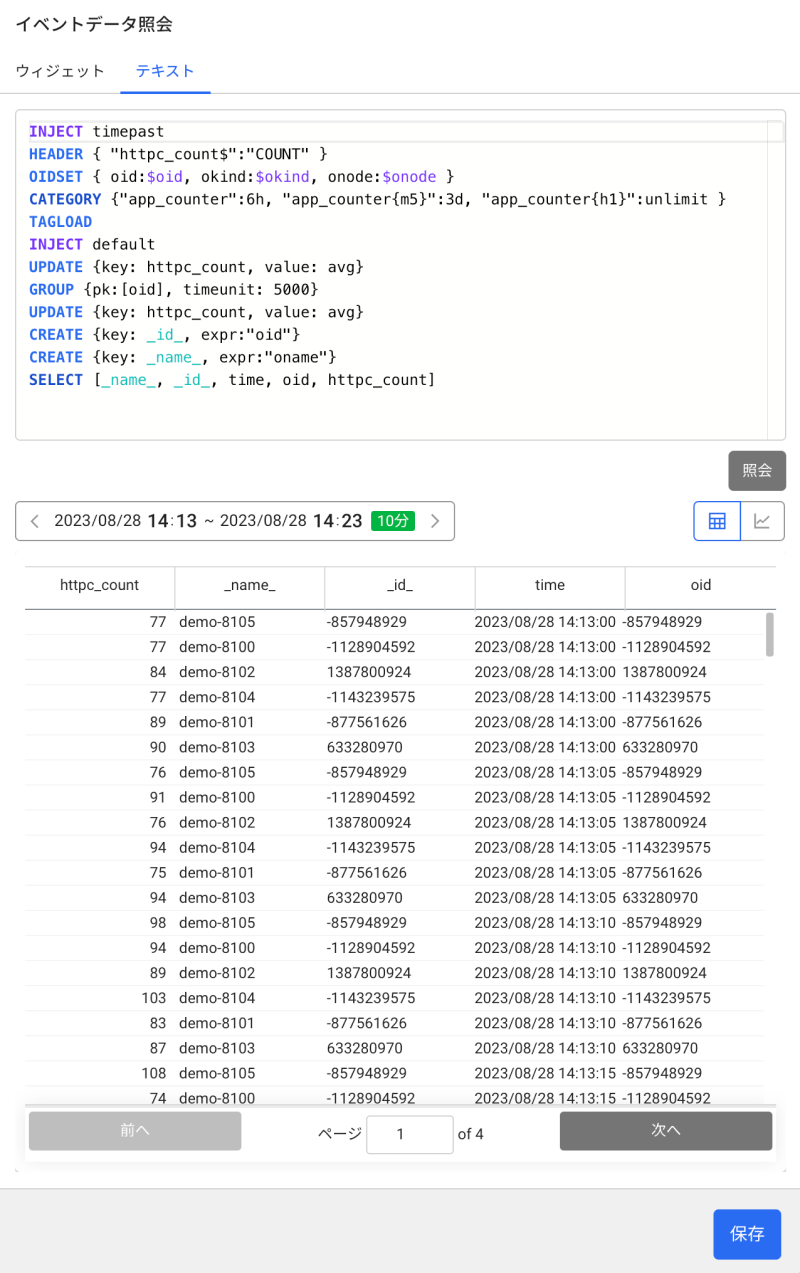
설정을 완료하면 시계열 차트와 데이터가 표시되며, 선택한 필드명이 왼쪽 이벤트 발생 조건에 태그 형태로 추가됩니다. 차트로 데이터 추이를 확인한 뒤 이벤트 조건을 설정할 때 참고합니다.
알림
경고 알림 설정의 기본 정보를 입력합니다.
-
イベント活性化: 토글 버튼을 클릭해 이벤트를 활성활 여부를 선택할 수 있습니다.
-
レベル: 위험(Critical), 경고(Warning), 정보 수준 중 하나의 레벨을 선택하세요.
イベント状態が解消されたら追加に通知する: 이벤트 항목 중 발생한 イベント状態が解消されたら追加に通知する 송신 여부를 선택할 수 있습니다. 토글 버튼을 선택해 기능을 켜거나 끌 수 있습니다.
-
題名: 경고 알림의 제목을 입력하세요.
-
メッセージ: 이벤트 발생 시 출력하는 알림 메시지를 입력합니다.
${Tag}또는${Field}입력으로 메시지에 변수를 적용할 수 있습니다. 변수에 입력할 키는 선택한 메트릭스 데이터 カテゴリ에 포함된 값이여야 합니다. メトリクス照会 메뉴에서 입력할 수 있는 태그 또는 필드키를 확인할 수 있습니다.
이벤트 발행 조건
경고 알림을 보낼 조건을 입력합니다.
-
データ照会範囲: 이벤트 조건에 사용할 MXQL의 실시간 데이터 조회 범위를 설정합니다. 이벤트 데이터 조회에 포함된 필드만 사용할 수 있습니다.
데이터 조회 범위를 5분으로 선택하면 최근 5분동안 수집된 데이터를 조회해서 이벤트 발생 조건을 확인합니다. 최근 데이터에 대해서 이벤트를 설정할 때에는 짧게, 넓은 시간에 대해서 통계적으로 접근하고 싶을 때에는 길게 설정할 수 있습니다.
-
条件: MXQL에 반영한 필드와 연산 규칙, 임계치를 입력합니다.
부가 정보
경고 알림 수신과 관련한 부가적인 옵션을 설정합니다.
-
間隔: 선택한 시간 간격으로 알림 조건을 확인합니다.
-
ミュート: 과도한 경고 알림 발생을 방지할 수 있는 옵션입니다. 첫번째 경고 알림 이후 선택한 시간 동안 경고 알림을 보내지 않습니다. 또한 イベント履歴 메뉴에 기록되지 않습니다.
-
イベント動作時間: 이벤트 동작 시간 태그를 설정하면 해당 태그를 가진 알림은 해당 시간대에만 이벤트가 동작합니다.
-
イベント受信タグ: 이벤트 수신 태그를 선택하면 해당 태그를 가진 프로젝트 멤버와 3rd-party 플러그인에 알림을 전송할 수 있습니다. 이벤트 수신 태그를 선택하지 않으면 프로젝트 전체 멤버에게 경고 알림을 보냅니다.
ノートアラート通知 > イベント受信設定 메뉴에서 프로젝트 멤버와 3rd-party 플러그인에 태그를 설정할 수 있습니다.
이벤트 규칙 테스트
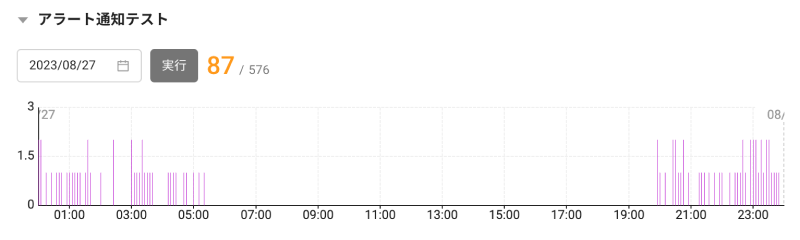
선택한 시간 동안 설정한 이벤트 조건을 실행해 몇 번의 경고 알림이 발생했는지 확인할 수 있습니다. 실행 버튼을 선택하면 알림 발생 건수 정보를 알 수 있으며, 이벤트 발생 조건에서 선택한 필드와 임계치를 차트상에 표시합니다.
이벤트 설정에 포함된 대부분의 내용들이 MXQL을 사용해서 지정됩니다. MXQL이 적절하게 작성되었는지 시뮬레이션할 수 있는 기능을 제공합니다. 시뮬레이션 기능은 과거의 24시간 데이터를 조회해서 이벤트 판정을 한 다음 몇 건의 메트릭스가 조회되었고 그 중 몇 건에서 이벤트 판정이 성공했는지 알려줍니다.
메트릭스 이벤트 수정 및 삭제
-
アラート通知 > アラート設定 메뉴로 이동한 다음 メトリクス 탭을 선택하세요.
-
이벤트 목록에서 수정 또는 삭제하려는 항목의 가장 오른쪽에
 버튼을 선택하세요.
 -
메트릭스 또는 복합 메트릭스 이벤트 설정 창이 나타나면 각 옵션을 수정한 다음 保存 버튼을 선택하세요.
선택한 이벤트를 삭제하려면 이벤트 설정 창의 오른쪽 위에
 削除 버튼을 선택하세요.
발생 조건, 대상 선택 가이드
메트릭스 경고 알림의 이벤트 발생 조건과 이벤트 대상 선택은 동일한 문법을 사용합니다. 단, 이벤트 발생 조건은 필드(Field)의 Key를 변수로 사용하고, 이벤트 대상 선택은 태그(Tag)의 Key를 변수로 사용합니다.
기본 문법
-
문자열을 그냥 입력하면 변수, 작은 따옴표('') 또는 큰 따옴표("")로 감싸면 text로 인식합니다.
oid == "oid"1. oid : 변수
2. == : 함수
3. "oid" : text// oname가 ott-1235일 경우
// 정상적인 경우
onname = 'ott-1235' 또는 onname = "ott-1235"
// 비정상적인 경우, 알림이 동작하지 않습니다.
onname = ott-1235 -
숫자를 그냥 입력하면 number, 작은 따옴표('') 또는 큰 따옴표("")로 감싸면 text로 인식합니다.
oid == 1231. oid : 변수
2. == : 함수
3. 123 : number// oid가 123일 경우
// 정상적인 경우
oid = 123
// 비정상적인 경우, 알림이 동작하지 않습니다.
id == '123' 또는 oid == "123"
사용 가능한 연산자 목록
| 연산자 | 사용법 | 설명 |
|---|---|---|
== | operand1 == operand2 | operand1과 operand2의 값이 동일한지 확인합니다. |
!= | operand1 != operand2 | operand1과 operand2의 값이 다른지 확인합니다. |
> | operand1 > operand2 | operand1의 값이 operand2의 값보다 큰지 확인합니다. |
>= | operand1 >= operand2 | operand1의 값이 operand2의 값보다 큰거나 같은지 확인합니다. |
< | operand1 < operand2 | operand1의 값이 operand2의 값보다 작은지 확인합니다. |
<= | operand1 <= operand2 | operand1의 값이 operand2의 값보다 작거나 같은지 확인합니다. |
like | operand1 like operand2 | operand1에 operand2가 포함되어 있는 지를 패턴으로 검색합니다. |
&& | expression1 && expression2 | expression1과 expression2이 모두 true인지 확인합니다. |
and | expression1 and expression2 | expression1과 expression2이 모두 true인지 확인합니다.&&와 동일한 역할을 수행하는 연산자입니다. |
|| | expression1 || expression2 | expression1 또는 expression2이 true인지 확인합니다. |
or | expression1 or expression2 | expression1 또는 expression2이 true인지 확인합니다.||와 동일한 역할을 수행하는 연산자입니다. |
like 사용법
와일드카드(*)를 통해 포함 문자열을 편리하게 검색할 수 있습니다.
-
특정 키워드로 시작하는 문자열 검색
Key like "Value*" -
특정 키워드로 끝나는 문자열 검색
Key like "*Value" -
특정 키워드가 포함된 문자열 검색
Key like "*Value*" -
키워드 중간에 와일드카드(
*)를 사용할 수 없습니다.
// 지원하지 않는 문법
Key like "Va*lue" -
like연산자에서 와일드카드(*)를 생략하는 경우 equals(==)로 동작합니다.
// 아래의 두 문장은 완전히 같은 결과를 가집니다.
Key like "Value"
Key == "Value"
사용 가능한 함수 목록
| 함수 | 사용법 | 설명 |
|---|---|---|
| startsWith | startsWith(param1, param2) | param1을 Key로 하는 Value가 param2로 시작하면 true, 반대의 경우 false |
| endsWith | endsWith(param1, param2) | param1을 Key로 하는 Value가 param2로 끝나면 true, 반대의 경우 false |
| isNull | isNull(param1) | param1이 null이면 true, 반대의 경우 false |
| isNotNull | isNotNull(param1) | param1이 null이 아니면 true, 반대의 경우 false |
| isEmpty | isEmpty(param1) | param1이 null 또는 EmptyString("")이면 true, 반대의 경우 false |
| isNotEmpty | isNotEmpty(param1) | param1이 null도 아니고 EmptyString("")도 아니면 true, 반대의 경우 false |
startsWith
startsWith(Key, "Value")
endsWith
endsWith(Key, "Value")
isNull
isNull(Key)
isNotNull
isNotNull(Key)
isEmpty
isEmpty(Key)
isNotEmpty
isNotEmpty(Key)
레벨 동작 가이드
-
우선순위 기반 이벤트 발생
여러 레벨의 조건을 동시에 충족할 경우, 가장 높은 우선순위의 이벤트만 발생합니다.
예시설정:
- Warning: CPU > 70%
- Critical: CPU > 90%
현재 상태: CPU 95%
→ 결과: Critical 이벤트만 발생 (Warning은 억제됨) -
레벨 상승
진행중인 이벤트에서 낮은 레벨 이벤트가 진행 중일 때 높은 레벨 조건을 충족하면, 두 레벨 모두 진행 중 상태가 됩니다.
예시설정:
- Warning: CPU > 70%
- Critical: CPU > 90%
시나리오:
1) CPU 80% → Warning 발생 (진행 중)
2) CPU 95% → Warning (진행 중), Critical (진행 중) -
레벨 하강
진행중인 이벤트에서 높은 레벨에서 낮은 레벨로 전환되면 높은 레벨은 해소되고 낮은 레벨이 유지됩니다.
예시설정:
- Warning: CPU > 70%
- Critical: CPU > 90%
시나리오:
1) CPU 97% → Critical 발생
2) CPU 85% → Critical 해소, Warning 유지
3) CPU 65% → Warning 해소 -
동작 흐름도
- Warning: CPU > 70%
- Critical: CPU > 90%

메트릭 값:  60%     →      75%      →      92%      →      85%      →      60%
상태:          정상           Warning          Critical          Warning            정상
                (발생)             (발생)               (유지)               (해소)
                                                            Warning
                                                               (유지)
진행 중 상태를 갖는 이벤트는 조건이 충족되는 동안 계속 활성화 상태를 유지하며, 조건이 해제될 때까지 지속됩니다.
조건 설정 가이드
지표명이 숫자로 시작하거나 특수문자가 포함된 경우 ${지표명} 형태로 작성해야 합니다.
- 괄호
(),[] - 연산자
+,-,*,/,% - 구분자
:,@,#,,,(공백) - 기타 특수문자
!,^,&,|,~, ```,=
${} 사용 예시:
${cpu(xos)} > 50
${mem[0]} >= 100
${cpu-usage} > 80
${namespace:cpu} > 70
${metric name} > 60
${4xx_error} > 10
${} 없이 사용 가능: 영문자, 언더스코어(_), 점(.)만 포함된 경우
cpu > 80
cpu_usage > 50
CPUUtilization.Average > 0.8
-
비교 연산자
숫자 비교크다: cpu > 80
크거나 같다: cpu >= 80
작다: memory < 1000
작거나 같다: memory <= 1000
같다: status == 200
같지 않다: error != 0문자열 비교status == 'OK'
region == "us-east-1" -
산술 연산자
- 기본 산술 연산
기본 산술 연산덧셈: cpu + 10 >= 90
뺄셈: memory - 100 >= 500
곱셈: cpu * 2 >= 100
나눗셈: disk / 1024 >= 100
나머지: value % 10 == 0- 괄호를 이용한 우선순위 제어
괄호를 이용한 우선순위 제어(cpu + memory) * 2 >= 200
(disk - used) / total >= 0.2
((cpu + memory) / 2) >= 50- 음수 표현
음수 표현cpu > -100 -
논리 연산자
- AND 연산 (&&)
cpu > 80 && memory > 1000
${cpu(xos)} > 50 && ${mem(xos)} > 60- OR 연산 (||)
cpu > 90 || memory > 90
disk < 10 || network > 1000- 복합 논리 연산
(cpu > 50 && memory > 50) || disk < 20
cpu > 80 && (memory > 1000 || disk > 500) -
패턴 매칭 연산자
- LIKE 연산자
oname like 'prod-*'
url like '*error*'
message like 'WARN%'- NOT LIKE 연산자
oname not like 'test-*'
url not like '*debug*' -
내장 함수
- Null 체크 함수
isNull(value)             # null인지 확인
isNotNull(value)          # null이 아닌지 확인
nvl(value, 0)             # null이면 기본값 반환
isEmpty(str)              # 빈 문자열인지 확인
isNotEmpty(str) # 빈 문자열이 아닌지 확인- 집계 함수
sum(cpu, memory, disk)              # 합계
avg(cpu, memory)                    # 평균
max(cpu, memory, disk)              # 최대값
min(cpu, memory, disk)              # 최소값
count(value1, value2, value3) # 개수- 수학 함수
round(cpu, 2) # 반올림 (소수점 2자리)- 문자열 함수
length(str)                # 문자열 길이
startsWith(str, 'prefix')  # 접두사 확인
endsWith(str, 'suffix')    # 접미사 확인
indexOf(str, 'search')     # 문자열 위치
substring(str, 0, 10)      # 부분 문자열
trim(str)                  # 공백 제거
replace(str, 'old', 'new') # 문자열 치환
hasStr(str, 'search') # 문자열 포함 여부-
조건 함수
if: 조건식이 참(
true)이면true값을 반환하고, 거짓(false)이면false값을 반환하는 조건 함수형식if(조건, true값, false값)예시if(value >= 90, 'High', 'Medium') == 'High'decode: 값과 조건을 비교하여 일치하는 조건의 결과를 반환, 없으면 기본값 반환
형식decode(값, 조건1, 결과1, 조건2, 결과2, ..., 조건N, 결과N, 기본값)예시decode(value, 1, 'Low', 2, 'Medium', 3, 'High', 'Unknown') == 'Unknown'in: 값이 지정한 후보값 중 하나와 일치하면
true, 아니면false형식in(값, 후보값1, 후보값2, ..., 후보값N)예시in(status, 200, 201, 204) == false
작성 시 주의사항
-
권장사항
- 간단한 변수명은 $ 없이 사용 (예: cpu, memory)
- 특수문자 포함 시 반드시 $ 사용
- 복잡한 연산은 괄호로 명확하게 구분
- 함수명은 정확히 입력 (대소문자 구분)
-
피해야 할 사항
- 불완전한 표현식 작성 (예: cpu >, memory &&)
- 괄호 미스매칭 (예: (cpu > 80, cpu > 80))
- 연속된 연산자 사용 (예: cpu >> 80, cpu >< 80)
메트릭스 이벤트 카테고리 안내
-
alert_count- 설명: 각 URL 또는 시스템 요소에 대해 발생한 알림 횟수를 집계한 데이터입니다.
- 비고: 통계용 데이터이며, 실제 알림 전송 대상은 아닙니다.
-
alert_event- 설명: 알림이 발생한 시점의 상세 내용을 기록합니다.
- 비고: 알림 기록은 참고용이며, 별도로 알림을 전송하지 않습니다.
-
url_check- 설명: URL 체크 결과와 세부 상태를 시간 단위로 기록합니다.
- 필드
필드명 설명 2xx HTTP 200대 응답 여부 (1: 성공, 0: 실패) 4xx HTTP 400대 오류 여부 (1: 있음, 0: 없음) 5xx HTTP 500대 오류 여부 (1: 있음, 0: 없음) active URL 활성화 여부 (1: 활성, 0: 비활성) body_size 응답 바디 크기 (Byte 단위) domSize HTML DOM 요소 개수 elapsed 응답 소요 시간 (ms) end_location_changed 최종 URL 리디렉션 여부 (1: 변경, 0: 동일) location 최종 연결된 URL reason 에러 메시지 또는 "OK" server 응답 서버 정보 status HTTP 응답 코드 title HTML 타이틀 title_changed 타이틀 변경 여부 (1: 변경, 0: 변경되지 않음) version 응답 데이터 버전 정보 - 태그
태그명 설명 예시 name 사이트명 와탭홈페이지 url 모니터링 대상 URL https://www.whatap.io method HTTP 메서드 get
-
url_stat_all- 설명: 전체 URL 상태 통계를 제공합니다.
- 필드
필드명 설명 error_url 에러 URL 수 normal_url 정상 URL 수 total_url 전체 URL 수 - 태그
태그명 설명 예시 name 분류 명칭 all
-
url_stat_category- 설명: 카테고리별 URL 상태 통계를 제공합니다.
- 필드
필드명 설명 error_url 에러 URL 수 normal_url 정상 URL 수 total_url 전체 URL 수 - 태그
태그명 설명 category_name 카테고리 명
-
url_stat_issue- 설명: 이슈별 URL 상태 통계를 제공합니다.
- 필드
필드명 설명 error_url 에러 URL 수 normal_url 정상 URL 수 total_url 전체 URL 수 - 태그
태그명 설명 issue_name 이슈 명칭
-
url_status- 설명: URL 상태 기록으로, 알림 및 장애 판단의 기준 데이터입니다.
- 필드
필드명 설명 예시 active 활성화 여부 1: 활성, 0: 비활성 dismissible 알림 해소 가능 여부 1: 가능, 0: 불가 event 알림 발생 여부 1: 발생, 0: 미발생 msg 장애 또는 상태 메시지 OK status_level 상태 레벨 1: 정상, 2: 비정상 징후, 3: 장애 상태 - 태그
태그명 설명 예시 name 사이트명 와탭홈페이지 url 모니터링 대상 URL https://www.whatap.io method HTTP 메서드 get