ライブテール
ログ参照権限がない場合は、そのメニューにアクセスできません。
ホーム画面 > プロジェクト選択 > ログ > ログTail
ログTail メニューでは、サーバーコンソールに接続せずに、ログデータストリームをモニタリング画面上で直接確認できます。複雑で大量のログも、フィルター と ハイライト 機能を活用して絞り込み、素早く把握できます。ログデータの取得周期は2秒です。
主な用語は次のとおりです。
- Category:ログの収集および照会単位
- Content:ログメッセージ
- Search Key:ログパーサーの設定によって生成される検索キー
- Tag:収集されたログを検索できるタグ
ログテーブルカラムの端をドラッグしてカラムの幅を修正できます。
エージェントオプション
エージェントオプションが設定されている場合、ログレベルを収集し、各ログの左側に色付きの縦線が次のように表示されます。

エージェントのオプション設定
# whatap.conf
weaving=log4j-2.17
weaving=logback-1.2.8
-
Javaエージェント2.2.22バージョンからウィービング設定にlog4j-2.17またはlogback-1.2.8設定時に使用できます。 エージェントの再起動が必要です。
-
ログレベルは、パーシングされたキーワードの中で
level、type基準で判別します。level、typeにパーシングされたキーが存在し、パーシングの値がFATAL, CRITICAL、ERROR、WARN、WARNING、INFOを含む場合は、ログレベルの色を表示します。
 フィルター領域
フィルター適用
フィルターを適用すると、入力した条件に合ったログをフィルタリングします。 複数のフィルターを入力できます。 フィルターのタグが同じ場合、OR(||)、 そうでない場合はAND(&&)が適用されます。
入力欄に文字を直接入力するか、フィルター入力欄をクリックしてフィルターを指定します。 フィルタータグは検索キー、オペレーター、検索値の順に入力します。  検索 ボタンを選択すると、フィルターが適用されたデータをログ一覧で確認できます。
ガイドUI
次のように入力ウィンドウの下にガイドUIを提供します。 入力画面またはフィルタータグにマウスカーソルがある場合、ガイドUIを閉じる時はESCキーで操作できます。
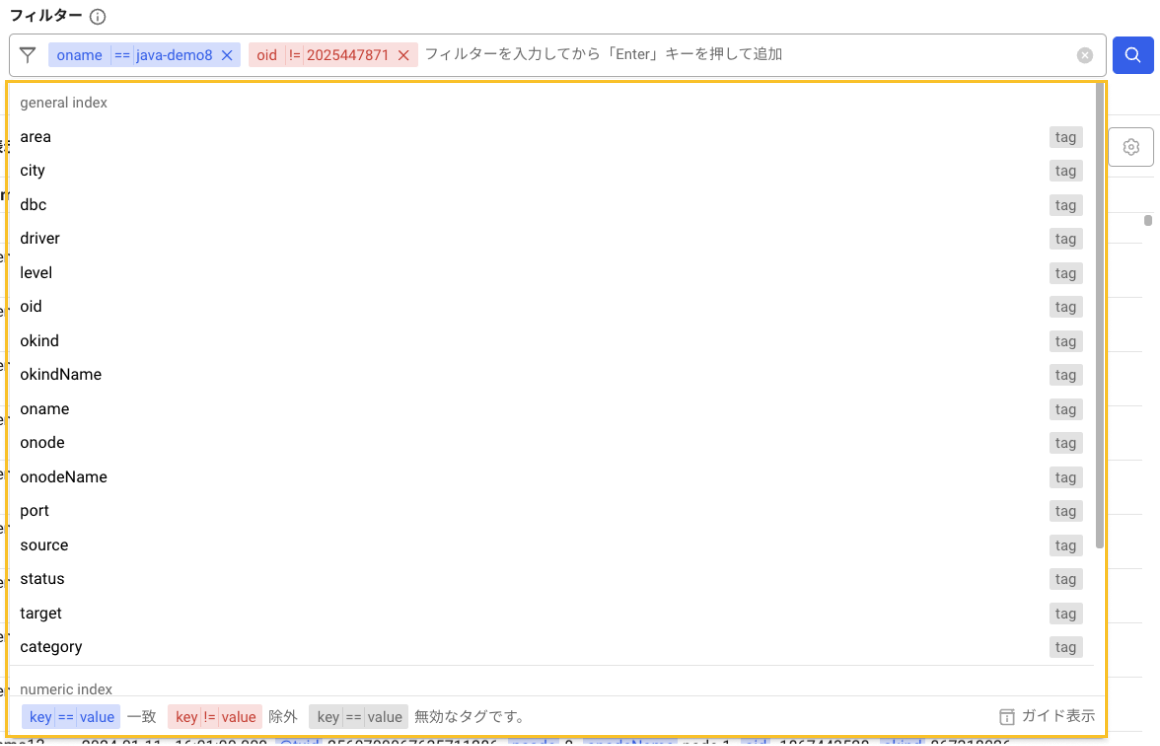
検索キー、オペレーター、検索値の入力
-
検索キー入力時、一般インデックス、予約語インデックス、数字のみ入力できるインデックスを区分して推奨値を提供します。 -
オペレーター入力時、一般インデックス検索キーの場合は、==、!=オプションが下に表示されます。 数字のみ入力できるインデックスの場合、>、<、<=、>=、==、!=オプションを提供します。 -
検索値入力時の一致検索(>、<、<=、>=、==)の時は青色で、除外検索(!=)の時は赤色でハイライトします。検索値入力時に大文字と小文字の区分オプションを活用して検索することができます。
-
フィルタータグが2行以上長くなる場合
 折りたたみアイコンを選択して折りたたむことができます。
 -
フィルタータグを入力した後、入力画面でShiftとTabキーを同時に使用して、以前のフィルタータグに移動できます。
-
フィルタータグを入力した後、入力画面でTABキーを通じて次のフィルタータグに移動できます。
フィルタータグ追加
入力フィールドにテキストを入力し、Enter または Tab キーを押すか、入力欄下のガイド UI で推奨値をクリックまたは矢印キーで選択して追加できます。
フィルタータグの削除
単一のタグを削除するには、Backspace キーを押すか、タグ上の X アイコンをクリックします。 すべてのタグを一度に削除するには、入力フィールド右側の X アイコンをクリックします。
フィルターのお気に入り
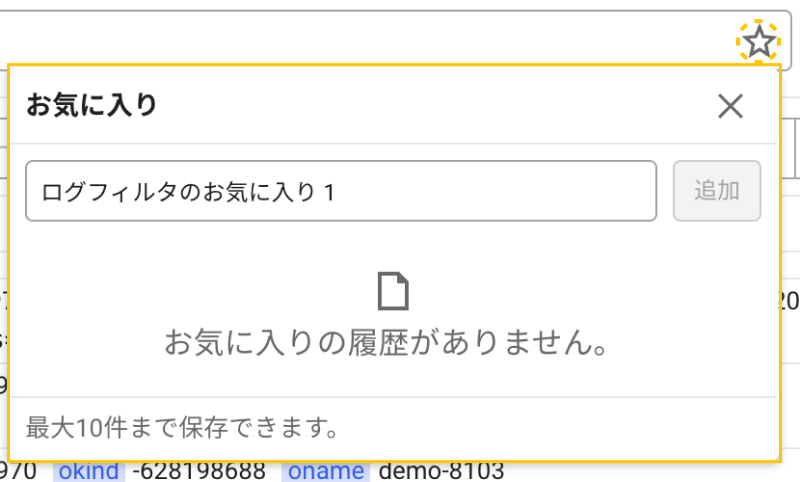
フィルターお気に入り機能を提供します。 入力画面の右側にある お気に入りアイコンを選択して、目的のフィルター検索条件をお気に入りに追加、削除および既存のお気に入りを選択できます。 お気に入りは最大50個まで保存されます。
フィルター適用の例外状況
-
数字のみ入力できるインデックス(
.nで終わる検索キー)を入力したタグで、検索値は数字のみ入力できます。 -
重複した
検索キー、検索値は入力できません。 -
検索キー、検索値いずれかのタグが存在しない場合は、検索できません。 有効でないタグの場合、灰色と表示します。
ログTail 検索キーとしてcategoryは入力できません。
入力フィルター値の下にある数式(expression)は、ログデータを表示するときに適用されるフィルター式のプレビューです。
パーシングされていないキーワードのフィルター適用
ログからパーシングされていない、つまりインデックスが作成されていないキーワードを含むログを照会できます。 この場合、指定範囲内のすべてのログをFull Scanします。 そのため、インデックスが生成されたキーに比べて検索速度が多少落ちる可能性があります。 定型化されたログデータの場合、ログパーサの設定を通じてインデックスキーを活用した検索をお勧めします。

-
カテゴリを選択します。
-
フィルター入力欄に
contentを選択後、検索キーワードを入力します。例)
content *select* -
 検索ボタンをクリックしてログを照会します。
- ログTailの場合、すべてのログ検索が可能であるため、カテゴリを指定する必要はありません。
-
パーサ設定の詳細については、次の文書を参考にしてください。
フィルター修正
フィルターに値を入力し、入力した値をクリックすると、その値を修正できます。

-
フィルター入力欄にテキストを書き換えて修正できます。
-
フィルター入力欄の下に表示されるガイドUIから推奨値を選択して修正できます。
検索キー(Search Key)
次の画像で青いボックス部分はパーシング(parsing)された検索キーです。 検索キーはログ設定のログパーサの設定タブでパーシングロジックを登録し、設定できます。

フィルター入力の文法
タグは検索キーと検索値で構成されています。 次の例で、検索キーはexception、検索値はUnknownHostExceptionとなります。 この例は、収集したログデータのうち、IPアドレスとドメインアドレスが一致せず、サーバーをホストに接続できない場合に発生する例外(UnknownHostException)が含まれたログデータを照会します。

検索キーの種類
| 検索キーの種類 | 検索キーフォーマット | 意味 | 検索キーと検索値の例 | 検索例 |
|---|---|---|---|---|
| 文字列キーワード | keyword | ファイル名 | - キー:fileName - 値:/data/whatap/logs/yard.log | fileName:/data/whatap/logs/yard.log |
| 数字キーワード | keyword.n | レスポンス時間 | - キー: response_time.n - 値: 2945 | response_time.n>=2945 |
| 予約語キーワード (辞書定義キーワード) | @keyword | TXID | - キー:@txid - 値:85459614215434144 | - |
| ログ本文キーワード | content | ログ本文 | - キー: content - 値: ユーザー入力値 | content: *ERROR* |
Content検索キー
-
Content検索キーは、インデックスされていないログの本文を対象に検索します。 例えば、
content *ERROR*のように入力する場合は、ログ本文中でERRORを含めたログを検索します。 -
どのキーワードでインデックスをかけるべきかわからない場合は、Content検索キーを活用して問題となるキーワードを含むログを識別します。 その後、ログ設定メニューのログパーサ設定を通じて、該当キーワードでパーサを設定し、インデックスを生成する方式で、検索速度を早くできます。
共通文法
| 文法の種類 | 説明 | 例 |
|---|---|---|
==searchValue | 検索値と一致するログを検索します。 | exception==RuntimeExceptionexception |
!=searchValue | 検索値を除いたログを検索します。 | exception!=RuntimeException |
*searchValue | 検索値で終わるログを検索します。 | word==*hello |
searchValue* | 検索値で始まるログを検索します。 | word==hello* |
*searchValue* | 検索値として中間に含まれるログを検索します。 | word==*hello* |
*search*Value* | 検索値として含まれるログを検索します。 | word==*he*llo* |
re:{正規表現} | 正規表現にマッチングされるログを検索します。 | caller==re:^i\.w\.a\.w\.s\.v\.r\. |
** | 検索語に該当するすべてのログを検索します。 |
検索キーが数字キーワード(keyword.n)の場合の文法
次の文法は検索キーが、keyword.n形式の場合のみに対応します。
-
検索値は数字のみ使えます。
-
.nキーワードの値にはPrefixを付けません。.n以外のキーワードは、すべてPrefixを付ける必要があります。例)
+>searchValueは有効ではありません。
| 文法の種類 | 説明 | 例 |
|---|---|---|
>searchValue | 検索値よりも大きな値を含むログを照会します。 | response_time.n>3000 |
>=searchValue | 検索値よりも大きいか、同じ値を含むログを照会します。 | response_time.n>=3000 |
==searchValue | 検索値と同じ値を含むログを照会します。 | response_time.n==3000 |
!=searchValue | 検索値とは異なる値を含むログを照会します。 | response_time.n!=3000 |
<searchValue | 検索値より小さい値を含むログを照会します。 | response_time.n<3000 |
<=searchValue | 検索値より小さいか、同じ値を含むログを照会します。 | response_time.n<=3000 |
個人情報の照会
ログの個人情報照会権限がある場合個人情報の表示  トグルボタンの活性化を通じて非識別化処理した個人情報を表示することができます。
 コンテンツハイライト領域
ログのコンテンツ内で目的のキーワードを簡単に識別できるよう、ハイライト機能を提供します。単一または複数のキーワードでフィルタリングできます。

-
ハイライトしたいキーワードをキーワード入力欄に入力します。
- 例:
select
- 例:
-
検索したキーワードがログリストのContent内でハイライト表示されます。
-
 拡大表示 アイコンをクリックすると、ログ と タイムスタンプ を全画面で確認できます。
 -
ハイライトされたキーワード間の移動はショートカットで操作できます。
Enter: 次の行へ移動Shift+Enter: 前の行へ移動 /
/  アイコン: 行の移動
Cmd+F(Mac) /Ctrl+F(Windows): キーワード検索
-
複数キーワード条件
複数キーワードでハイライトする場合は、次のように作成します。
| 入力文字列 | 説明 | 結果 |
|---|---|---|
a b c | 各キーワードをスペースで区切ります。 | a, b, c |
"Whatap is good." | キーワードにスペースを含める場合は、''または""で囲みます。 | Whatap is good. |
"Whatap\\ is good." | ""で囲まれたキーワードに、\を含める場合は、\\と入力する必要があります。 | Whatap\ is good. |
ハイライトカラー設定
ハイライトするキーワードおよび色を設定できます。
-
デフォルトでは、ログレベルに応じたハイライト(FATAL、ERROR、WARN、SEVERE、CRITICAL)が適用されています。
-
設定した内容はプロジェクト単位で保存されます。
-
 アイコンをクリックします。
 -
ハイライト ウィンドウで、色を設定するキーワードを入力欄に追加してください。
-
入力欄の左側の色をクリックすると、色を選択できます。
テーブル設定
カラム設定
 領域の右で
領域の右で カラム設定ボタンを選択します。カラムを追加したり、順序を設定できます。
-
カラム追加
タグを選択してテーブルにカラムを追加できます。logカラム選択を解除する場合ログ表示詳細設定が確認できません。必ず1つ以上のカラムを選択します。
-
カラム順序設定
カラムを追加すると表示項目に該当カラムが追加されます。希望のカラムをドラッグしてカラムの順序を変更します。
ログ表示詳細設定
領域右で ログ表示詳細設定 ボタンを選択します。デフォルトでcontent、タグすべてチェックされており、両方の項目を表示します。contentとタグどちらかは必ず選択します。
チェックが解除されたアイテムはテーブルに表示されません。次のようにタグを解除する場合、テーブルでログのタグは表示されません。

タグ管理一覧にタグを追加すると、追加した順にログのタグがソートされます。タグの順序はドラッグして変更できます。追加したタグを無効にすると、無効にしたタグはログのタグに表示されません。
カラムおよびログ表示設定の適用範囲
-
カラム設定とログ表示詳細設定は、ログTail、ログ検索、ログトレンドで使用できます。
-
同一プロジェクト内のログTail、ログ検索、ログトレンドは、カラム設定とログ表示詳細設定を共有します。
ログファイルのダウンロード
検索したログの結果を CSV または TXT ファイル形式でダウンロードできます。
-
画面中央右側の
 ダウンロード ボタンをクリックします。
 -
CSVダウンロード または Logダウンロード をクリックして、希望の形式のファイルをダウンロードします。