エージェントのインストール
WhaTapデータベースモニタリングサービスを使用するための基本的なインストール方法について説明します。
構成図の確認
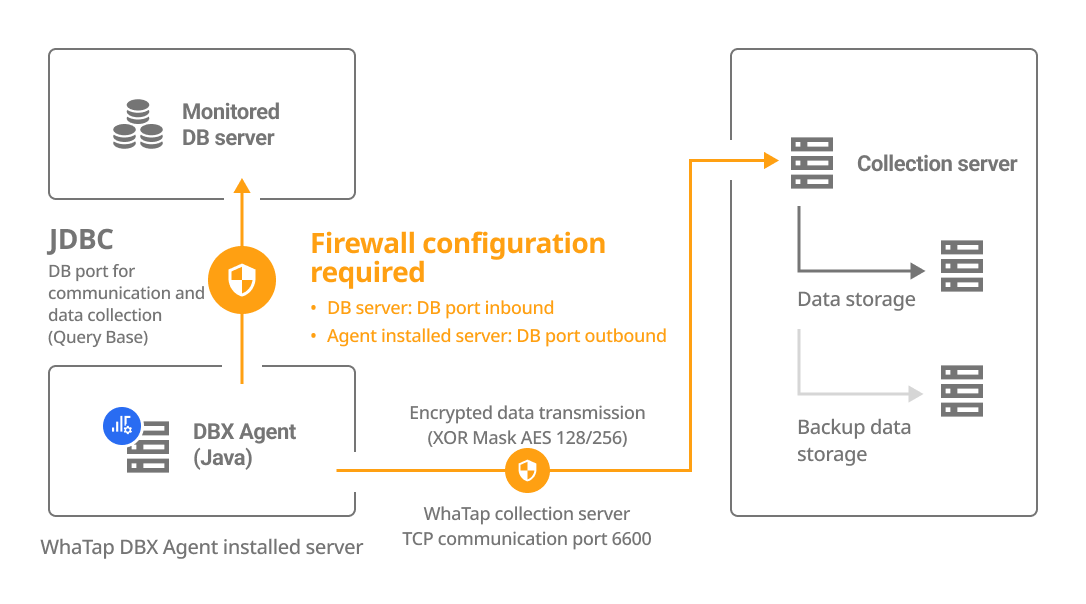
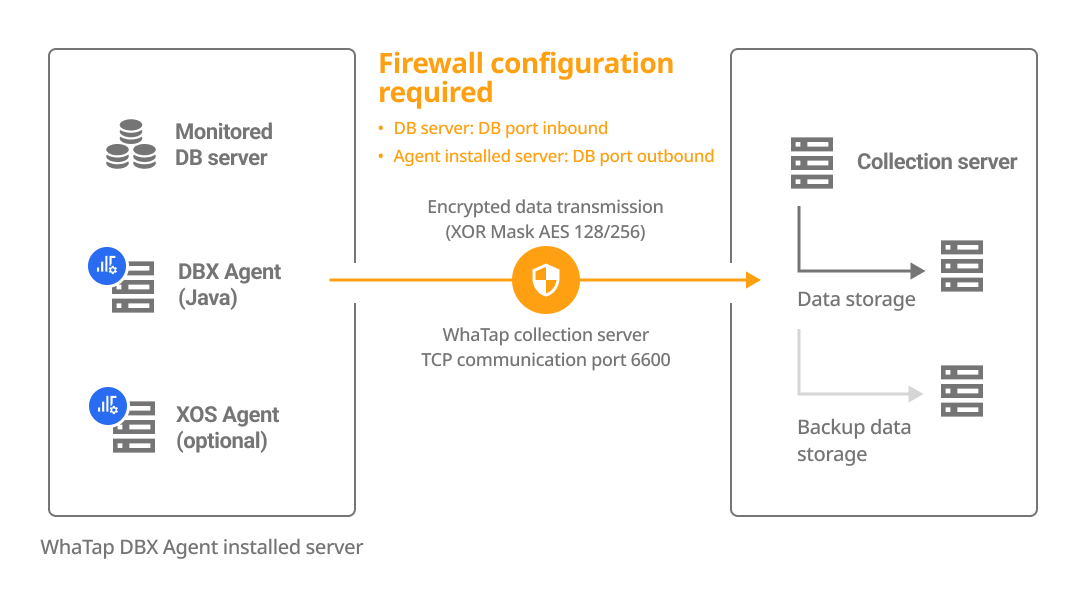
DBXエージェントは、別のサーバーにインストールするか、DBサーバーにインストールできます。 インストールする方法を選択し、構成とファイアウォールを確認します。
| 別途サーバーにインストール | DBサーバーに直接インストール |
|---|---|
|
|
アカウント生成
SAP ASEでは、ユーザーアカウントをデータベース内で別途作成した後、ログインアカウントを追加して権限を付与する必要があります。
-
ログインアカウントを作成します。
sp_addlogin '{login}','{Password}'
go -
作成したログインアカウントをデータベース ユーザーとして登録します。
use {db}
go
sp_adduser '{login}','{user}'
go -
機能と環境に応じて、ユーザーに必要な権限を与えてください。
--基本モニタリング権限
grant role mon_role to {login}
go

--killセッション権限
grant role sa_role to {login}
go -
モニタリングを活性化するために必要なパラメータを設定します。
sp_configure 'enable monitoring', 1
sp_configure 'wait event timing', 1
sp_configure 'SQL batch capture', 1
sp_configure 'per object statistics active', 1
sp_configure 'statement statistics active', 1
sp_configure 'object lockwait timing', 1
権限を持つアカウントがある場合は、このステップを省略して次のステップへ進みます。
-
例示コードの
loginは、データベースサーバーに接続するためのユーザー認証情報です。userは特定のデータベースで使用するユーザーアカウントです。ユーザーが利用するユーザーアカウント名に変更します。 -
例示コードの
passwordにユーザーパスワードを入力します。
Sql textが見えない場合
変更はすぐには反映されず、エージェントの再起動が必要です。
```sql
sp_configure 'max SQL text monitored', 1024
```
DBXエージェントダウンロード
DBXエージェントファイルをダウンロードします。 次の2つの方法を利用します。
-
wgetコマンドを使用してダウンロードできます。BASHwget -O whatap.agent.database.tar.gz "https://service.whatap.io/download/dbx_agent?type=sap_ase&format=tar.gz" -
コマンドでダウンロードできない場合は、WhaTapモニタリングサービス画面でダウンロードボタンを選択します。
DBXエージェントファイルをダウンロードして圧縮を解凍してください。
tar -zxvf whatap.agent.database.tar.gz
セキュリティ設定によりTAR形式のファイルをダウンロードできないユーザーのためにZIP形式のファイルも一緒に提供します。 インストール画面で.zip ダウンロードボタンを選択します。
DBXエージェントの設定
エージェントのインストール画面のガイドに従って、エージェントの設定を進めます。 画面に各項目ごとに必要な情報を入力すると、設定内容とコマンドが自動的に完成されます。
whatap.conf設定
圧縮を解除したフォルダに移動し、whatap.confファイルを確認します。 whatap.conf ファイルに、プロジェクトのアクセスキー情報、WhaTapサーバー情報、DB接続情報を入力します。
license={AccessKey}
whatap.server.host=13.124.11.223/13.209.172.35 # WhaTap server information

dbms=sap_ase
db={DB}
db_ip={DB_Server_IP}
db_port={DB_Server_Port}
JDBCダウンロード
DBサーバーのjConnect-6_0/classes経路からjconn3.jarファイルをコピーして /agent_installation_path/jdbcフォルダに入れてください。
/圧縮を解凍したフォルダ/jdbc
DBユーザーの作成とパスワードの変更
データベース接続用に暗号化されたUIDを作成します。usernameとpasswordを入力し、シェルスクリプト(またはバッチファイル)を実行してください。
パスワードを変更する場合も、変更するパスワードを入力して同じ方法で進めてください。
- Linux
- Windows
./uid.sh {login} {password}
-
一度の設定で暗号化されたUIDを使用してモニタリング対象データベースサーバーからデータを収集します。
-
DBユーザーファイルを生成するには、プロジェクトアクセスキーをwhatap.confファイルに入力する必要があります。アクセスキーの確認
-
Azure Database環境の場合、
loginをDB_USER@DB_nameの形式で入力します。 -
loginまたはpasswordに特殊文字が含まれる場合、特殊文字の前にEscape Character(\)を入力します。Example./uid.sh whatap whatap\!pwd
# 特殊文字が2つ以上の場合、それぞれエスケープ文字を追加
./uid.sh whatap whatap\!\@pwd
uid.bat "LOGIN" "PASSWORD"
-
一度の設定で暗号化されたUIDを使用してモニタリング対象データベースサーバーからデータを収集します。
-
DBユーザーファイルを生成するには、プロジェクトアクセスキーをwhatap.confファイルに入力する必要があります。アクセスキーの確認
-
Azure Database環境の場合、
LOGINをDB_USER@DB_nameの形式で入力します。 -
Windowsでは、パスワードの特殊文字にEscape Character(
\)が必要ありません。ただし、パスワードに大きな引用符(")を使用する場合には必要です。
モニタリングの開始
エージェントをインストールしたパスからシェルスクリプト(またはバッチファイル)を実行してください。
- Linux
- Windows
./start.sh
デーモンのように使用する場合、次のコマンドを実行してください。ただし、nohupをインストールした環境のみで動作します。
./startd.sh
start.bat
画面に表示された実行ログにエラーがないか確認し、ダッシュボード画面(インスタンスリスト)にチャートが正常に表示されることを確認します。異常がなければCtrl+Cを押して実行を終了し、次の手順に従ってウィンドウサービスに登録します。
サービスを登録する
次のコマンドを実行して、サービスを登録します。
install_WindowsService.bat create WhatapDBXAgent
サービスを登録すると、Windowsのサービス管理ツールで以下のように確認できます。該当サービスを探して右クリックし、スタート(Start) オプションを選択してサービスを開始します。
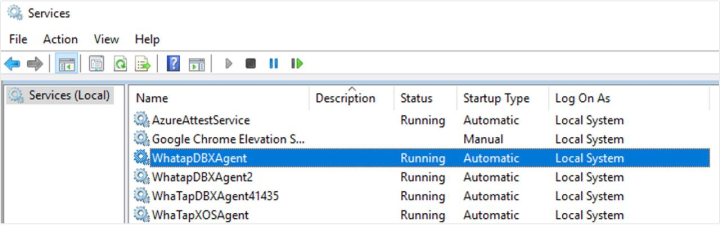
コントロールパネル > Windowsツール > サービス(services.msc)でWhatapDBXAgent サービスを開始または停止できます。使用するWindowsバージョンによってサービス経路は異なる場合があります。
サービスを削除する
次のコマンドを実行して、サービスを削除できます。
install_WindowsService.bat delete WhatapDBXAgent
データベースモニタリングのエージェントのインストールが完了しました。次の文書でインストール後、チェックリストを確認してください。
XOSエージェントのインストール及びその他のオプションを適用する
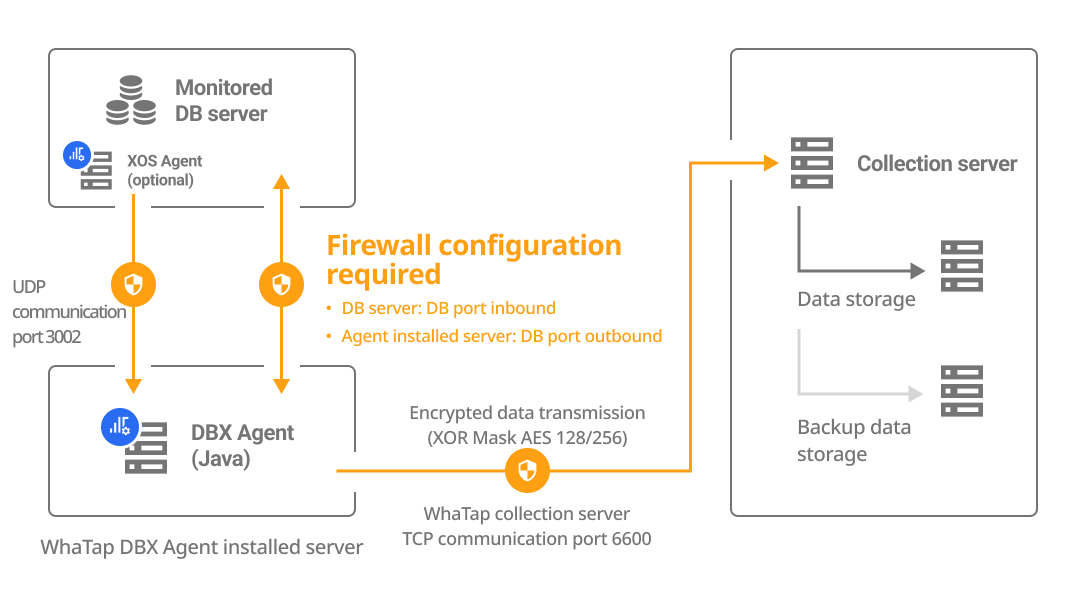
データベースサーバーのリソースをさらにモニタリングする場合は、データベースサーバーに別のXOSエージェントを実行してデータを収集できます。
-
x86アーキテクチャで動作するOS環境にのみ適用されます。
-
追加エージェントのインストールは、必須ではなく選択事項です。
- XOSエージェント設定オプションの詳細については、次の文書を参照してください。
whatap.confファイルを設定する
DBXエージェントがインストールされたパスのwhatap.confファイルに次のオプションを設定します。
xos=1
xos_port=3002
xosフォルダー(/解凍されたフォルダ/xos/)をデータベースサーバーに移動してください。
xos.confファイルを設定する
データベースサーバーに移動し、xosパスのxos.confファイルに次のオプションを設定します。
dbx_ip={DB_Agent_IP}
dbx_port=3002 # default 3002
cpu_limit=0
mem_limit=10240
エージェントインストールメニューのDB Agent IP、DB Agent Port項目にDB情報を入力すると、エージェントオプションを自動生成できます。
XOSエージェントを実行する
- Linux
- Windows
XOSエージェントを実行します。
./start.sh
-
DBXエージェントでモニタリングしたデータを転送するために
dbx_portに設定したポート(default 3002)が開いている必要があります。 (UDP Outbound) -
XOSエージェントをバックグラウンドで実行するには*./startd.sh*ファイルを実行します。
xosフォルダの配置ファイルでエージェントを実行します。
start.bat
画面に表示される実行ログにエラーがないことを確認し、実行を終了した後、次の手順に従ってサービスに登録します。
-
サービスを登録
xosフォルダにあるinstall_WindowsService.batファイルを次のように実行して、サービスに登録します。 もし
createオプションの次に名前を入力しないと、WhatapXOSAgent名前でサービスに基本登録されます。install_WindowsService.bat create WhatapXOSAgent -
サービスを削除
install_WindowsService.bat delete WhatapXOSAgent
DBXエージェントでモニタリングしたデータを転送するためにdbx_portに設定したポート(default 3002)が開いている必要があります。 (UDP Outbound)
次のステップ
-
インストールの点検
プロジェクトの作成やエージェントのインストール、基本エージェントのオプションまですべて適用した場合は、次の文書で点検事項を確認します。
-
インストール問題の解決
エージェントをインストールする際に発生する可能性がある問題と、これを解決するための具体的なガイドを提供します。 詳細については、次の文書を参照してください。
-
エージェント設定
エージェント設定(whatap.conf)ファイルにオプションを適用して、モニタリングのための様々な機能を提供します。 詳細については、次の文書を参照してください。
データベースのサーバーリソースを追加で監視するには、追加のエージェント(XOS)に追加オプションを設定します。 詳細については、次の文書を参照してください。
-
モニタリングの開始
すべての設定を完了したら、エージェントがデータベースサーバーのメトリクスに対する情報収集を開始します。 まず、インスタンスリストメニューでモニタリングデータが収集されていることを確認します。 インスタンスリストの詳細については、次の文書を参照してください。