SQL統計
ホーム画面 > プロジェクト選択 > 統計/レポート > SQL統計
エージェントが収集したアクティブセッション内のSQLを実行回数、実行時間、待機時間などを基準に統計を算出し、表示期間中のTop SQL一覧を提供します。平均実行時間とピーク実行時間は、頻繁に実行されるSQL性能を分析できる根拠を提供します。
パフォーマンス測定でよくで使う分析カテゴリ(USER、HOST、APPLICATION)ごとにTop SQLを照会できます。主な照会基準は次のとおりです。
-
execute count: SQLの実行回数
-
elapse sum (sec): SQLの実行時間(秒) 合計
-
elapse avg (sec): SQLの平均実行時間(秒)でelapse sum/execute countの結果値
-
elapse max (sec): SQLの最大実行時間(秒)
- elapse wait (sec): SQLの待機時間合計(秒)
SQL統計機能は、リテラル値を除いたSQLを基準に統計を算出します。
基本画面ガイド
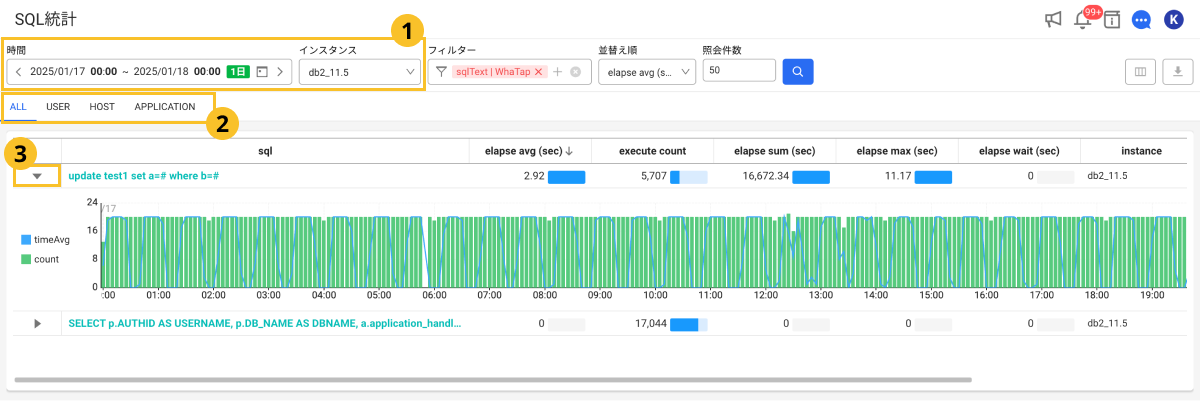
-
 時間で、データを照会する時間と日付を選択します。緑色のボタンを選択して照会時間を選択できます。
 -
インスタンスでデータを照会する対象を選択します。
-
 ボタンを選択します。
上位50件までの内容をテーブルに表示します。
-
任意の日付と時間を表示するには、時計の表示を選択します。日付と時間のテキスト領域をクリックすると、日付と時間を選択するオプションが表示されます。
-
テーブルヘッダーの各カラムをクリックすると、選択したカラムをソートすることができます。
-
並替え順で選択した項目を基準に照会結果をソートできます。項目を選択した後
 ボタンを選択します。
 -
照会件数で、テーブルに表示する件数を設定できます。設定を完了した上で
ボタンを選択します。 -
照会した内容をCSV形式のファイルにダウンロードするには、
 ボタンを選択します。
クエリ別の実行推移を確認
テーブルの項目別の左の►ボタンを選択します。クエリ文の5分当たりの実行回数と平均実行時間が表示されます。各棒グラフにカーソルを合わせると、その時間の数値が表示されます。
利用区分ごとにデータを分類して表示するには、目的のタブを選択してください。
グラフチャートで目的の時間の棒グラフを選択すると、インスタンスモニタリングメニューに移動します。選択した時間の指標を確認できます。インスタンスモニタリングの詳細については、次の文書を参照してください。
クエリプレビュー

照会された結果リストからマウスポインタをsqlカラム項目に移動すると、クエリ文をプレビューできます。
クエリの詳細を見る
照会された結果一覧でsql項目を選択するとSQL詳細画面が表示されます。
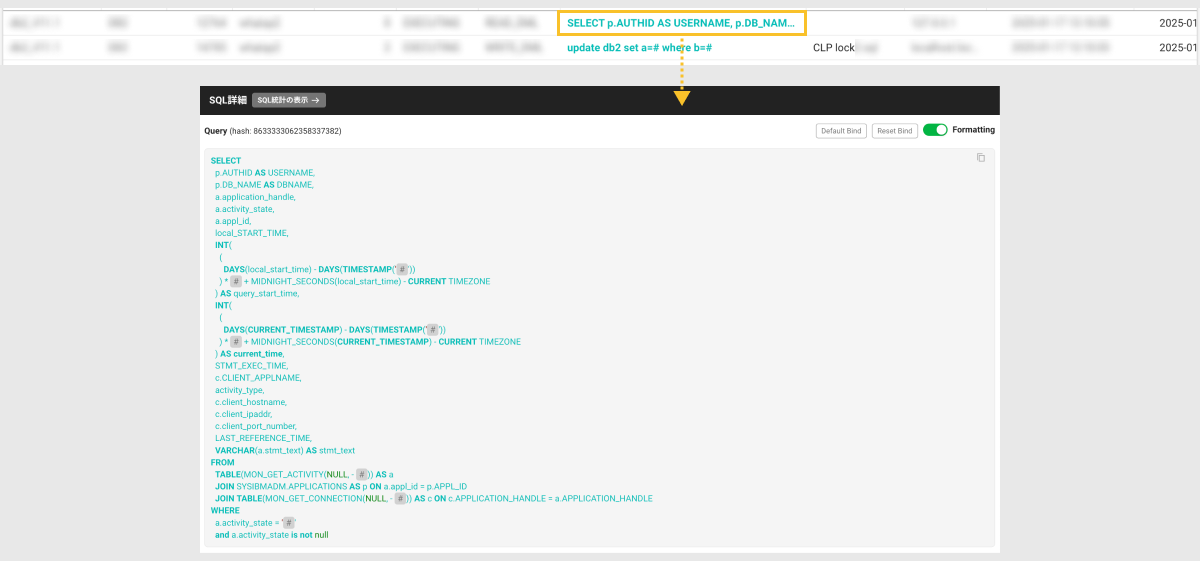
SQL統計の表示 → ボタンをクリックすると、該当SQLクエリに関連する統計情報を確認できる SQL統計 メニューに移動します。
-
Default Bind: クエリ文で変数として設定された部分を既定値としてバインディングできます。
-
Reset Bind:バインディングされた既定値を解除し、変数を確認できます。
-
Formatting: SQLクエリ文にインデントおよびフォーマットを適用して可読性を高めます。
Cached Plan タブ
アクティブセッションやSQL統計の一覧でクエリを選択すると、SQL詳細ウィンドウが開きます。IBM DB2では、このウィンドウの実行計画タブの名前はCached Planです。どのSQLがどの実行計画で実行されたかを確認し、計画を変えながら性能を比較するときに使う画面です。
IBM DB2のSQL詳細ウィンドウは、Trend、Cached Plan、Explain Planタブで構成されます。Plan HistoryとBind Captureタブは提供しません。
実行計画リストを読む
上部のリストは、1つのSQLが持つ実行計画を1行ずつ表示します。
| Column | Description |
|---|---|
stmt_id | 構文の識別子 |
plan_id | 実行計画の識別子 |
Last Seen | 最後に観測した時刻 |
Execute Count | 実行回数 |
Avg. Elapsed Time | 平均実行時間 |
Avg. Logical Reads | 平均論理読み取り |
Avg. Physical Reads | 平均物理読み取り |
ここで紛らわしいのは、実行計画を特定する基準です。IBM DB2はplan_idだけでは実行計画を特定できません。異なるSQLが同じplan_idを持つことがあるため、リストもstmt_idとplan_idの2つの値の組み合わせでまとめます。
指標の位置に値ではなくダッシュ(-)が表示される行がある場合があります。アクティブセッションから直接入った場合、その実行計画がまだ集計統計に含まれていないためで、該当セルにマウスを重ねると「選択した期間の集計統計にはまだ含まれていないため、指標が表示されません。」という案内が表示されます。この行は統計の合計から除外されます。
2段階で照会します
行を選択すると、下に実行計画ツリーが描画されます。ツリーを埋める経路は2段階です。
-
収集サーバーの保存分を先に照会します。エージェントが収集しておいた実行計画です。
-
保存分に実行計画がない場合は、データベースのpackage cacheをリアルタイムで照会します。
リアルタイム照会はExplain Planタブとは異なる経路のため、DB Name、User Name、Passwordを入力する必要はありません。実行計画を選択するたびに1回ずつ照会し、他の行に移動してから戻ると再度照会します。
出所バッジを確認する
ツリーの左上には、現在描画されている実行計画がどこから来たかを示すバッジが付きます。
| Item | Description |
|---|---|
Saved | 収集サーバーに保存された実行計画 |
Live | package cacheからリアルタイムで照会した実行計画 |
バッジが説明する対象は、リストの行ではなく現在画面に描画されているツリーです。実行計画の出所は照会してみないと分からず、選択した行についてのみ判定できるため、リストの列ではなくツリーの横に配置されています。
実行計画が照会されない場合
両方の経路で実行計画が見つからない場合は、「収集サーバーとDB2 package cacheのいずれにもありません。Explain Planタブで照会してみてください。」という案内を表示します。
参照結果フィルタリング
フィルター条件を追加する
照会された結果からSQLテキスト値またはエージェント名、DBユーザー名などに基づいて希望するフィルタリングが可能です。
-
フィルターオプションで
 ボタンを選択します。
 -
フィルターキー項目で目的のフィルタリング基準を選択します。
-
選択した項目の値が文字に該当する場合は含む(青)、含まない(赤) の条件を選択できます。

-
選択した項目の値が数字に該当する場合は
==(等しい),>=(より大きいか等しい),<=(より小さいか等しい) 条件を選択できます。
-
-
条件項目で条件を選択します。
-
条件に一致する文字列または数字を入力します。
-
適用ボタンを選択します。
フィルター条件の追加と削除
-
フィルタリング条件を追加するには、追加 ボタンをクリックし、手順 1~5 を繰り返します。追加された条件は AND(
&&)条件として適用されます。 -
条件追加中に一部の項目を削除する場合は、フィルター条件の右側にある
 ボタンをクリックします。すべての条件を削除するには、 完全削除 ボタンをクリックします。
 -
フィルター オプションに適用された条件をすばやく削除するには、
 ボタンをクリックします。
-
sqlTextに「WhaTap」が含まれている場合は、除外するようにデフォルトで設定されています。
フィルター条件を修正する
-
画面上部の フィルター オプションで、適用されている項目をクリックします。
-
フィルターの修正 ウィンドウで目的の項目を修正し、適用 ボタンをクリックします。
テーブルカラムの設定
テーブルヘッダーカラムを非表示にしたり、希望する項目を追加できます。 カラムの順序を変更することもできます。  ボタンをクリックします。
-
設定を完了した後は、確認ボタンを選択すると、設定事項がテーブルに反映されます。
-
 検索バーにテキストを入力し、カラム項目を検索できます。 入力したテキストと一致するカラム項目が表示されます。
 -
画像は、製品またはプロジェクト、メニューによって異なる場合があります。
カラムを追加する
一覧でテーブルヘッダーカラムに追加する項目を選択します。 すべての項目を追加するには、すべて選択を選択します。
カラムを削除する
一覧から削除するカラム項目のチェックボックスのチェックを解除します。 または 一覧から削除する項目の右側の
 ボタンを選択します。
カラムの順序の変更
一覧で順序を変更するアイテムをドラッグして、希望する位置に移動できます。
設定事項の初期化
変更事項をすべてキャンセルし、初期化するには、 初期化ボタンを選択します。