Top SQL
ホーム画面>プロジェクト選択> 実験室 > Top SQL
TOP SQLは、既存のSQL統計メニューの機能を拡張し、長い期間データを照会して分析できます。 最大30日 ~ 最低1分単位で照会でき、分析指標をタブの形で提供して一目で見ることができます。 また、推移チャートを追加して特定時間のSQL発生パターンを簡単に把握できます。
基本画面ガイド

-
時間でデータを照会する日時を選択してください。
- 緑のボタンをクリックして照会時間を選択するか、日付と時間のテキストエリアをクリックすると、日付と時間をオプションとして選択できます。
-
インスタンスでデータを照会する対象を選択してください。
-
フィルター条件を追加してください。 フィールドでフィルターに追加するカラムを簡単に検索して追加できます。
-
照会件数でテーブルに表示する件数を設定してください。
- データは 10 ~100件までテーブルに表示します。
-
 ボタンをクリックします。
-
照会した内容をCSV形式のファイルでダウンロードするには、
 ボタンをクリックしてください。
 -
テーブルヘッダーの各カラムをクリックすると、選択したカラムをソートすることができます。
-
フィルタリング条件の設定
目的のデータを素早く見つけるために、フィールド条件を追加したり、フィルター条件を設定することができます。
サイドバーフィールドからフィルターに条件を追加する
フィールドでフィールド名を確認し、検索して希望の条件のデータを照会できます。
-
フィールド検索機能を使って、目的のフィールドを素早く見つけることができます。
-
フィールドの種類は、
 (文字タイプ)、
 (数値タイプ)アイコンで区別できます。
-
フィールドリストの希望する項目にマウスを合わせると、そのフィールドのデータタイプに応じて条件アイコンが表示されます。
-
String(文字)タイプのフィールド条件:=(含む)、!=(含まない) -
Number(数値)タイプのフィールド条件:==(等しい)、≥(以上)、≤(以下)
-
-
希望する条件アイコンをクリックして、値を入力します。
-
適用ボタンをクリックしてフィールド条件を追加します。
上部オプションからフィルターに条件を追加する
-
フィルターオプションで
 アイコンをクリックしてください。
 -
フィルターキー項目で目的のフィルタリング基準を選択します。
-
選択した項目の値が文字に該当する場合は含む(青)、含まない(赤) の条件を選択できます。

-
-
条件項目で条件を選択し、一致させる文字列または数値を入力してください。
-
適用ボタンをクリックします。
- フィルタリング条件を追加するには、追加ボタンをクリックし、1~4の手順を繰り返してください。 追加した条件は、AND(
&&) 条件として適用されます。
- フィルタリング条件を追加するには、追加ボタンをクリックし、1~4の手順を繰り返してください。 追加した条件は、AND(
フィルター条件を削除する
-
特定の条件を削除するには、フィルター条件の右側にある
 ボタンをクリックしてください。
 -
すべての条件を削除するには、
完全削除ボタンをクリックしてください。 -
フィルターオプションに適用された条件をすばやく削除するには、
 ボタンをクリックしてください。
`sqlText`に「WhaTap」が含まれている場合は、除外するようにデフォルトで設定されています。

<ImgLang img='db-sql-filter-default.png' desc='WhaTap' />
フィルター条件を修正する
-
フィルターオプションに適用されている項目をクリックします。
-
フィルターの修正画面で希望する項目を修正し、適用ボタンをクリックしてください。
Trendsチャートを確認する

Trends チャートのSQL統計データ収集周期とデータ照会範囲は、以下の基準によって異なります。
- 3時間以下
- SQL統計データ収集サイクルオプションが1分に設定された場合: 1分間隔でデータ収集
- SQL統計データ収集サイクルオプションが1分に設定されていない場合: 5分間隔でデータ収集
- 1日以下: 5分間隔でデータ収集
- 30日以下: 1時間間隔でデータ収集
SQL統計データ収集サイクルオプションの設定(チャート·インターバル)
1分単位のサマリー データを表示するには、エージェントバージョンとエージェントの設定を確認する必要があります。
-
エージェントバージョン2.4.5以降に更新します。
-
whatap.confファイルに
sqlstat_send_interval = 1の設定を追加します。
クエリ別の実行推移を確認
使用区分ごとに希望するデータを分類して照会したり、ソート順を変更することができます。希望するタブをクリックしてください。
テーブルの項目別の左の►ボタンを選択します。クエリ文の5分当たりの実行回数と平均実行時間が表示されます。各棒グラフにカーソルを合わせると、その時間の数値が表示されます。
| ソート基準 | 説明 |
|---|---|
| elapse avg (sec) | 平均実行時間が最も長い値からソート |
| execute count | 実行回数の多い順にソート |
| elapse sum (sec) | 総実行時間が長い値からソート |
| elapse max (sec) | 最大実行時間が長い値からソート |
| elapse wait | クエリの待ち時間が長い順にソート |
| physical read | ディスクから読み取ったデータブロックが多い順にソート |
| session logical reads | メモリから読み取ったデータブロックが多い順にソート |
グラフチャートで目的の時間の棒グラフを選択すると、カウント推移メニューに移動します。選択した時間の指標を確認できます。カウント推移の詳細については、次の文書を参照してください。
クエリプレビュー

照会された結果リストからマウスポインタをsqlカラム項目に移動すると、クエリ文をプレビューできます。
クエリの詳細を見る
照会された結果一覧でquery項目を選択するとSQL詳細画面が表示されます。
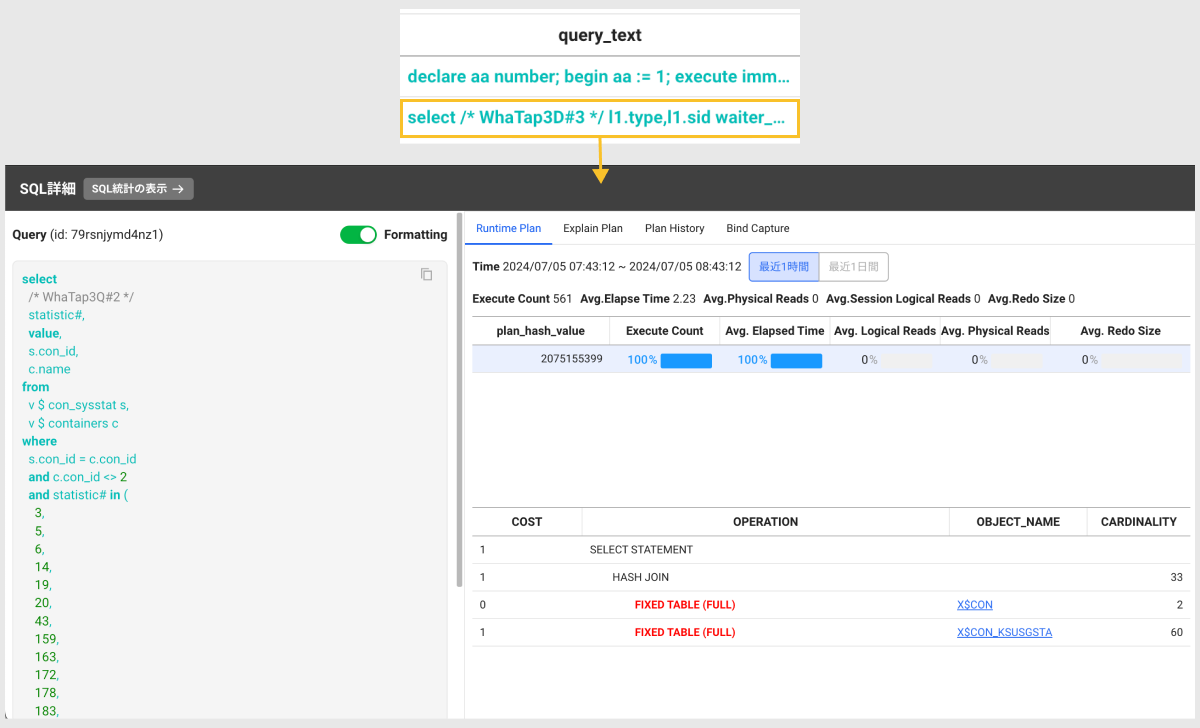
SQL統計の表示 → ボタンをクリックすると、該当SQLクエリに関連する統計情報を確認できる SQL統計 メニューに移動します。
-
Runtime Plan: 選択されたSQLクエリの実行計画とランタイム情報を提供します。 実行回数、平均実行時間、平均物理的読み取りなどの詳細を提供します。
-
Explain Plan: オプティマイザーが予測した実行計画を示します。 費用、作業、オブジェクト名、カーディナリティなどの情報を提供します。
-
Plan History: データベースで実行されたSQLクエリの実行計画に対する履歴を確認できます。
-
Bind Capture: データベースで実行されたSQLクエリに使用されたバインド変数の値を確認できます。 これにより、クエリ実行の実際の内容を確認できます。
ノートリアルタイムで実行されたbind値ではなく、データベースにキャプチャされた値(
v$sql_bind_capture)です。 件数が多いと、100個まで表示します。
詳細チャートを確認する

データは、照会する時間に応じて別のサイクルに読み込みされます。 照会可能な時間範囲は**1分(m1), 5分(m5), 1時間(h1) 単位で提供されます。 最近の時間に再度変更するには、![最近時間アイコン]](/img/ic-recent-time-active.svg)アイコンをクリックします。 設定された時間に応じてデータが自動的に調整されます。
詳細チャートはトレンドチャートと同じように照会時間によってデータの周期が変わり、ドラッグして照会時間範囲を調整できます。
詳細情報を確認する

チャートの棒グラフを選択すると、5分間の統計情報が確認できるセッション詳細画面が表示されます。 選択した時間のSQL実行一覧を表示し、項目を選択すると新しい画面とともにインスタンスメニューへ移動します。
インスタンスメニューからは、選択した時間帯のアクティブセッションテーブルと、様々な指標の推移を確認することができます。
テーブルカラムの設定
テーブルヘッダーカラムを非表示にしたり、希望する項目を追加できます。 カラムの順序を変更することもできます。  ボタンをクリックします。
-
設定を完了した後は、確認ボタンを選択すると、設定事項がテーブルに反映されます。
-
 検索バーにテキストを入力し、カラム項目を検索できます。 入力したテキストと一致するカラム項目が表示されます。
 -
画像は、製品またはプロジェクト、メニューによって異なる場合があります。
カラムを追加する
 一覧でテーブルヘッダーカラムに追加する項目を選択します。 すべての項目を追加するには、すべて選択を選択します。
カラムを削除する
一覧から削除するカラム項目のチェックボックスのチェックを解除します。 または 一覧から削除する項目の右側の
 ボタンを選択します。
カラムの順序の変更
一覧で順序を変更するアイテムをドラッグして、希望する位置に移動できます。
設定事項の初期化
変更事項をすべてキャンセルし、初期化するには、 初期化ボタンを選択します。