利用履歴
決済情報
プロモーションコードの登録
利用内訳 > 決済情報 > プロモーション情報
プロモーションコードを登録するには、まず決済情報を登録する必要があります。決済情報の登録については、次の文書を参照してください。
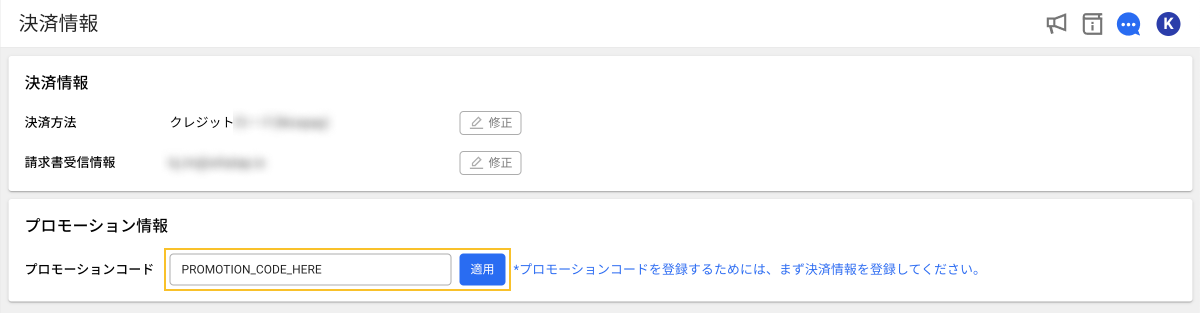
プロモーションコード テキストボックスに受け取ったコードを入力し、適用 ボタンをクリックします。正常に登録されると、適用されたコード情報が表示されます。
請求および納付履歴
利用内訳 > 請求及び支払履歴
納付履歴、未納金、請求履歴を確認できます。請求書は決済情報に入力された請求先のメールアドレスでも確認可能です。
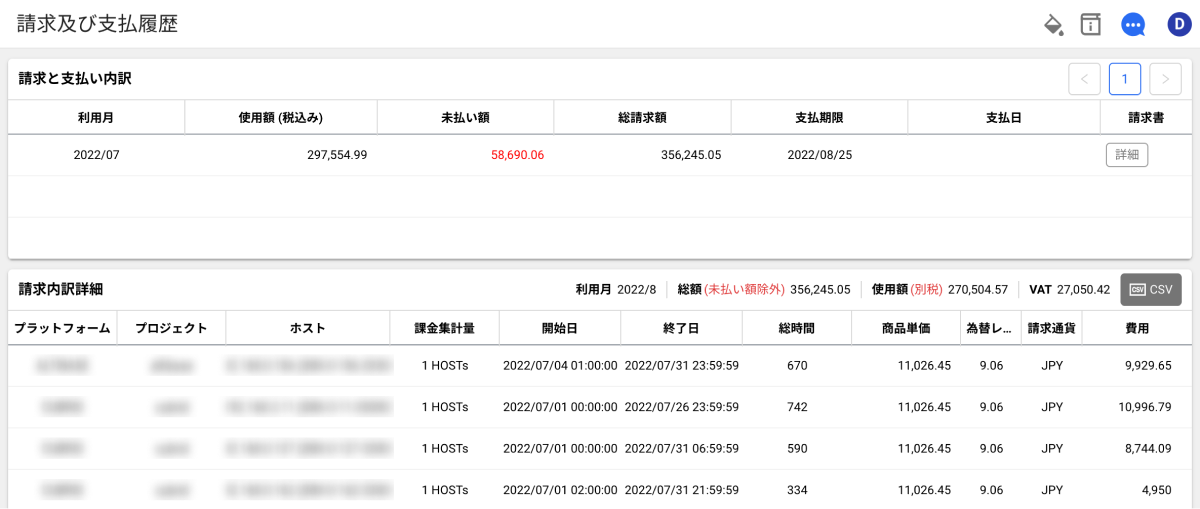
一覧の一番右にある 請求書 列で 詳細 ボタンをクリックすると、詳細情報を確認できます。
WhaTapモニタリングサービスは時間単位で課金されます。月ごとの基準時間は「その月の日数 ✕ 24時間」で計算されます。
月ごとの基準時間は以下の通りです:
- 28日:28 ✕ 24 = 672時間
- 29日:29 ✕ 24 = 696時間
- 30日:30 ✕ 24 = 720時間
- 31日:31 ✕ 24 = 744時間
前納金の確認
利用内訳 > 前払金
支払った金額と決済状況を通じて、残高からの差し引き内容を確認できます。
請求書のプレビュー
利用内訳 > 請求書プレビュー
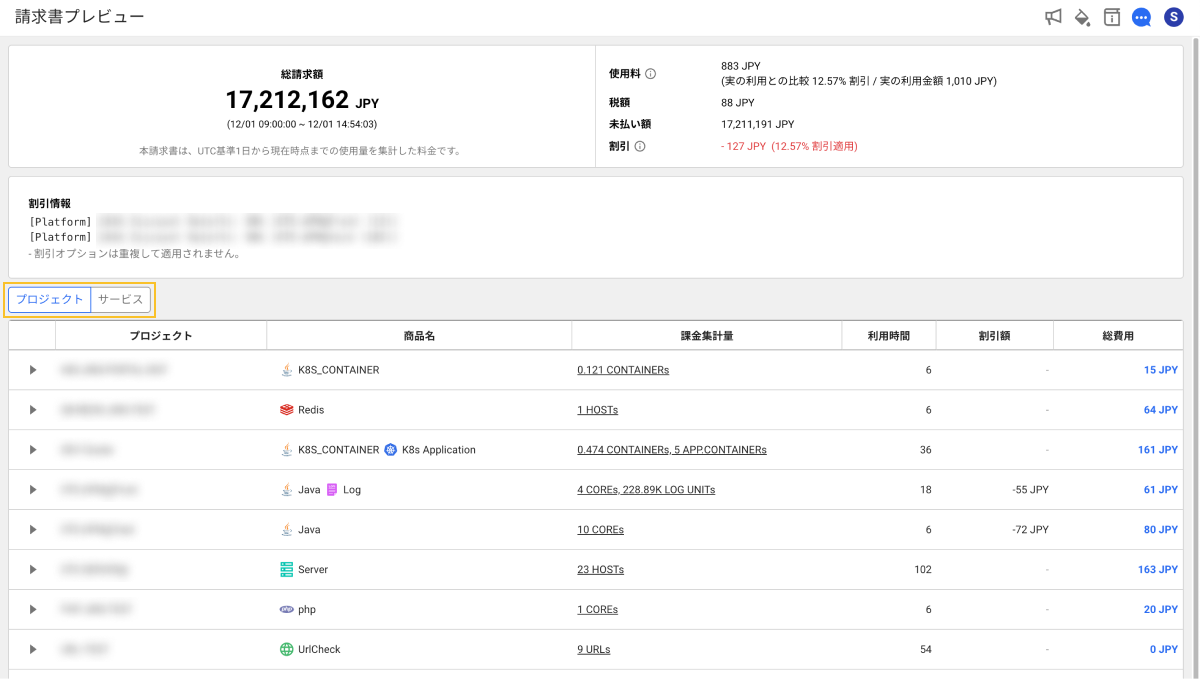
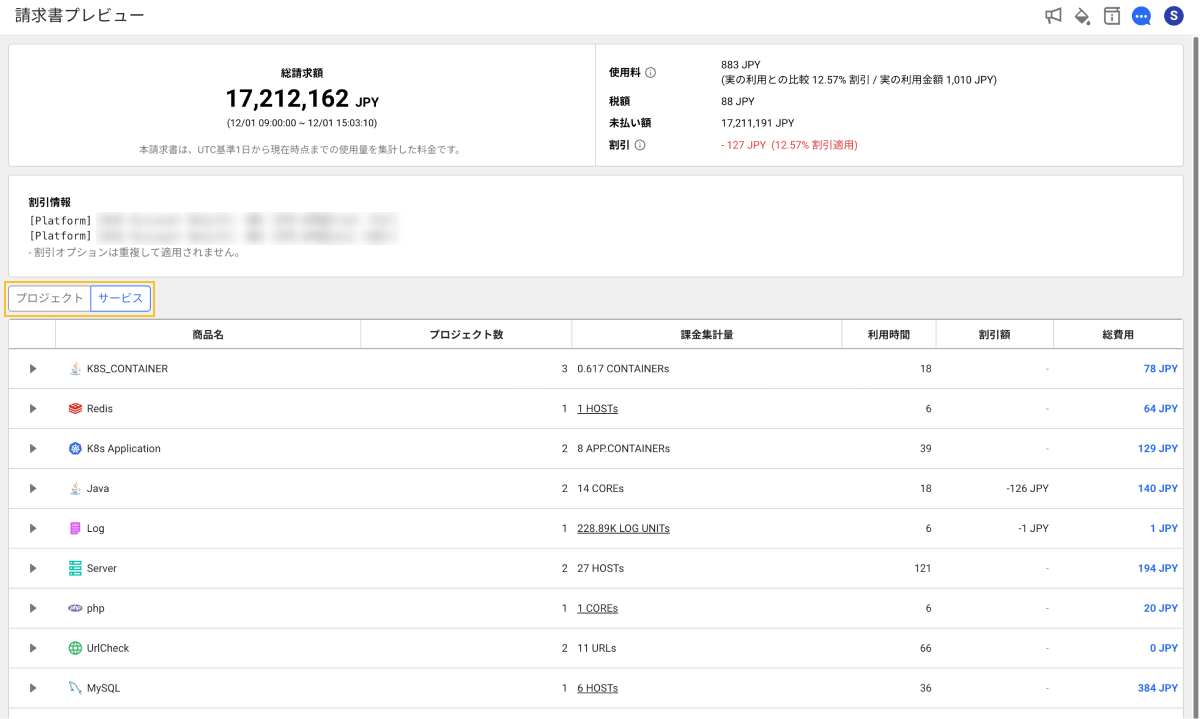
現在月までの割引/プロモーションが適用された利用料金および 未納金 を確認できます。
プロジェクト・製品別にまとめて表示
請求書の内容をプロジェクト別または製品別にグループ化して、合計時間、平均費用、費用合計などを確認できます。請求履歴テーブルの上部にある プロジェクト または サービス ボタンをクリックしてください。
グループ化された プロジェクト または サービス 基準で詳細情報(合計時間、平均費用、費用合計など)を確認するには、各項目の左にある  ボタンをクリックします。
プロジェクト基準
製品基準
使用量のプレビュー
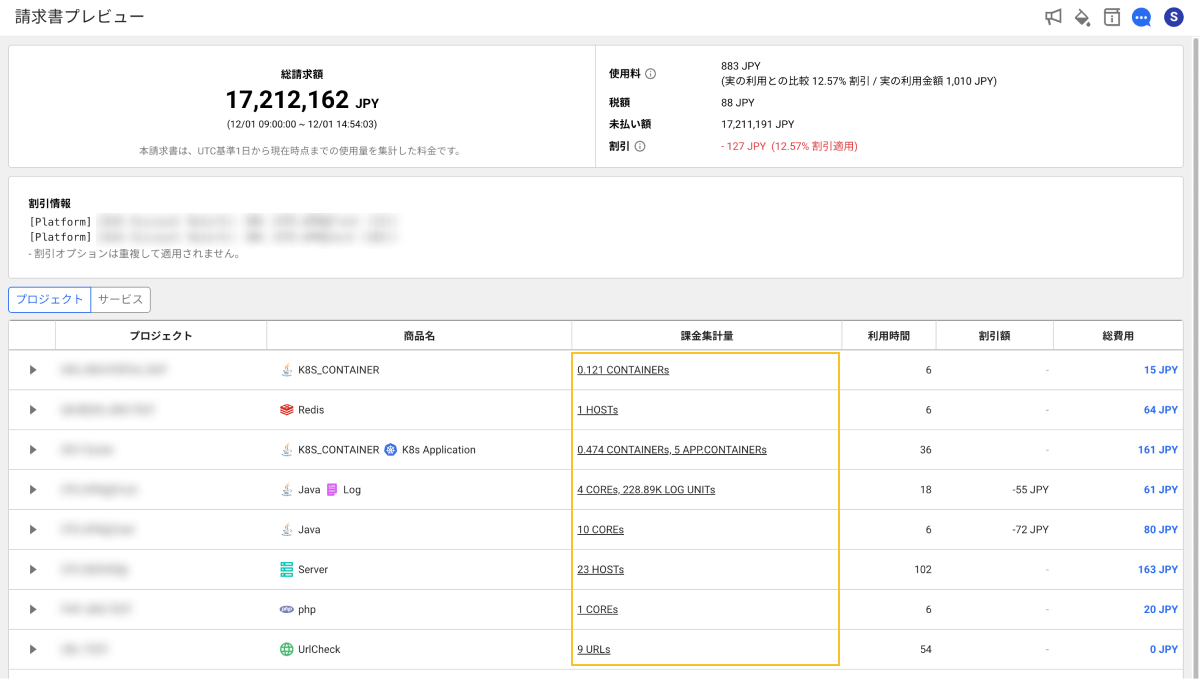
請求履歴テーブルで 課金集計量 カラム項目をクリックすると、使用量を確認できます。使用量情報 ウィンドウが開いたら、全体表示 をクリックするか、照会したい日付を選択してください。
複数の製品がグループ化された状態では、使用量のプレビューが提供されない場合があります。
プロジェクト使用量プレビュー
使用量 および 請求書プレビュー は、課金権限のあるプロジェクトに対してのみ使用量を表示します。プロジェクト使用量画面では、参加しているすべてのプロジェクトの使用量を確認できます。

-
プレビューしたいプロジェクト使用量の年/月を選択します。
-
プロジェクト または 製品 ボタンをクリックすると、使用量を確認できます。
使用量
利用内訳 > 使用量
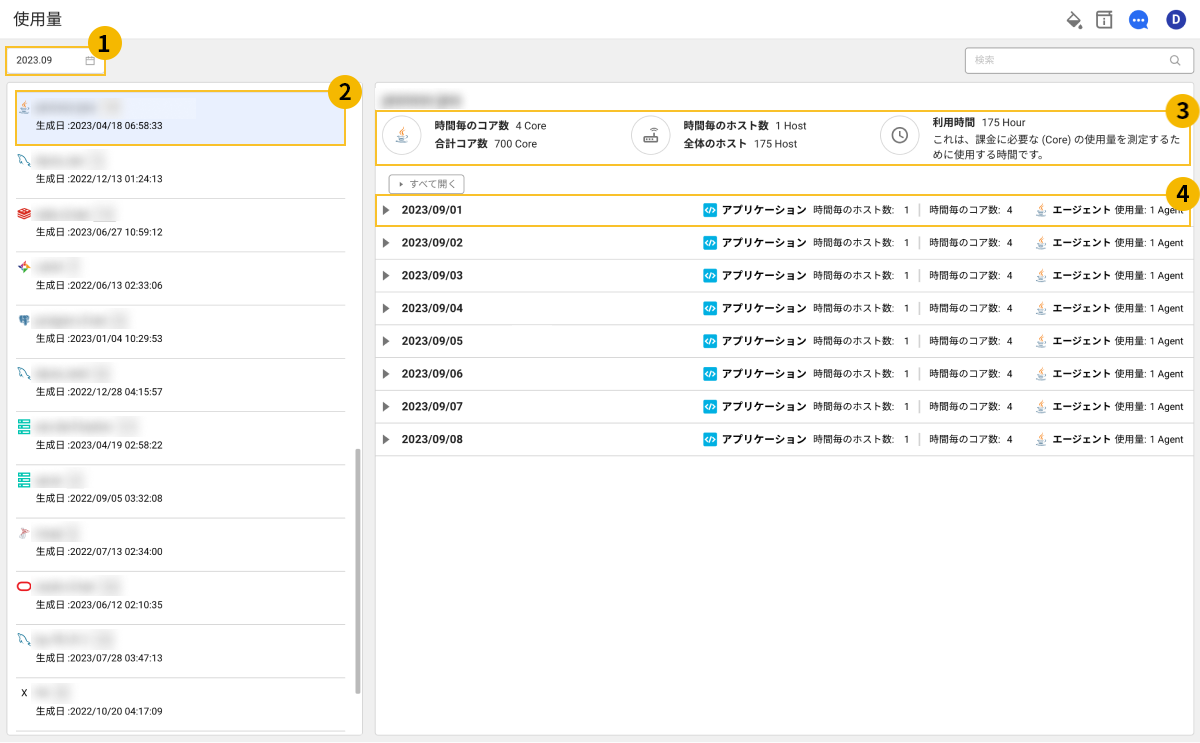
プロジェクトごとの使用量を確認できます。月別の詳細な使用量を確認するには、左側のプロジェクト一覧からプロジェクトを選択してください。
-
 で使用量を確認したい期間を選択します。
 -
画面左側の
 プロジェクト一覧からプロジェクトを選択します。画面右上のテキストボックスからもプロジェクトを検索できます。
 -
 エリアで、選択したプロジェクトの月別使用量のサマリーを確認できます。
 -
日別の詳細使用量を確認するには、
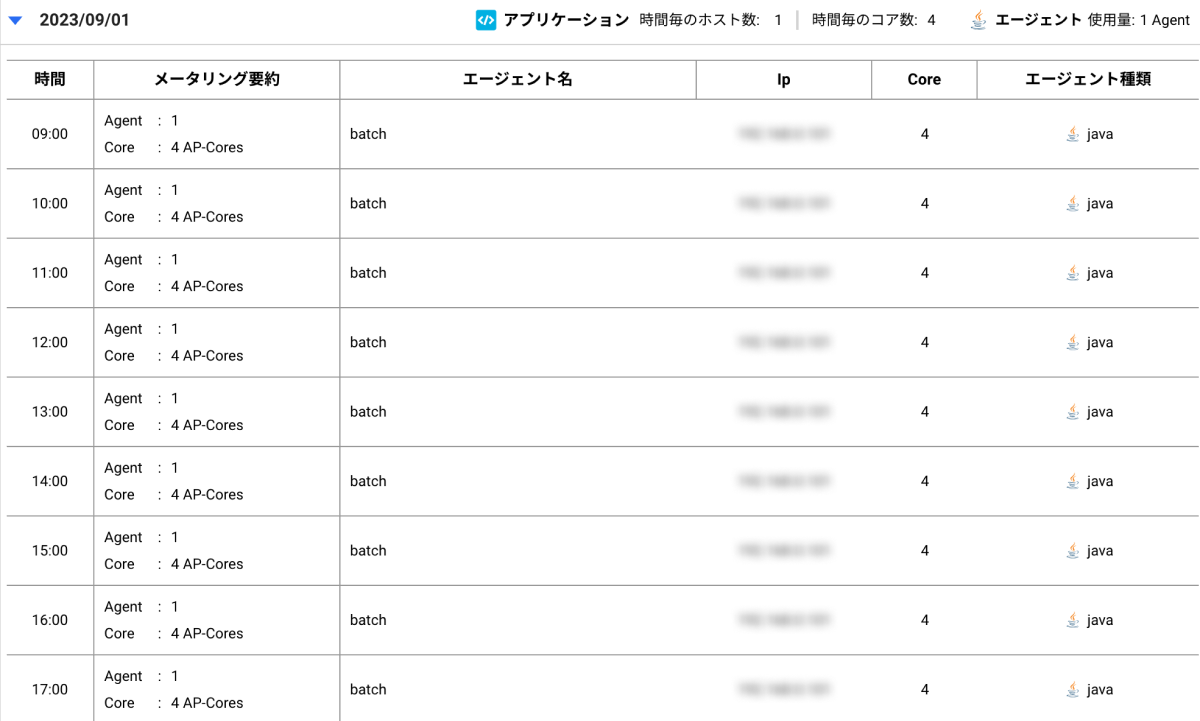
 日別使用量一覧で をクリックしてください。
-
月別/日別使用量の内容は、プロジェクトの製品タイプによって異なる場合があります。
-
使用量情報は課金方式に基づいて測定されます。詳しくは こちら を参照してください。