사용량 통계
사용량 통계 메뉴에서 디바이스와 인터페이스의 트래픽, 자원, 장애 지표를 하나의 화면에서 확인할 수 있습니다. 일간, 주간, 월간 단위로 집계한 데이터를 제공하므로 특정 시점의 장애 원인을 찾거나 회선 증설 시점을 판단할 때 활용할 수 있습니다. 조회한 화면은 PDF 또는 PNG 파일로 내려받아 보고서로 사용할 수 있습니다.
네트워크 운영 담당자와 인프라 운영 담당자를 대상으로 합니다.
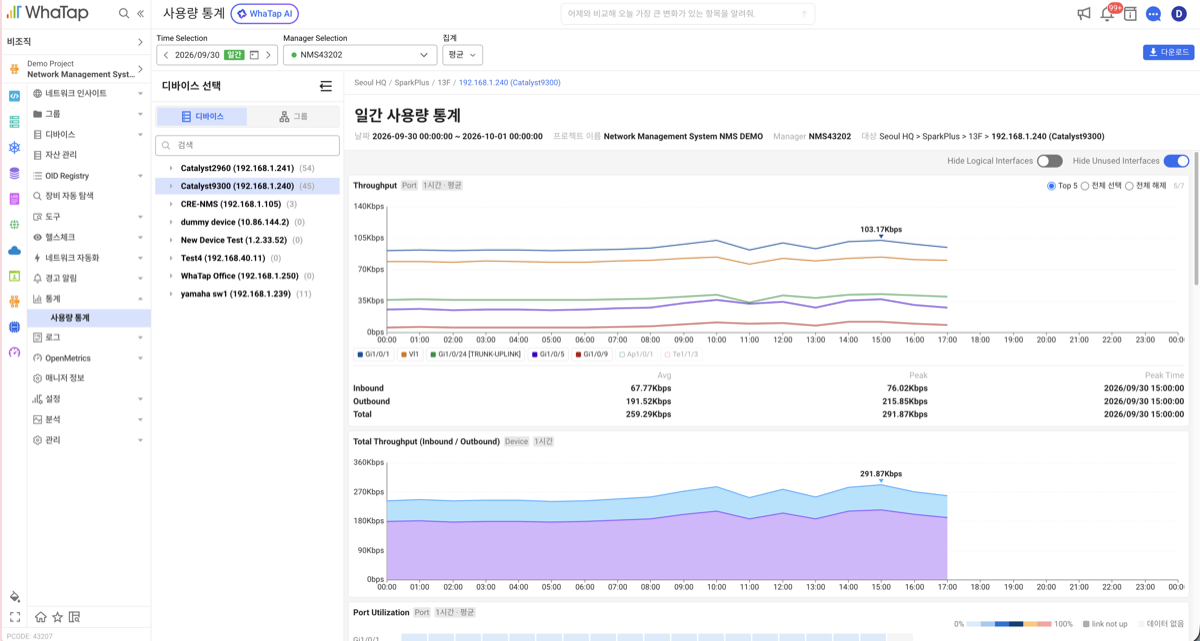
이 메뉴는 기존 네트워크 대역폭 사용량 메뉴를 대체합니다. 기존 주소로 저장해 둔 북마크와 링크는 그대로 열리며, 열면 해당 디바이스 또는 인터페이스가 선택된 상태로 표시됩니다. Private MIB 차트에 저장해 둔 차트 종류와 단위 설정도 그대로 이어집니다.
기본 화면 및 설정
화면은 왼쪽 디바이스 선택 패널과 오른쪽 통계 영역으로 구성됩니다. 상단 옵션 바에서 조회 조건을 지정하고, 왼쪽 패널에서 조회할 대상을 선택하면 오른쪽에 통계가 표시됩니다.
- 선택한 기간, 대상, 집계 방식은 주소에 저장됩니다. 주소를 북마크하거나 공유하면 같은 화면을 다시 열 수 있습니다.
| Item | Description |
|---|---|
| Time Selection | 일간, 주간, 월간 중 조회 기간 선택 |
| Manager Selection | 데이터를 수집하는 NMS 매니저 선택 |
| 집계 | 평균, 최대, 최소 중 대푯값 선택. 기본값은 평균 |
| 다운로드 | 현재 통계 화면을 PDF 또는 PNG 파일로 저장 |
조회 기간 선택
-
상단 옵션 바 Time Selection에서 조회할 기간 단위를 선택하세요.
조회 구간은 모두 오늘로 끝납니다. 달력 기준 주나 달이 아니라 오늘부터 거슬러 올라간 구간입니다.
Item Description Length 일간 오늘 00시부터 내일 00시까지 1일 주간 6일 전 00시부터 내일 00시까지 7일 월간 30일 전 00시부터 내일 00시까지 31일 -
Time Selection 양옆의 화살표 버튼을 클릭해 같은 길이의 이전 기간이나 다음 기간으로 이동하세요.
-
시작 날짜를 바꾸려면 달력 아이콘을 클릭한 뒤 날짜를 선택하세요.
-
날짜를 선택하면 시작 날짜만 바뀌고 기간 길이는 그대로 유지됩니다. 예를 들어 주간을 선택한 상태에서 9월 1일을 고르면 9월 1일부터 9월 7일까지 조회합니다.
-
조회할 수 있는 최대 길이는 31일입니다.
-
시간은 직접 입력할 수 없습니다.
-
오늘이 포함된 기간은 현재 시각까지만 표시하고, 아직 오지 않은 시간대는 빈 칸으로 남습니다.
-
1시간 집계 데이터는 정시가 지나고 약 5분 뒤에 만들어집니다. 진행 중인 시간대의 칸이 비어 있는 것은 정상입니다.
-
집계 방식 선택
상단 옵션 바 집계 드롭다운에서 각 집계 구간 안의 수집값을 무엇으로 대표할지 선택하세요. 평균, 최대, 최소 중 하나를 고를 수 있습니다. 그룹을 선택했을 때 표시되는 디바이스 요약 카드는 집계 선택과 관계없이 평균 집계 데이터를 사용합니다.
| Item | Description |
|---|---|
| 집계 선택을 따르는 패널 | Throughput, Port Utilization, CPU, Memory, health check - RTT, health check - Jitter, Private MIB 카테고리 차트 |
| 집계 선택과 무관한 패널 | Total Throughput(항상 평균), health check Status, Syslog, Trap |
데이터 집계 단위
라인 차트, 격자 차트의 셀, Syslog와 Trap 막대 모두 같은 집계 단위를 따릅니다. 하루의 기준은 프로젝트 타임존의 자정입니다. 주간과 월간에서 오늘 칸은 현재 시각까지의 데이터로 계산합니다.
| Item | Description |
|---|---|
| 일간 | 1시간 단위 |
| 주간 | 1일 단위 |
| 월간 | 1일 단위 |
| Item | Description |
|---|---|
Port, Device | 차트의 데이터 기준 단위. 포트 단위 또는 디바이스 단위 |
1시간 · 평균 | 표시 단위와 집계 방식 |
태그에 마우스를 올리면 설명 툴팁을 확인할 수 있습니다. 내려받은 파일에는 옵션 바가 포함되지 않으므로, PDF나 PNG 파일에서 이 태그로 집계 방식을 확인하세요.
조회 대상 선택
왼쪽 디바이스 선택 패널 위쪽에서 디바이스 탭과 그룹 탭을 전환해 조회할 대상을 선택하세요.
| Item | Description |
|---|---|
| 디바이스 탭 | 디바이스를 이름순으로 표시. 디바이스를 펼치면 인터페이스 목록 표시 |
| 그룹 탭 | 위치, 건물, 층, 디바이스, 인터페이스 순서의 그룹 트리 표시 |
-
디바이스 이름 옆 괄호 안 숫자는 인터페이스 수이며, 조회 기간이 끝나는 시점을 기준으로 셉니다. 그룹 이름 옆 괄호 안 숫자는 바로 아래 하위 항목 수입니다.
-
그룹에 배치하지 않은 디바이스는
Unassigned device아래에 모입니다. -
검색창에 디바이스, 인터페이스, 그룹 이름을 입력해 대상을 찾을 수 있습니다. 디바이스 탭에서 그룹 이름으로 검색하면 해당 그룹에 속한 디바이스를 찾아 줍니다.
-
그룹 탭에서는 전체 접기 버튼과 전체 펼치기 버튼으로 트리를 한 번에 접거나 펼칠 수 있습니다.
-
선택한 대상은 화면 위쪽에 경로로 표시됩니다. 경로에서 상위 항목을 클릭하면 해당 그룹으로 이동합니다.
| Item | Description |
|---|---|
| 선택 없음 | 최상위 그룹 카드 목록. 그룹 이름과 디바이스 수, 인터페이스 수 표시 |
| 그룹 | 그룹에 속한 디바이스 요약 카드 |
| 디바이스 | 디바이스 상세 통계 |
| 인터페이스 | 인터페이스 상세 통계 |
그룹 통계
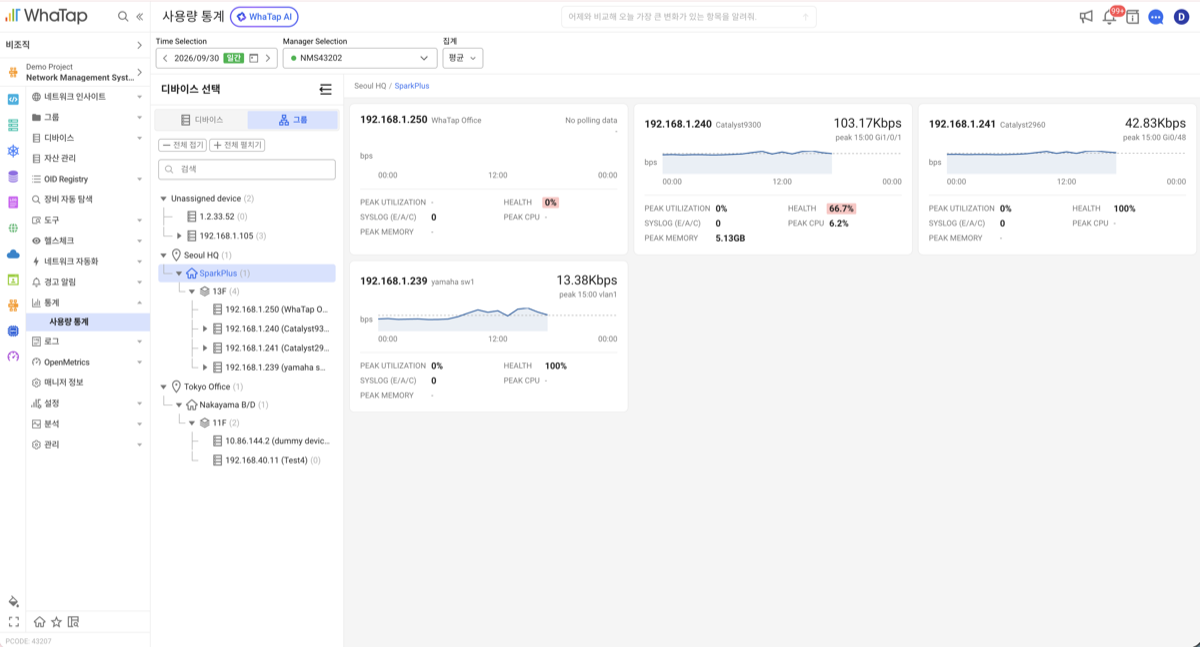
그룹을 선택하면 그 그룹 아래 모든 디바이스의 요약 카드를 목록으로 표시합니다. 하위 그룹에 속한 디바이스도 함께 표시하며, 하위 그룹을 별도 카드로 묶지는 않습니다. 카드를 클릭하면 해당 디바이스의 상세 통계로 이동합니다.
| Item | Description |
|---|---|
| 디바이스 IP, 디바이스 이름, 모델명 | 카드 왼쪽 위에 표시 |
| Peak Throughput | 카드 오른쪽 위에 표시. 조회 기간 동안 트래픽이 가장 많았던 포트 하나의 최대 Throughput이며, 인바운드와 아웃바운드를 더한 값. 아래 줄에 Peak 시각과 해당 인터페이스를 함께 표시 |
bps 미니 차트 | 디바이스 전체 인터페이스를 합산한 Throughput 추이. 점선은 평균선이며, 마우스를 올리면 평균값을 툴팁으로 표시 |
| Item | Description | Highlight |
|---|---|---|
PEAK UTILIZATION | 사용률이 가장 높았던 포트의 최대 사용률. 마우스를 올리면 Peak 시각과 포트 표시 | 70% 이상 노랑, 90% 이상 빨강 |
HEALTH | health check 가용률 | 100% 미만 노랑, 95% 미만 빨강 |
SYSLOG (E/A/C) | 조회 기간의 Emergency, Alert, Critical 등급 Syslog 건수 | 1건 이상 빨강 |
PEAK CPU | CPU 최대값. 상세 화면 CPU 패널에서 선택한 항목 기준 | 퍼센트 단위일 때만 70% 이상 노랑, 90% 이상 빨강 |
PEAK MEMORY | Memory 최대값. 상세 화면 Memory 패널에서 선택한 항목 기준 | 퍼센트 단위일 때만 70% 이상 노랑, 90% 이상 빨강 |
지표 이름은 모든 언어에서 영문으로 표시됩니다.
| Item | Description |
|---|---|
- | 데이터 없음. OID 미등록, health check 대상 없음, 수집 데이터 없음 포함 |
... | 조회 중 |
No polling data | 수집한 데이터가 전혀 없는 디바이스. 카드 오른쪽 위에 표시 |
오른쪽 위 Peak Throughput은 포트 하나를 기준으로 하고 미니 차트는 전체 인터페이스 합계를 기준으로 하므로 두 값이 다를 수 있습니다. 미니 차트의 높이 축은 카드마다 다르므로 카드끼리 그래프 높이를 비교하지 마세요. 수치를 비교할 때는 Peak 값을 사용하세요.
그룹 화면에서 다운로드 버튼이 표시되지 않습니다.
디바이스 및 인터페이스 통계
디바이스나 인터페이스를 선택하면 상세 통계를 표시합니다. 화면 위쪽 머리말에는 기간 단위에 따른 페이지 제목과 함께 날짜 범위, 프로젝트 이름, Manager, 대상 경로를 표시합니다.
인터페이스를 선택하면 Throughput과 Port Utilization 패널만 해당 인터페이스 기준으로 바뀝니다. Total Throughput, CPU, Memory, health check, Syslog, Trap 패널은 인터페이스가 속한 디바이스 기준을 그대로 유지합니다.
인터페이스 표시 옵션
화면 오른쪽 위 스위치로 통계에서 제외할 인터페이스를 지정할 수 있습니다. 두 스위치 모두 기본값은 꺼짐입니다. 두 스위치는 Throughput, Total Throughput, Port Utilization 패널에 적용됩니다. 숨긴 인터페이스는 패널 아래 통계 합계에서도 빠집니다. 다만 인터페이스를 직접 선택한 상태에서는 그 인터페이스가 조건에 걸려도 숨기지 않습니다.
| Item | Description |
|---|---|
| Hide Logical Interfaces | VLAN, Loopback처럼 물리 포트가 아닌 논리 인터페이스 숨김 |
| Hide Unused Interfaces | 조회 기간 동안 트래픽이 한 번도 없었던 인터페이스 숨김 |
이 설정은 브라우저에 저장되며 사용량 현황의 같은 스위치와 값을 공유합니다. 내려받은 파일에는 스위치 영역이 포함되지 않습니다.
Throughput
인터페이스별 Throughput을 라인 차트로 표시합니다. 인바운드와 아웃바운드를 더한 값입니다.
디바이스를 선택한 경우
-
기본적으로 조회 기간 Peak가 높은 상위 5개 인터페이스를 표시합니다. 인터페이스가 5개 이하면 전체를 표시하며 전체 선택이 선택된 상태로 보입니다.
-
Top 5, 전체 선택, 전체 해제 중 하나를 선택해 표시할 인터페이스를 바꾸세요. 옆에 표시 중인 개수와 전체 개수를 함께 나타냅니다.
-
범례를 클릭하면 해당 인터페이스를 표시하거나 숨길 수 있습니다.
-
차트에 마우스를 올리면 커서에 가장 가까운 선 하나의 값만 툴팁으로 표시합니다.
-
차트의 선을 클릭하면 해당 인터페이스의 통계 화면으로 이동합니다. 범례 클릭은 표시 전환이므로 화면을 이동하지 않습니다.
-
패널 아래 통계는 Inbound, Outbound, Total 각각의 Avg, Peak, Peak Time을 표시합니다. 표시 중인 선과 관계없이 디바이스 전체 인터페이스 합계를 기준으로 계산합니다.
인터페이스를 선택한 경우
-
해당 인터페이스의 Inbound, Outbound, Total 세 개 선을 표시합니다.
-
Top 5 선택 항목과 범례는 표시하지 않습니다.
-
패널 아래 통계에 Utilization의 Peak와 Peak Time이 추가됩니다.
Total Peak는 시각별로 먼저 합산한 뒤 계산하므로 포트별 Peak를 단순히 더한 값과 다릅니다. 수집하지 않은 구간은 0으로 계산하지 않고 계산에서 제외합니다.
Total Throughput
디바이스 전체 인터페이스의 Inbound와 Outbound 합계를 누적 영역 차트로 표시합니다. 인터페이스를 선택해도 디바이스 전체를 기준으로 유지하며, 패널 아래 통계는 제공하지 않습니다.
이 패널은 집계 선택과 관계없이 항상 평균을 기준으로 계산합니다. 차트 제목 옆 태그에도 집계 방식을 표시하지 않습니다.
Port Utilization
인터페이스별 사용률을 격자 형태로 표시합니다. 행은 인터페이스이고 열은 집계 구간입니다. 인터페이스는 번호순으로 정렬합니다.
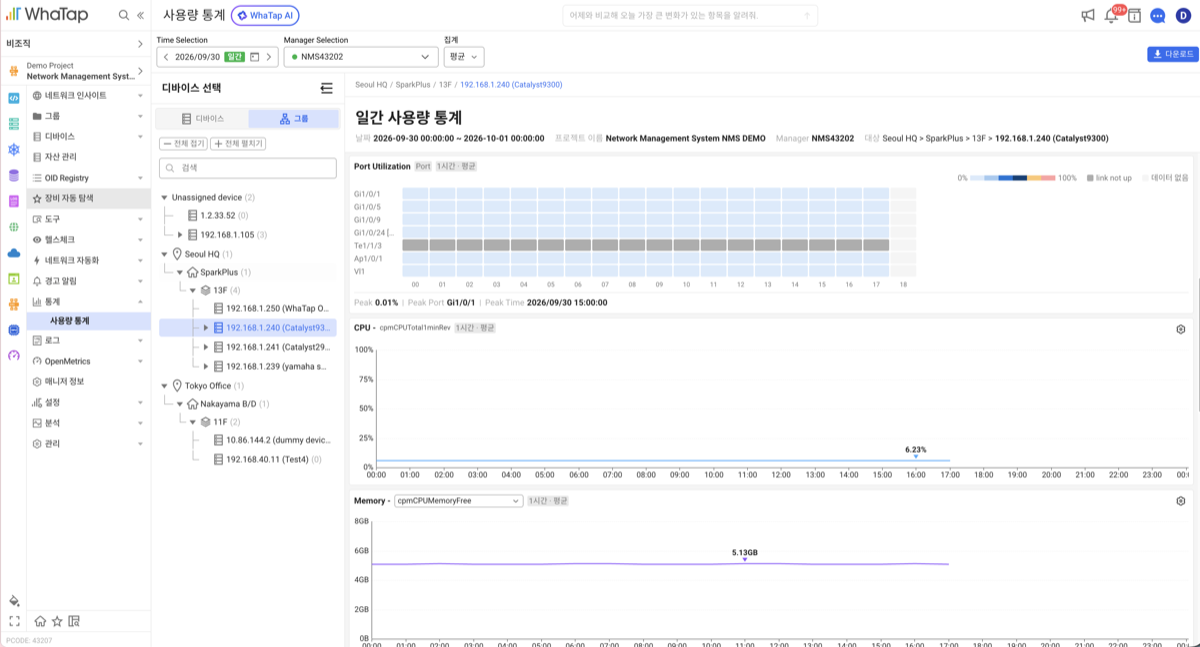
사용률은 인바운드와 아웃바운드 합계를 링크 속도로 나눈 값입니다. 각 셀은 그 구간 안의 최대 사용률을 색으로 나타내며, 0%부터 100%까지 2%, 20%, 45%, 70%, 90%를 경계로 6단계로 구분합니다. 셀에 마우스를 올리면 인터페이스, 시각, 사용률을 툴팁으로 확인할 수 있습니다.
| Item | Description |
|---|---|
link not up | 중간 회색. 해당 구간에 링크가 up이 아니었던 시점이 있고 사용률이 2% 미만인 경우 |
| 데이터 없음 | 옅은 회색. 수집한 데이터가 없는 구간 |
패널 아래 통계는 Peak, Peak Port, Peak Time을 표시합니다.
-
사용률은 양방향 합계를 기준으로 하므로 전이중(Full-duplex) 링크에서 양방향 트래픽이 많으면 100%를 넘어 최대 200%까지 올라갈 수 있습니다.
-
사용률이 높은 상태에서 링크가 끊긴 구간은 회색 대신 사용률 색을 그대로 유지합니다.
-
링크 속도를 보고하지 않는 인터페이스는 행은 표시하지만 모든 칸을 데이터 없음으로 나타냅니다.
CPU, Memory
CPU 패널과 Memory 패널은 디바이스 설정과 관계없이 항상 함께 표시합니다. 차트 제목에는 표시 중인 항목 이름을 함께 적습니다. 예를 들어 CPU - cpmCPUTotal1minRev처럼 표시합니다. 표(table) 형 OID는 CPU 코어처럼 인덱스별로 여러 선을 한 차트에 표시합니다.
차트에는 다음 두 가지를 표시합니다.
-
디바이스의 SNMP Polling에 등록한 Private MIB OID 중 카테고리가 CPU 또는 Memory인 OID
-
계산 지표(Calculated Metric) 중 분류가 CPU 또는 Memory인 지표
표시할 항목이 둘 이상이면 제목 옆 드롭다운에서 항목을 선택하세요. OID와 계산 지표가 함께 있으면 Polling OID와 Calculated Metric 그룹으로 나뉩니다. 기본값은 이름 오름차순 첫 항목입니다. 선택한 항목은 디바이스별로 브라우저에 저장되며, 그룹 화면 카드의 PEAK CPU와 PEAK MEMORY도 이 선택을 따릅니다.
표시할 데이터가 없으면 패널에 안내 문구와 버튼이 나타납니다.
| Item | Description |
|---|---|
No polling OID registered for this device. | 해당 카테고리로 등록한 OID가 없는 경우 |
No numeric data collected for the registered OIDs. | 등록한 OID가 모두 숫자가 아닌 값만 수집하는 경우 |
Add OID 버튼을 클릭하면 OID 선택 창을 열어 이 화면에서 바로 등록할 수 있습니다. 디바이스에 SNMP Polling 설정 자체가 없으면 Configure SNMP Polling 버튼이 표시되며, 클릭하면 디바이스 인벤토리의 해당 디바이스 SNMP Polling 탭으로 이동합니다.
차트 오른쪽 위  아이콘은 OID 등록이 아니라 Chart Setting 창을 엽니다. 이 창에서 OID별로 Chart Type과 Unit을 설정하고 MIB 객체 정보와 미리보기를 확인할 수 있습니다. Memory의 기본 단위는 Byte이므로, 퍼센트 값을 수집하는 OID라면 여기에서 단위를 바꾸세요.
health check - RTT, health check - Jitter
디바이스에 등록한 health check 대상별 RTT와 Jitter를 라인 차트로 표시합니다. 두 패널 모두 집계 선택을 따릅니다.
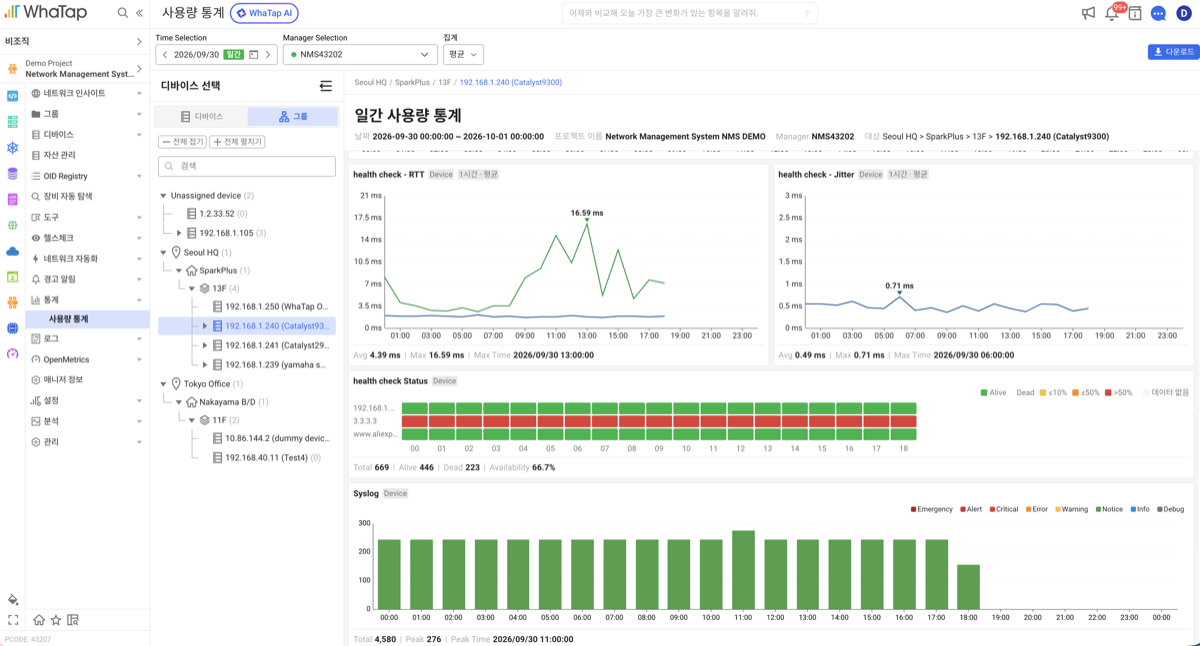
선은 대상 IP 단위로 그립니다. 같은 IP에 ICMP와 TCP 체크를 여러 개 등록했다면 한 선으로 합치고 이름에 체크 종류를 덧붙입니다. 예를 들어 192.168.1.240 (ICMP, TCP:5053)처럼 표시합니다. 호스트명으로 등록한 대상은 호스트명으로 표시합니다.
| Item | Description |
|---|---|
| health check - RTT | 마우스를 올리면 커서에 가장 가까운 선 하나의 값만 툴팁으로 표시 |
| health check - Jitter | 마우스를 올리면 모든 선의 값을 한 툴팁에 표시 |
패널 아래 통계는 Avg, Max, Max Time을 표시합니다. Max와 Max Time은 차트에 그린 값을 기준으로 하고, Avg는 집계 선택과 관계없이 평균값을 기준으로 합니다.
디바이스에 등록한 health check 대상이 없으면 health check 패널 세 개를 모두 표시하지 않습니다.
health check Status
디바이스가 관리하는 health check 대상의 alive 상태와 dead 상태를 격자 형태로 표시합니다. 행은 대상이고 열은 집계 구간입니다. 이 패널은 집계 선택과 관계없이 상태 비율을 계산합니다.
각 칸의 dead 비율은 기간 단위에 따라 다르게 계산합니다.
| Item | Description |
|---|---|
| 일간 | 1시간 칸 안의 5분 단위 12개 구간 중 dead였던 구간의 비율 |
| 주간, 월간 | 1일 칸 안의 1시간 단위 24개 구간 중 dead였던 구간의 비율 |
dead 비율이 높을수록 붉은색 계열로 표시합니다. 셀에 마우스를 올리면 대상, 시각, Alive 또는 Dead 비율을 툴팁으로 확인할 수 있습니다.
| Item | Description |
|---|---|
| Alive | 초록 |
| Dead 10% 이하 | 노랑 |
| Dead 50% 이하 | 주황 |
| Dead 50% 초과 | 빨강 |
| 데이터 없음 | 옅은 회색 |
패널 아래 통계는 Total, Alive, Dead, Availability를 표시합니다. Total, Alive, Dead는 대상 수가 아니라 관측한 구간 수의 합계이며, Availability는 Alive를 Total로 나눈 값입니다.
집계 단위보다 짧게 끊긴 장애는 비율에 반영되지 않을 수 있습니다. 또한 같은 대상이라도 일간과 주간은 구간 단위가 다르므로 Total 값이 크게 차이 납니다.
Syslog, Trap
집계 구간별 Syslog 건수와 Trap 발생 개수를 막대 차트로 표시합니다. 두 패널 모두 집계 선택과 관계없이 건수를 셉니다.
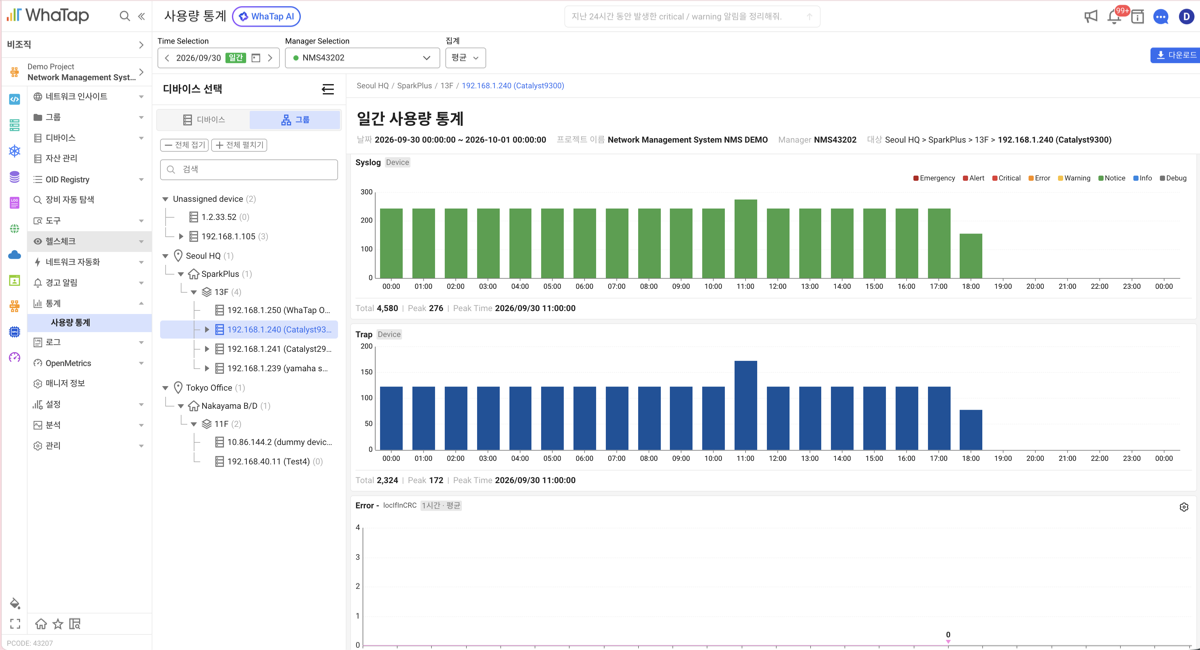
| Item | Description |
|---|---|
| Syslog | 등급(Severity)별 누적 막대 차트. 범례를 클릭해 등급별로 표시 전환 |
| Trap | 단일 색 막대 차트. 범례 없음 |
Syslog 범례는 Emergency, Alert, Critical, Error, Warning, Notice, Info, Debug 순서로 표시하며, 디바이스 Overview의 Syslog 위젯과 같은 등급 분류와 색을 사용합니다.
두 패널 모두 아래 통계로 Total, Peak, Peak Time을 표시합니다. Peak는 건수가 가장 많았던 구간의 건수입니다.
Private MIB 카테고리 차트
Trap 패널 아래에는 CPU와 Memory 외의 카테고리로 등록한 Private MIB OID를 차트로 표시합니다. 같은 분류의 계산 지표도 함께 표시합니다. 이 영역은 집계 선택을 따릅니다.
등록한 항목마다 차트를 하나씩 만들고 한 줄에 하나씩 전체 너비로 표시합니다. 차트 제목은 Error - locIfInCRC처럼 카테고리와 OID 이름을 함께 적습니다. 차트 오른쪽 위 아이콘을 클릭하면 Chart Setting 창을 열 수 있습니다.
다음 항목은 표시하지 않습니다. 표시할 항목이 하나도 없으면 이 영역 자체가 나타나지 않습니다.
-
인터페이스 트래픽 카테고리(AllInterfaces). Throughput 패널에서 다룹니다.
-
숫자가 아닌 값을 수집하는 OID
통계 화면 내려받기
조회한 통계 화면을 파일로 저장할 수 있습니다. 디바이스나 인터페이스를 선택했을 때만 버튼이 나타나며, 대상을 선택하지 않았거나 그룹을 선택한 화면에서는 나타나지 않습니다.
-
상단 옵션 바 오른쪽 다운로드 버튼을 클릭하세요.
-
드롭다운에서 저장 형식을 선택하세요.
Item Description PDF화면을 문서로 저장. 내용이 길면 여러 페이지로 나뉨 PNG화면을 이미지 한 장으로 저장
저장한 파일에는 대상 경로와 머리말 정보, 모든 패널이 들어갑니다. 스크롤해야 보이는 영역까지 함께 저장합니다. 왼쪽 디바이스 선택 패널과 상단 옵션 바, 인터페이스 표시 옵션 스위치는 들어가지 않습니다.
파일 이름은 usage_report_{시작일시}-{종료일시} 형식입니다. 예를 들어 usage_report_2026-09-30_0000-2026-10-01_0000처럼 저장됩니다.
저장에 실패하면 PDF는 파일 다운로드에 실패했습니다., PNG는 이미지 다운로드에 실패했습니다. 안내가 표시됩니다.