WhaTap AI 시작하기
WhaTap AI는 에이전트 설치나 SDK 적용 없이, WhaTap 콘솔에서 곧바로 사용할 수 있습니다. 이 문서는 WhaTap을 처음 사용하는 사용자를 위해 WhaTap AI를 열고 첫 질문을 보내는 방법을 안내합니다.
사전 조건
WhaTap AI를 사용하려면 다음 항목이 준비되어 있어야 합니다.
- WhaTap 계정: 회원 가입 페이지에서 WhaTap 모니터링 서비스 계정을 만드세요. 자세한 절차는 계정 관리 > 회원 가입 문서를 참고하세요.
- 모니터링 중인 프로젝트: APM, 서버, 데이터베이스, Kubernetes 등 WhaTap 모니터링 제품을 한 가지 이상 사용 중이어야 합니다. WhaTap AI는 운영 중인 프로젝트의 데이터를 바탕으로 답변을 만듭니다.
- 로그인 세션: WhaTap 콘솔에 로그인된 상태여야 합니다. WhaTap AI는 별도의 로그인 절차 없이 WhaTap 세션을 그대로 사용합니다.
WhaTap AI 열기
WhaTap AI는 콘솔 상단의 공통 영역에서 제공됩니다. 특정 프로젝트를 선택하지 않아도 WhaTap 모니터링 서비스에 로그인하면 어느 화면에서나 바로 사용할 수 있습니다. 진입 방법은 두 가지입니다.
상단 입력창에 바로 질문하기
콘솔 상단 공통 영역의 입력창에 자연어로 질문을 입력하고 보내세요. WhaTap AI가 답변과 함께 화면 우측에 패널을 엽니다. 별도 버튼을 누르지 않고 보고 있는 화면에서 바로 질문할 수 있습니다.
WhaTap AI 버튼으로 패널 열기
콘솔 상단의 WhaTap AI 버튼을 클릭하면 화면 우측에 WhaTap AI 패널이 슬라이드 형태로 열립니다. 패널의 입력창에 질문을 입력해 대화를 시작합니다.
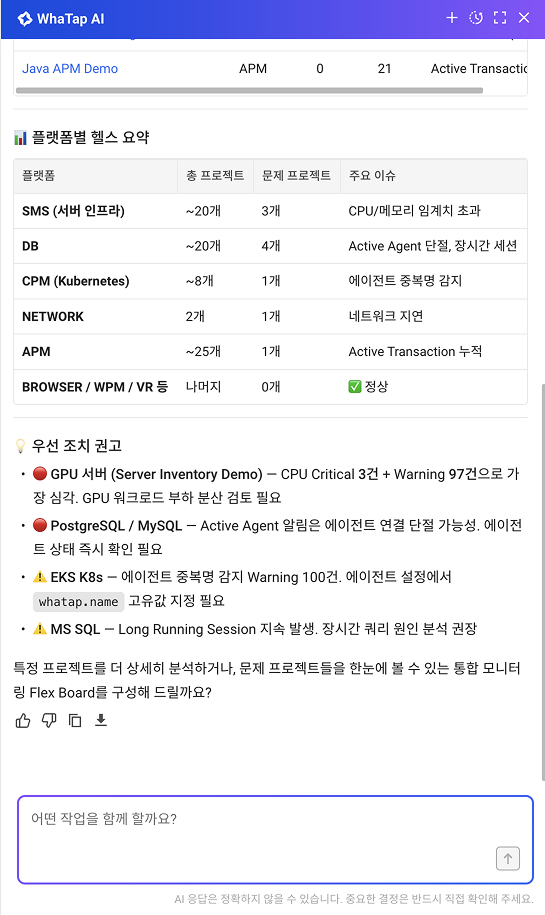
패널 상단에는 다음 버튼이 있습니다.
- 새 대화 버튼(
+): 현재 대화를 정리하고 새 세션을 시작합니다. - 대화 이력 버튼: 이전 대화 기록을 불러와 확인합니다.
- 확대 버튼: 패널을 전체 화면 크기로 전환합니다.
- 닫기 버튼(
×): 패널을 닫습니다.
첫 질문 보내기
패널의 입력창에서 다음 순서로 질문을 보내세요.
- 입력 필드에 질문을 입력하세요. 보고 있는 화면이나 분석 목적에 맞춰 자연어로 작성합니다.
- 화면 데이터 분석:
실행 중인 스레드 상태를 분석해 주세요. - 대시보드 생성:
데이터베이스 자원과 RAC 관련 지표로 대시보드를 구성해 주세요. - 알림 설정:
서버 디스크 사용량이 90%를 넘으면 Critical 알림을 받도록 설정해 주세요. - 통합 Flex 보드:
전체 프로젝트 상태를 알려 주세요.
- 화면 데이터 분석:
- 입력창 우측 하단의 보내기 버튼(↑ 아이콘)을 클릭하거나
Enter를 눌러 질문을 보내세요. - WhaTap AI가 응답을 한 글자씩 스트리밍 형식으로 표시합니다. 응답이 완성되기 전이라도 작성되는 내용을 바로 확인할 수 있습니다.
WhaTap AI는 현재 열려 있는 화면의 시간 범위와 위젯 정보를 자동으로 인식합니다. 시간 범위나 대상 화면을 따로 설명하지 않고도 보고 있는 맥락 그대로 질문할 수 있습니다.
AI 응답은 정확하지 않을 수 있습니다. 중요한 결정은 반드시 직접 확인해 주세요.
응답에 포함되는 진단 카드, 후속 질문 칩, 차트, 대시보드, 알림 룰 카드를 활용하는 방법은 활용 가이드를 참고하세요.
세션 관리하기
WhaTap AI는 사용자의 분석 맥락을 이어가도록 다음 정책으로 동작합니다.
- 세션 유지: 패널을 닫았다 다시 열거나, 다른 화면으로 이동해도 같은 브라우저 탭 안에서는 이전 대화 맥락이 그대로 유지됩니다.
- 새 세션 시작: 패널 상단의 새 대화 버튼(
+)을 클릭하면 현재 대화를 정리하고 새 세션을 시작합니다. - 대화 이력 보존: 최근 3일 동안의 대화 이력을 보존합니다.
응답 피드백 보내기
WhaTap AI 응답의 품질은 사용자가 직접 평가할 수 있습니다. 피드백은 응답 품질을 개선하는 자료로 활용합니다.
-
응답 하단의 좋아요 버튼(👍) 또는 싫어요 버튼(👎)을 클릭하세요.
-
싫어요를 선택하면 사유 선택 화면이 나타납니다. 다음 중 가장 가까운 사유를 선택하세요.
- 정확하지 않습니다
- 원하는 답변이 아닙니다
- 내용이 부족합니다
- 너무 깁니다
- 기타 (추가 의견을 직접 입력)
-
보내기 버튼을 클릭하세요.
응답을 그대로 가져오려면 응답 하단의 복사 버튼을 클릭하세요. 파일로 저장하려면 다운로드 버튼을 클릭한 뒤 파일 형식(Markdown, PDF, HTML)과 저장 범위(이 답변, 전체 대화)를 차례로 선택하세요. 형식별 차이는 화면 안내를 참고하세요.