PHP 설치 점검
다시 실행하기
설치 후 Apache 또는 PHP-FPM 서비스(Service)를 다시 시작하면 설정된 PHP 확장 모듈(PHP Extension module) whatap.so 파일이 로딩됩니다. whatap-php 서비스(Service)가 실행 중이지 않거나 오류가 발생하면 다시 시작하세요.
Red Hat/CentOS
$ service whatap-php restart
Debian/Ubuntu
$ sudo service whatap-php restart
FreeBSD
$ service whatap_php restart
Windows
net restart "WhaTap PHP"
PHP 확장 모듈 설치 상태 확인하기
설치가 완료된 후 Apache 또는 PHP-FPM 서비스를 다시 시작하면 설정된 PHP 확장 모듈 whatap.so 파일이 로딩됩니다. PHP 확장 모듈이 잘 설치됐는지 다음의 방법으로 확인할 수 있습니다.
-
PHP 추가 INI 경로에 whatap.ini 파일이 생성되었는지 확인하세요.
- Linux/FreeBSD
$ find / | grep whatap.ini- Windows
dir /s C:\ | findstr whatap.ini -
PHP 확장 모듈 경로에 whatap.so 파일이 생성되었는지 확인하세요.
- Linux/FreeBSD
$ find / | grep whatap.so- Windows
dir /s C:\ | findstr php_whatap.dll -
PHP 확장 모듈이 실행되고 있는지 확인하세요.
- Linux/FreeBSD
$ sudo php -m

[PHP Modules]
bz2
calendar
Core
ctype
curl
date
…
whatap   # whatap 모듈 실행 확인
…
[Zend Modules]- Windows
php -m | findstr whatap정상 출력
whatap -
whatap-php 서비스 상태를 확인하세요.
- Linux/FreeBSD
$ service whatap-php status- Windows
sc query "WhaTap PHP"또는
services.msc를 실행하여 WhaTap PHP 서비스 상태를 확인할 수 있습니다.정상 출력
SERVICE_NAME: WhaTap PHP
STATE : 4 RUNNING -
로그를 확인하세요.
로그 파일 위치
C:\Program Files\WhaTap\PHP\logs\
├── whatap-boot-YYYYMMDD.log    # 부팅/시작 로그 (날짜별)
└── whatap-install.log          # 설치 로그
로그 확인
REM 설치 로그 확인
type "C:\Program Files\WhaTap\PHP\logs\whatap-install.log"

REM 부팅 로그 확인 (최신 파일)
dir "C:\Program Files\WhaTap\PHP\logs\whatap-boot-*.log" /O-D
type "C:\Program Files\WhaTap\PHP\logs\whatap-boot-20251117.log"
PowerShell 실시간 로그
# 최신 부팅 로그 실시간 모니터링
$latestLog = Get-ChildItem "C:\Program Files\WhaTap\PHP\logs\whatap-boot-*.log" | Sort-Object LastWriteTime -Descending | Select-Object -First 1
Get-Content $latestLog.FullName -Wait -
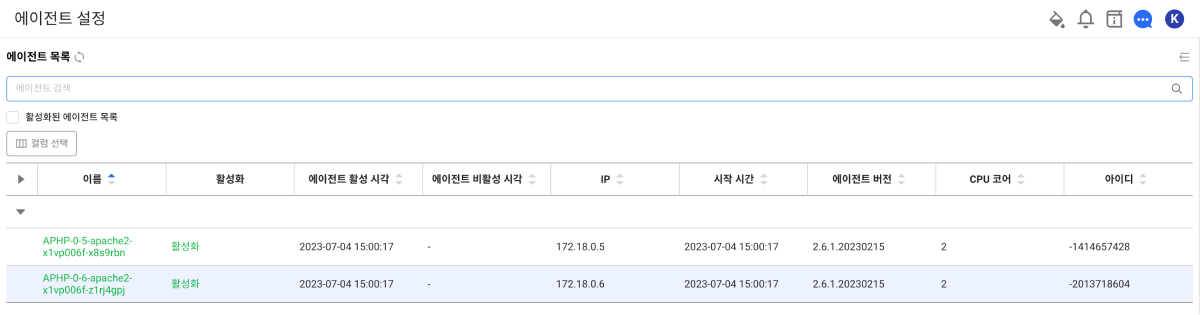
관리 > 에이전트 설정에서 설정된 서버가 추가되었는지 확인하세요.