로그 트렌드
로그 조회 권한이 없을 경우 해당 메뉴에 진입할 수 없습니다.
홈 화면 > 프로젝트 선택 > 로그 > 로그 트렌드
로그 트렌드에서 유형별로 분류된 로그의 발생 건수 추이를 통해 특정 에러 유형의 발생 패턴을 확인하고 시간별 상세 로그 데이터를 확인할 수 있습니다. 하이라이트 기능을 통해 원하는 로그를 빠르게 식별할 수 있습니다. 카테고리별로 수집된 로그의 추이를 조회할 수 있습니다.
주요 용어는 다음과 같습니다.
- Category: 로그의 수집 및 조회 단위
- Content: 로그 메시지
- Search Key: 로그 파서 설정을 통해 생성되는 검색 키
- Tag: 수집된 로그를 검색할 수 있는 태그
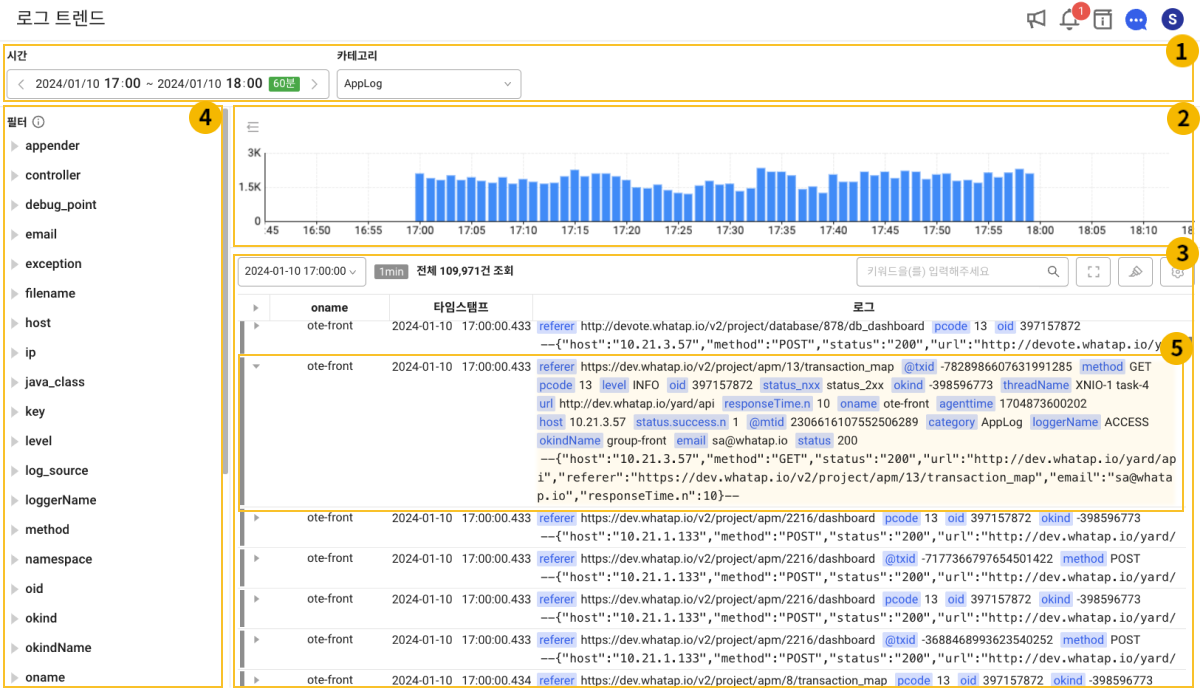
데이터 조회하기
-
스크롤이 바닥에 닿으면 다음 데이터를 조회합니다.
-
 에서 탐색할 로그 데이터의 시간과 수집 단위인 카테고리를 지정합니다.
 -
카테고리를 변경하면 선택된 카테고리에 해당하는 로그를 조회합니다.
 바 차트와
바 차트와  로그 테이블에서 확인할 수 있습니다.
 -
바 차트의 막대를 클릭하면 막대의 시간 범위에 해당하는 로그를 조회합니다.
-
로그 테이블 상단 왼쪽에서 조회한 총 로그 개수를 확인할 수 있습니다.
-
로그 테이블 상단 오른쪽
 전체 화면 아이콘을 선택하면 로그와 수집 시간을 전체 화면에서 확인할 수 있습니다.
 -
 사이드 메뉴에서 태그로 필터를 걸어서 로그를 확인할 수 있습니다. 검색 키는 2개까지 선택할 수 있고, 검색값은 복수 개 선택이 가능합니다.
 -
에이전트 옵션이 설정된 경우 로그 레벨을 수집해 로그 레벨 기준 색상이 다음과 같이 표시됩니다.

에이전트 옵션 설정
# whatap.conf
weaving=log4j-2.17
weaving=logback-1.2.8-
Java 에이전트 2.2.22 버전 이후부터 위빙 설정에 log4j-2.17 또는 logback-1.2.8 설정 시 사용할 수 있습니다. 에이전트 재시작이 필요합니다.
-
로그 레벨은 파싱된 키워드 중
level,type기준으로 판별합니다.level,type으로 파싱된 키가 존재하고 파싱 값이 FATAL, CRITICAL, ERROR, WARN, WARNING, INFO를 포함할 경우 로그 레벨 색상을 표시합니다.
노트로그 테이블 컬럼 가장자리를 드래그해 컬럼 너비를 수정할 수 있습니다.
-
개인정보 조회
로그 개인정보 조회 권한이 있을 경우, 개인정보 표시  토글 버튼 활성화를 통해 비식별화 처리한 개인정보를 표시할 수 있습니다.
로그 Content 확인하기
Content는 로그 메시지입니다. 로그 컬럼의 첫 번째 줄은 로그의 파싱(parsing)된 키와 값이고 두 번째 줄은 Content입니다.
- 로그 테이블의 행(로그)마다
 더보기 버튼이 있습니다. 더보기 버튼을 클릭하면
  처럼 해당 로그의 전체 content를 확인할 수 있습니다.
하이라이트 설정하기
하이라이트로 원하는 키워드를 식별할 수 있습니다.  아이콘을 클릭해 키워드를 입력한 다음 엔터 키를 눌러 추가하세요.
콘텐츠 하이라이트
하이라이트로 로그 콘텐츠에서 원하는 키워드를 식별할 수 있습니다. 단일 또는 복수 키워드로 필터링할 수 있습니다.
-
키워드 입력창에 하이라이트를 원하는 키워드를 입력하세요.
- 예시,
select
- 예시,
-
로그 목록의 Content 내 검색한 키워드가 하이라이트됩니다.
-
 로그 전체 화면 아이콘을 선택하면 로그와 타임스탬프를 전체 화면에서 확인할 수 있습니다.
 -
하이라이트된 키워드 간 이동은 단축키로 조작할 수 있습니다.
-
Enter: 다음 row로 이동 -
Shift+Enter: 이전 row로 이동 -
 /
/  아이콘: row 이동
 -
Cmd+F(Mac) /Ctrl+F(Windows): 키워드 검색
-
-
복수 키워드 조건
복수 키워드로 하이라이팅을 할 경우 다음과 같이 작성합니다.
| 입력 문자열 | 설명 | 결과 |
|---|---|---|
a b c | 띄어쓰기로 각 키워드를 구분합니다. | a, b, c |
"Whatap is good." | 띄어쓰기를 키워드에 포함하고 싶은 경우 '' 또는 ""로 감쌉니다. | Whatap is good. |
"Whatap\\ is good." | ""로 감싸진 키워드에서 \를 포함할 경우, \\로 입력해야 합니다. | Whatap\ is good. |
하이라이트 색상 설정
하이라이팅할 키워드 및 색상을 설정할 수 있습니다.
-
기본적으로 로그 레벨에 따른 하이라이팅( FATAL, ERROR, WARN, SEVERE, CRITICAL)이 적용되어 있습니다.
-
설정한 내용은 프로젝트 단위로 저장됩니다.
-
아이콘을 클릭하세요.
-
하이라이트 창에서 추가적으로 색상 설정을 원하는 키워드를 입력창에 입력하세요.
-
입력창 왼쪽 색상 클릭 시 색을 선택할 수 있습니다.
차트로 로그 조회하기
-
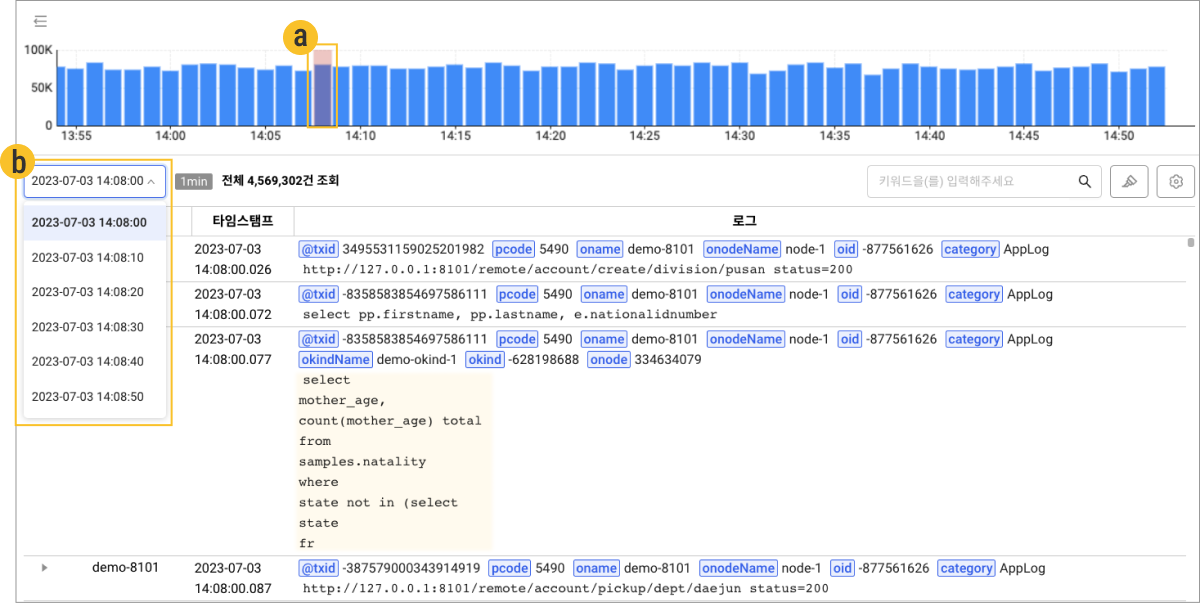
바 차트에서
 원하는 시간 영역 바를 클릭하거나 드래그하여 해당 시간 범위의 로그를 확인할 수 있습니다.
 -
바 차트 아래 로그 테이블 상단 왼쪽의
 시간 선택 옵션을 이용해 다음과 같이 선택한 시간대에서 더 세분화해 로그를 검색할 수 있습니다.
-
1min: interval (차트의 막대 사이 간격)
-
시간 선택 옵션: 선택된 시간 범위를 6개의 구간으로 나눈 시간대
-
테이블 설정하기
컬럼 설정
컬럼을 추가하거나 순서를 설정할 수 있습니다.  영역 오른쪽에서
  컬럼 설정 버튼을 클릭하세요.
컬럼 추가
태그를 선택하여 테이블에 컬럼을 추가할 수 있습니다. log 컬럼 선택을 해제할 경우 로그 표시 상세 설정을 확인할 수 없습니다. 반드시 한 개 이상의 컬럼을 선택하세요.
- 제공되는 컬럼: 로그, 수집 시간, content(로그 메시지)
컬럼 순서 변경
컬럼을 추가하면 표시 항목에 해당 컬럼이 추가됩니다. 원하는 컬럼을 드래그하여 컬럼의 순서를 변경하세요.
로그 표시 상세 설정
영역 오른쪽에서  로그 표시 상세 설정 버튼을 클릭하세요. 기본으로 content, 태그 모두 체크가 되어있으며 두 가지 항목 모두 표시합니다. content와 태그 중 하나는 반드시 선택하세요.
 체크가 해제된 항목은 테이블에 표시되지 않습니다. 다음과 같이 태그를 해제할 경우 테이블에서 로그의 태그는 표시되지 않습니다.

태그 관리 목록에 태그를 추가하면 추가한 순서대로 로그의 태그가 나열됩니다. 태그의 순서는 드래그하여 변경할 수 있습니다. 추가한 태그를 비활성화하면 비활성화한 태그는 로그의 태그에 노출되지 않습니다.
컬럼 및 로그 표시 설정 적용 범위
-
컬럼 설정과 로그 표시 상세 설정은 라이브 테일, 로그 검색, 로그 트렌드에서 사용할 수 있습니다.
-
동일한 프로젝트 내 라이브 테일, 로그 검색, 로그 트렌드는 컬럼 설정과 로그 표시 상세 설정을 공유합니다.
로그 파일 다운로드
검색한 로그의 결과값을 CSV, TXT 파일 형식으로 수집된 로그를 다운로드 받을 수 있습니다.
-
화면 중앙의 오른쪽의
 다운로드 버튼을 클릭하세요.
 -
CSV 다운로드 또는 Log 다운로드를 클릭해 원하는 형태의 파일을 다운로드 받습니다.