이벤트 수신 설정
홈 > 프로젝트 선택 >
경고 알림 > 이벤트 수신 설정
사용자별 이벤트 수신 설정
사용자별 이벤트 수신 설정 의 다른 멤버의 정보는 멤버 관리 권한을 가진 멤버만 확인할 수 있습니다. 그 외 멤버에게는 필수 정보가 마스킹 처리됩니다.
-
이벤트 알림의 일괄 수신설정 및 접근 설정을 위한 모바일 기기 관리는 계정 정보에서 할 수 있습니다.
-
멤버 권한에 대한 자세한 설명은 다음 문서를 참고하세요.
수신 수단 설정
이메일, SMS, WhatsApp, 모바일 알림을 제공합니다.
사용자별 이벤트 수신 설정 섹션에서 원하는 알림 수신 수단의 체크 박스를 선택하면 경고 알림을 받을 수 있습니다. 알림 수신 수단의 체크 박스를 해제하면 경고 알림을 보내지 않습니다.
프로젝트 최고 관리자를 제외한 모든 사용자는 자신의 수신 설정만 변경할 수 있습니다.
이메일 알림
이메일 알림은 회원 가입 시 입력한 이메일 주소로 알림을 보냅니다.
SMS 알림
SMS로 알림을 수신할 수 있습니다.
SMS 알림 기능은 유료 프로젝트에 한정됩니다.
일일 SMS 발송 한도
SMS 발송 사용량이 일일 한도를 초과하면 문자 알림이 중지됩니다. 이벤트 수신 설정 화면 위쪽에서 당일 발송 사용량과 중지 여부를 확인할 수 있으며, [ 문자알림 중단 해제 ] 버튼을 클릭해 다시 수신할 수 있습니다.
-
화면 오른쪽 위의 자신의 프로필 아이콘 > 계정 관리로 이동하세요.
-
계정 정보의 사용자 전화번호 섹션에서 [ 일반 휴대전화 ] 버튼을 클릭하세요.
-
전화번호에 인증번호를 수신을 전화번호를 입력하세요.
- SMS를 알림으로 수신할 수 있는 전화번호는 한국의 휴대전화 번호만 등록할 수 있습니다.
-
[ 저장 ] 버튼을 클릭하세요.
등록한 전화번호 변경 및 삭제
- 전화번호를 변경할 경우, [ 변경 ] 버튼을 클릭하세요. SMS 인증이 필요합니다.
- 전화번호를 삭제할 경우, [ 삭제 ] 버튼을 클릭하세요. 전화번호 삭제 시 SMS로 수신받는 알림은 수신할 수 없습니다.
WhatsApp 알림
WhatsApp을 통해 알림을 수신할 수 있습니다.
WhatsApp 알림 기능은 유료 프로젝트에 한정됩니다.
-
화면 오른쪽 위의 자신의 프로필 아이콘 > 계정 관리로 이동하세요.
-
계정 정보의 사용자 전화번호 섹션에서 [ WhatsApp ] 버튼을 클릭하세요.
-
인증번호를 받을 전화번호를 입력하세요.
-
[ 인증번호 전송 ] 버튼을 클릭하세요.
-
WhatsApp 애플리케이션으로 전송된 인증번호 6자리를 입력하세요.
- 10분 내로 인증번호를 받지 못했다면, [ 인증번호 재전송 ] 버튼을 클릭하세요.
-
[ 인증하기 ] 버튼을 클릭하세요.
모바일 알림
모바일 알림 수신이 필요한 사용자는 모바일 기기에 와탭 애플리케이션을 설치한 후 로그인해야 합니다.
반복 알림(에스컬레이션) 설정
경고 알림 발생 시간으로부터 알림 발생 상황이 해소되지 않을 경우 최초 알림 발생 시각으로부터의 알림 반복 간격을 설정할 수 있습니다. 위험(Critical) 레벨의 알림만 적용됩니다.
예를 들어, 경고 알림 발생 시간으로부터 0분(즉시), 1시간 후, 1일 후에 경고 알림을 반복하려면 0,1H,1D를 반복 알림 (에스컬레이션) 컬럼 항목에 입력하세요.
-
경고 알림 > 이벤트 수신 설정의 사용자별 이벤트 수신 설정 섹션으로 이동하세요.
-
반복 알림(에스컬레이션) 항목에서 설정하세요.
-
M: 분, H: 시간, D: 일, 단위를 생략하면 분 단위로 시간을 설정합니다.
-
숫자 또는 숫자+단위(M, H, D)로 입력하세요. 입력이 올바르지 않으면 메시지가 표시됩니다.
-
-
[ 저장 ] 버튼을 클릭하세요. 저장하지 않으면 설정되지 않습니다.
이벤트 수신 태그
이벤트 설정 시 이벤트 수신 태그를 선택하여 해당 태그를 가진 프로젝트 멤버와 3rd-party 플러그인에 알림을 전송할 수 있습니다. 이벤트 수신 태그를 설정하지 않으면 전체 멤버에게 경고 알림이 전송됩니다.
이벤트 수신 태그 추가/수정/삭제하기
이벤트에 적용 중인 이벤트 수신 태그 항목은 삭제할 수 없습니다.
-
경고 알림 > 이벤트 수신 설정으로 이동하세요.
-
사용자별 이벤트 수신 설정 섹션의 사용자 목록에서 + 태그 추가 또는 + 를 클릭하세요.
-
이벤트 수신 태그 창에서 + 새 태그 생성을 클릭하세요.
-
태그 생성 창에서 태그 이름을 입력하고, 색상을 선택한 후, [ 태그 생성 ] 버튼을 클릭해 태그를 생성하세요.
-
생성된 태그는 태그 목록의
 아이콘을 클릭해 수정 또는 삭제하세요.
 -
이벤트 수신 태그 창의 태그 목록에서 원하는 태그를 선택하면 적용됩니다.
이벤트 수신 태그 해제하기
-
경고 알림 > 이벤트 수신 설정의 사용자별 이벤트 수신 설정 섹션으로 이동하세요.
-
이벤트 수신 태그를 해제할 사용자의 이벤트 수신 태그 항목의 + 를 클릭하세요.
-
이벤트 수신 태그 창에서 해제할 태그의 X 를 클릭하면 해당 태그가 해제됩니다.
수신 태그 미설정 알림 받기
이벤트 설정 시 이벤트 수신 태그를 선택하여 해당 태그를 가진 프로젝트 멤버와 3rd-party 플러그인에 알림을 전송할 수 있습니다.
- 이벤트 수신 태그가 설정되지 않은 경고 알림을 받으려면 수신 태그 미설정 알림 받기 옵션을 선택하세요.
- 이벤트 수신 태그가 설정된 경고 알림만 받고 싶다면 선택을 해제하세요.
모든 경고 알림을 받지 않으려면 해당 옵션을 해제하고 선택한 이벤트 수신 태그가 없어야 합니다.
이벤트 수신 모드 선택하기
사용자별 이벤트 수신 설정 섹션에서 멤버 또는 3rd 파티 채널별로 이벤트 알림 수신 범위를 다음 네 가지 모드 중에서 선택할 수 있습니다. 수신 모드는 각 멤버 또는 채널 행의 이벤트 수신 태그 열에서 라디오 버튼으로 선택하세요.
| 수신 모드 | 설명 |
|---|---|
| 모든 알림 받기 | 이벤트 수신 태그와 무관하게 모든 경고 알림 수신 |
| 선택한 태그만 받기 | 선택한 이벤트 수신 태그를 가진 경고 알림만 수신. 태그를 최소 한 개 이상 선택 |
| 선택한 태그만 제외하기 | 선택한 이벤트 수신 태그를 가진 경고 알림만 제외하고 나머지 전부 수신. 제외 태그를 최소 한 개 이상 선택 |
| 모든 알림 받지 않기 | 어떤 이벤트 알림도 받지 않음. 선택해 둔 태그는 삭제되지 않고 그대로 보존 |
- 이벤트 수신 태그가 지정되지 않은 경고 알림까지 받으려면 태그 선택 영역에서 미분류 가상 태그를 선택하세요. 미분류 태그는 일반 태그와 동일하게 선택하거나 해제할 수 있으며, 태그 자체를 수정하거나 삭제할 수는 없습니다.
모든 알림 받지 않기 모드에서는 해당 멤버 또는 채널이 이벤트 알림을 전혀 받지 않습니다. 이때 선택해 둔 태그는 삭제되지 않고 보존되므로, 다시 선택한 태그만 받기 모드로 전환하면 이전에 선택한 태그 설정을 그대로 사용할 수 있습니다.
선택한 태그만 받기
-
사용자별 이벤트 수신 설정 섹션에서 설정할 멤버 또는 3rd 파티 채널 행의 이벤트 수신 태그 열을 클릭하세요.
-
선택한 태그만 받기 라디오 버튼을 선택하세요.
-
태그 선택 영역에서 알림을 받을 태그를 하나 이상 선택하세요.
선택한 태그만 받기 모드에서 태그를 하나도 선택하지 않았을 때 나타나는 완전 차단 경고는 선택한 태그만 제외하기 모드에는 표시되지 않습니다. 제외 태그가 없는 상태는 알림을 전부 차단하는 상태가 아니라 전부 수신하는 상태이기 때문입니다.
선택한 태그만 제외하기
경고 알림을 대부분 받되 특정 분류만 걸러 내고 싶을 때 사용합니다. 받을 태그를 하나씩 고르는 선택한 태그만 받기와 방향이 반대입니다.
-
사용자별 이벤트 수신 설정 섹션에서 설정할 멤버 또는 3rd 파티 채널 행의 이벤트 수신 태그 열을 클릭하세요.
-
선택한 태그만 제외하기 라디오 버튼을 선택하세요.
-
아래 태그 선택 영역에서 알림을 받지 않을 태그를 하나 이상 선택하세요.
-
이벤트에 붙은 태그와 제외 태그가 하나라도 겹치면 해당 경고 알림은 전송되지 않습니다. 겹치는 태그가 없는 알림은 모두 수신합니다.
-
제외 태그는 최소 한 개 이상 선택해야 합니다. 제외 태그가 하나도 없는 상태는 모든 알림 받기와 결과가 같아지므로, 마지막 태그는 제거할 수 없고 제외 태그가 비어 있는 동안 최소한 하나의 태그를 선택해 주세요. 안내가 표시됩니다.
-
제외 태그 목록은 선택한 태그만 받기 모드의 수신 태그 목록과 별도로 저장됩니다. 두 모드를 번갈아 선택해도 각 모드에서 고른 태그가 그대로 남습니다.
-
미분류 가상 태그도 제외 대상으로 선택할 수 있으며, 태그 한 개로 계산됩니다.
-
알림 수신 언어 선택
사용자의 알림 수신 언어를 선택할 수 있습니다.
-
경고 알림 > 이벤트 수신 설정으로 이동하세요.
-
사용자별 이벤트 수신 설정 섹션의 사용자 목록에서 언어를 설정할 사용자의 가장 왼쪽에 ▶️ 버튼을 클릭하세요.
-
알림 수신 언어를 선택하세요.
요일 및 시간별 알림 설정
사용자의 요일별, 시간별 알림 수신 여부를 선택할 수 있습니다.
-
경고 알림 > 이벤트 수신 설정으로 이동하세요.
-
사용자별 이벤트 수신 설정 섹션의 사용자 목록에서 요일 및 시간별 알림을 설정할 사용자의 가장 왼쪽에 ▶️ 버튼을 클릭하세요.
-
경고 알림 수신을 원하는 요일을 선택하거나 시간을 입력하세요.
- 알림 수신 수단별로 설정할 수 있습니다.
3rd 파티 플러그인
외부 애플리케이션을 통해 경고 알림을 받을 수 있습니다.
- 지원 애플리케이션: Slack, Telegram, Teams, Teams Workflows, Jandi, AlertNow, Webhook, Webhook JSON, Opsgenie, PagerDuty, LINE, ilert
와탭랩스의 지원 범위에 포함하지 않는 사내 메신저는 표준 Webhook, Webhook json을 통해 연동할 수 있습니다.
| 항목 | 설명 |
|---|---|
| 플러그인 이름 | 플러그인의 이름 |
| 인증 키 | 인증 키 |
| 인증 값 | 인증값 |
| 수신 레벨 | 경고, 전체, 위험으로 구분 |
| 반복 알림(에스컬레이션) | 알림 발생 시간으로부터 알림 발생 상황이 해소되지 않았을 경우, 최초 알림 발생 시각으로부터의 알림 재발행 주기 - 위험(Critical) 단계의 알림에만 적용되는 기능 |
| Smart 메시지(AI) | Telegram 3rd 파티 플러그인 추가 시 AI 알림 기능 제공 - 지원 언어: 한국어, 영어, 일본어 |
| 이벤트 수신 태그 | 프로젝트의 멤버 중 특정 멤버 또는 팀을 대상으로 알림 수신 여부 |
| 삭제 | 3rd 파티 플러그인 삭제 |
3rd 파티 플러그인 추가
-
경고 알림 > 이벤트 수신 설정으로 이동하세요.
-
3rd 파티 플러그인 섹션의 [ 추가하기 ] 버튼을 클릭하세요.
-
서드 파티 플러그인 추가 창에서 원하는 서비스 탭으로 선택하세요.
-
선택한 서비스의 안내(3rd 파티 플러그인 알림 추가 방법)에 따라 설정하세요.
-
[ 수신 테스트 ] 버튼을 클릭해 설정이 잘 되었는지 확인하세요.
-
모든 과정을 완료하면 [ 추가하기 ] 또는 [ 등록 ] 버튼을 클릭하세요.
3rd 파티 플러그인 알림 추가 방법
Slack
서드 파티 플러그인 추가의 Slack 탭 화면의 [ 슬랙에 추가하기 ] 버튼을 클릭하면 Slack의 팀 및 채널에 WhaTapNotiBot을 등록할 수 있습니다.
Telegram
-
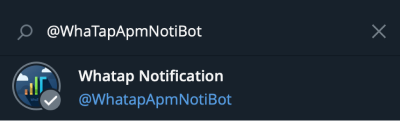
Telegram에서 @WhaTapApmNotiBot을 검색하세요.
-
Bot을 선택하고 [ 시작 ] 버튼을 클릭하세요.
-
채팅창에
/license명령어와 알림을 받을 프로젝트의 액세스 키를 채팅창에 입력하세요.
사용할 수 있는 명령어 목록
-
/help: 명령어 목록 보기 -
/license: 알림 받을 프로젝트의 액세스 키 입력 -
/remove: 알림을 받지 않을 프로젝트 코드 입력 -
/list: 현재 알림을 받고 있는 프로젝트 코드 보기
Teams
-
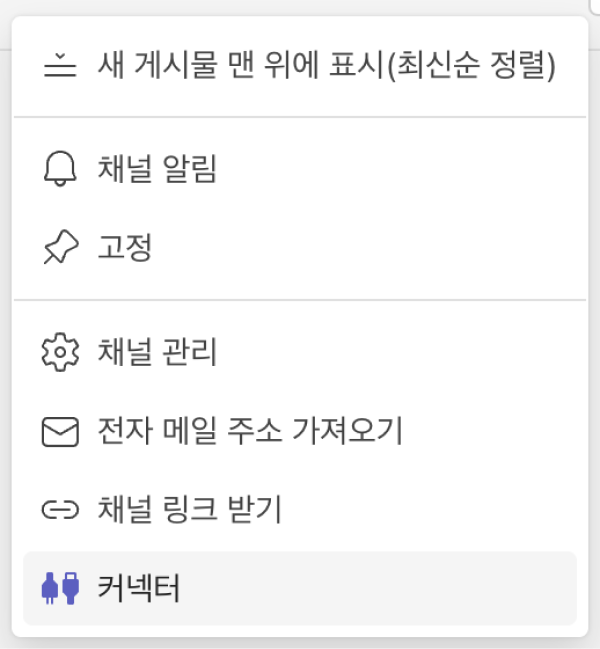
알림을 받을 채널의 커넥터로 이동하세요.
-
Webhook을 추가하고 [ 구성 ] 버튼을 클릭하세요.

-
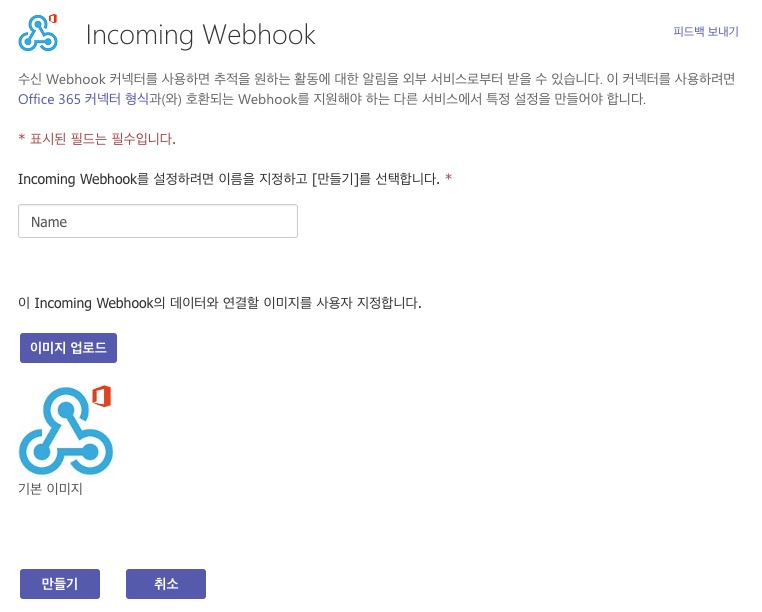
Webhook 이름을 입력하고 [ 만들기 ] 버튼을 클릭하세요.
-
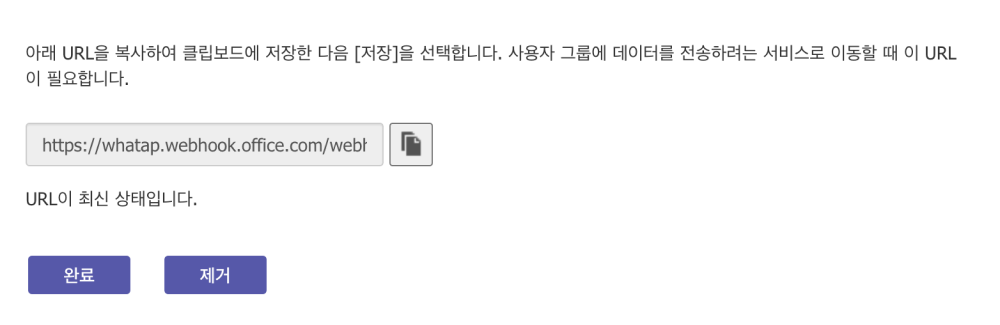
생성된 Webhhok URL을 복사하세요.
-
와탭 모니터링 서비스의 서드 파티 플러그인 추가 창으로 돌아와 Teams 탭 하단의 Channel Name과 Webhook URL 항목을 입력하세요.
-
[ 등록 ]버튼을 클릭하세요.
Teams Workflows
워크플로를 사용하려면 Microsoft Teams에 액세스할 수 있는 계정과 비즈니스 플랜 구독이 필요합니다.
-
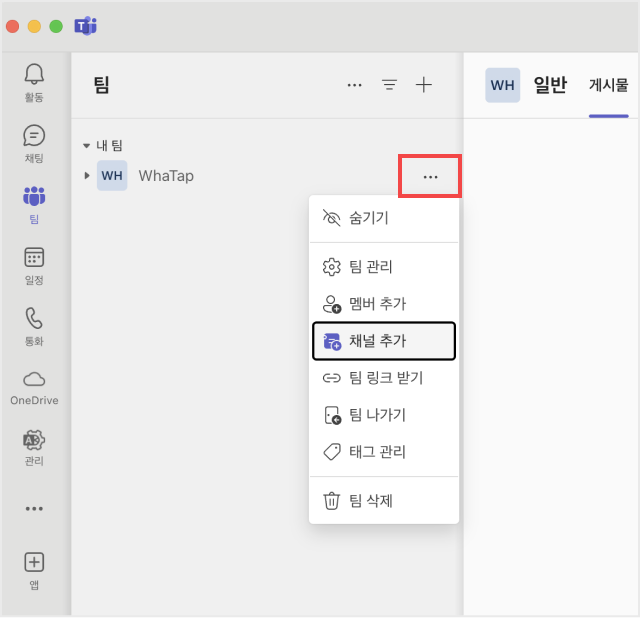
팀 메뉴의 더보기(...) > 채널 추가를 클릭하세요.
-
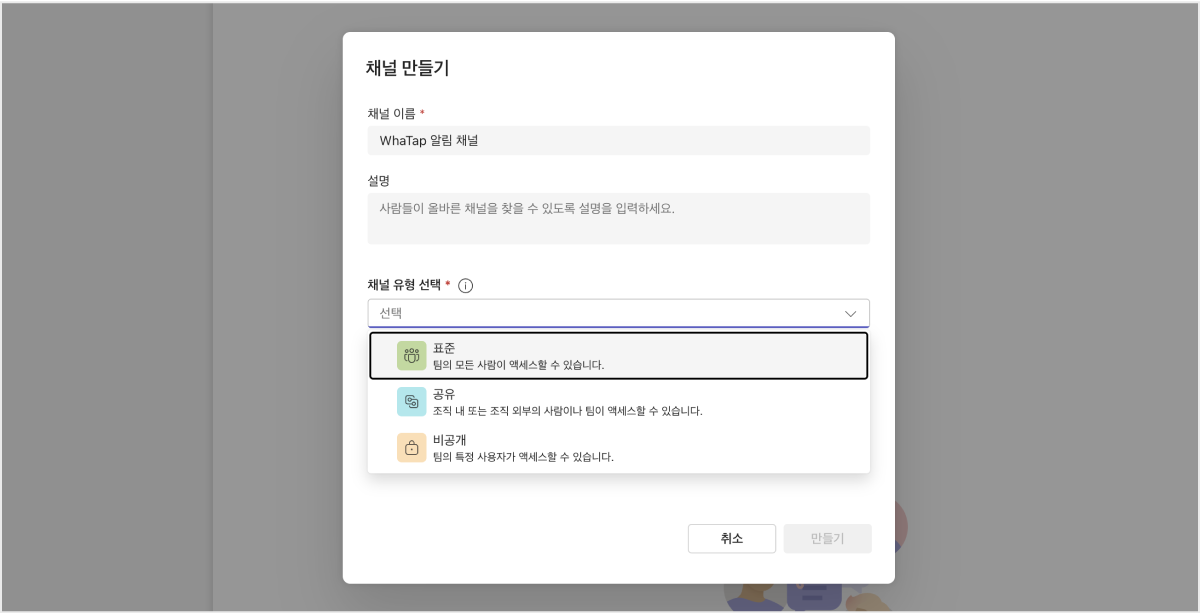
채널 만들기 창에서 채널 이름과 설명을 입력하고, 채널 유형 선택 항목은 표준으로 선택한 후, [ 만들기 ] 버튼을 클릭하세요.
 주의
주의채널 유형을 공유로 선택하면 워크플로를 사용할 수 없으며, 비공개를 선택하면 워크플로를 추가할 수 있지만 알림을 수신할 수 없습니다.
-
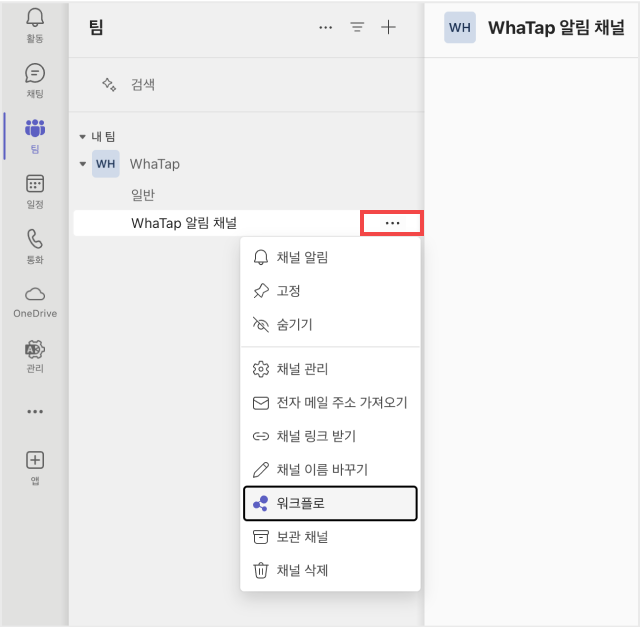
생성한 채널의 더보기(...) > 워크플로를 클릭하세요.
-
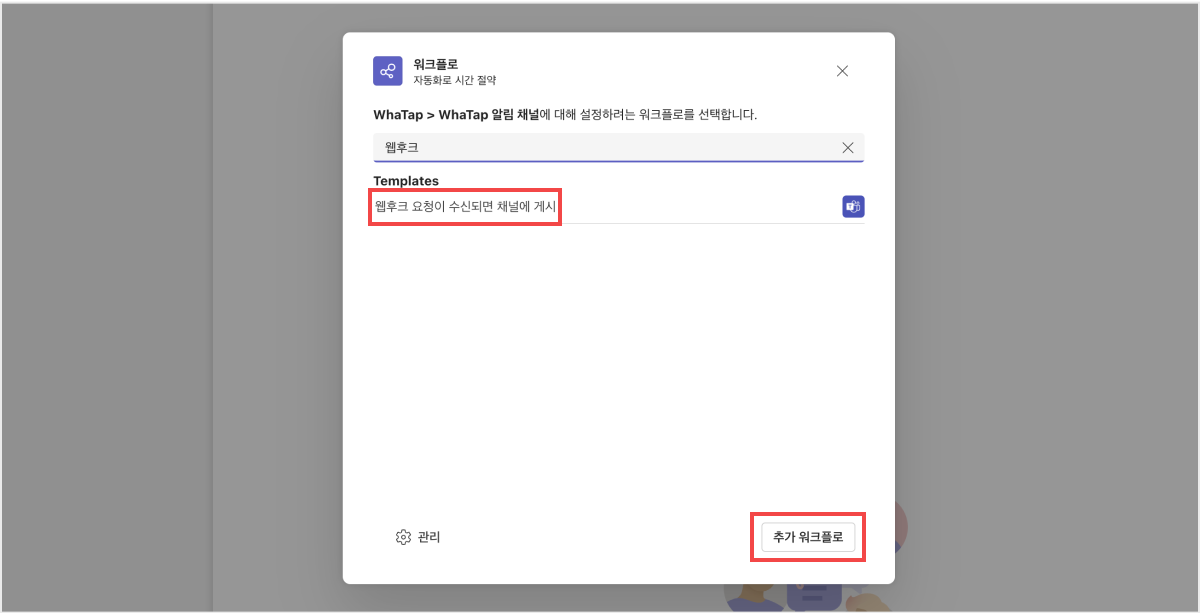
워크플로 대화상자의 워크플로의 목록에서 웹후크 요청이 수신되면 채널에 게시를 선택 후, [ 추가 워크플로 ] 버튼을 클릭하세요.
-
이름과 연결 상태를 확인한 후, [ 다음 ] 버튼을 클릭하세요.
-
세부 정보를 확인한 후, [ 워크플로 추가 ] 버튼을 클릭하세요.
-
워크플로가 추가되었습니다. 생성된 주소를 복사하세요.
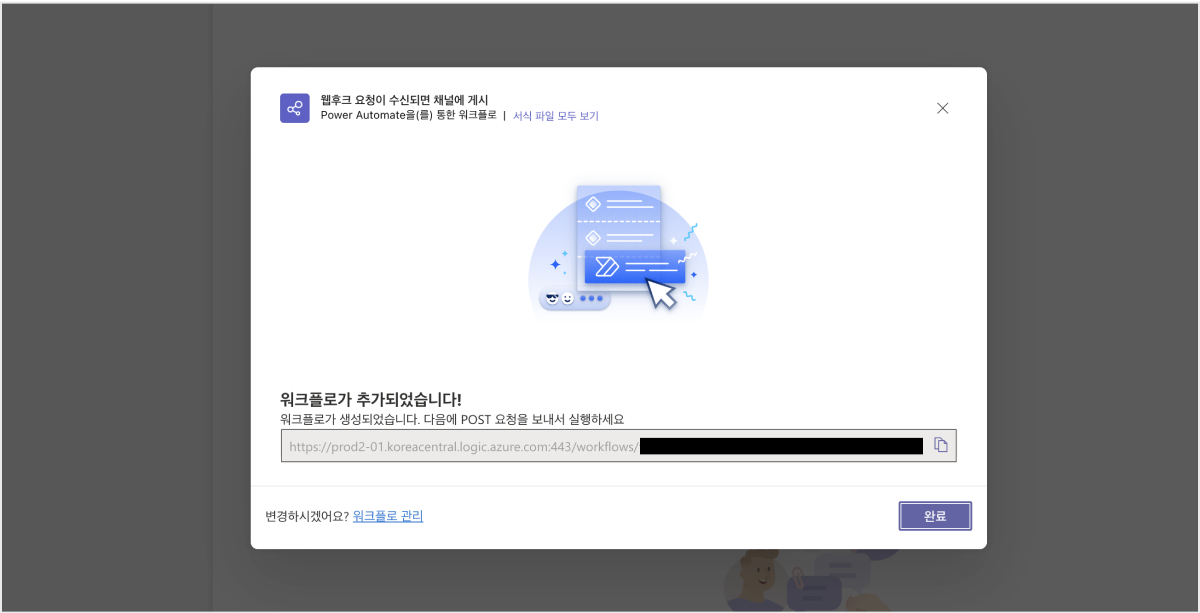
-
와탭 모니터링 서비스의 서드 파티 플러그인 추가 창으로 돌아와 Teams Workflows 탭 안내 하단의 Channel Name과 Webhook URL 항목을 입력하세요.
-
[ 등록 ] 버튼을 선택하세요.
잔디(Jandi)
-
알림을 받을 토픽 또는 채팅에서 잔디 커넥트 설정으로 이동하세요.
-
커넥트 목록에서 Webhook 수신 (Incoming Webhook) 항목에서 [ 연동하기 ] 버튼을 클릭하세요.
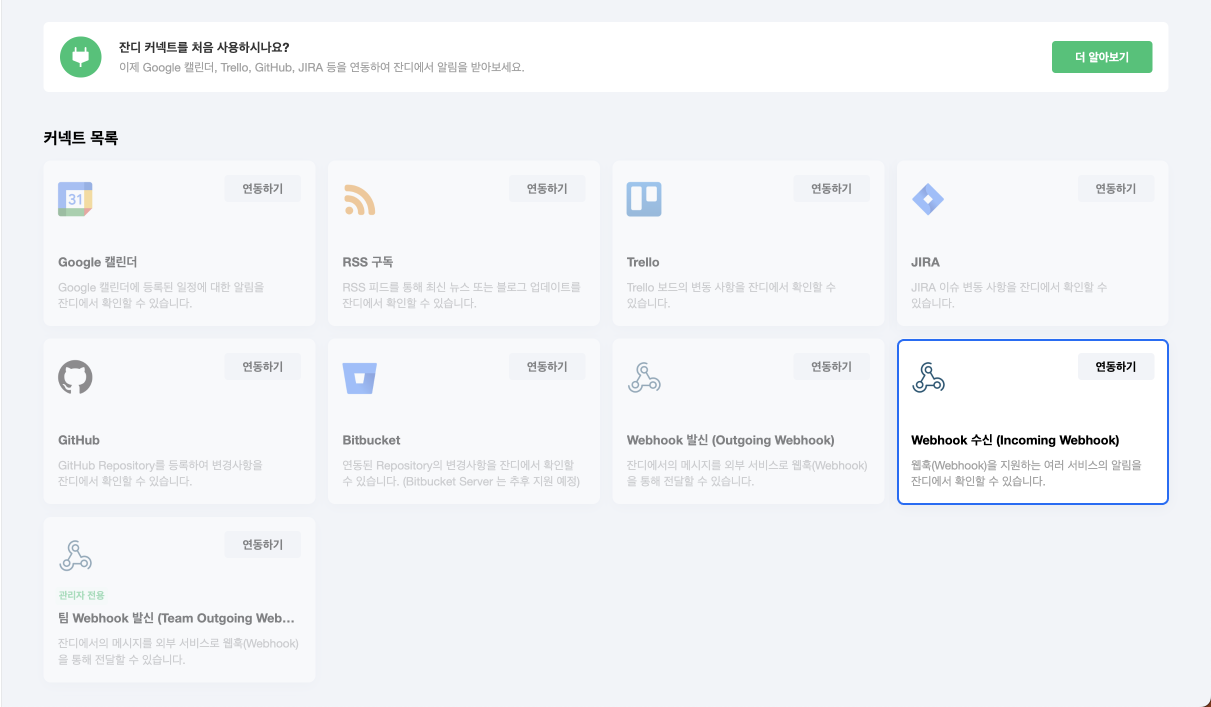
-
[ Webhook 수신 추가 ] 버튼을 클릭하세요.
-
Webhook URL 등록 항목에 Webhook URL을 복사하세요.
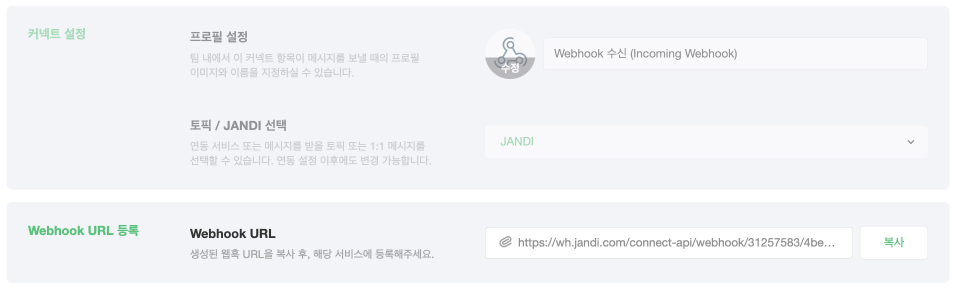
-
와탭 모니터링 서비스의 서드 파티 플러그인 추가 창으로 돌아와 Jandi 탭 안내 하단의 Channel Name과 Webhook URL 항목을 입력하세요.
-
[ 등록 ] 버튼을 클릭하세요.
AlertNow
-
AlerNow 서비스를 접속한 후, 환경 설정 > Integration 메뉴로 이동하세요.
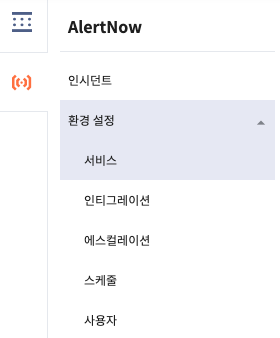
-
인티그레이션 화면에서 [ 인티그레이션 생성 ] 버튼을 클릭하세요.
-
Integration 유형 중 WhaTap을 선택하세요.
-
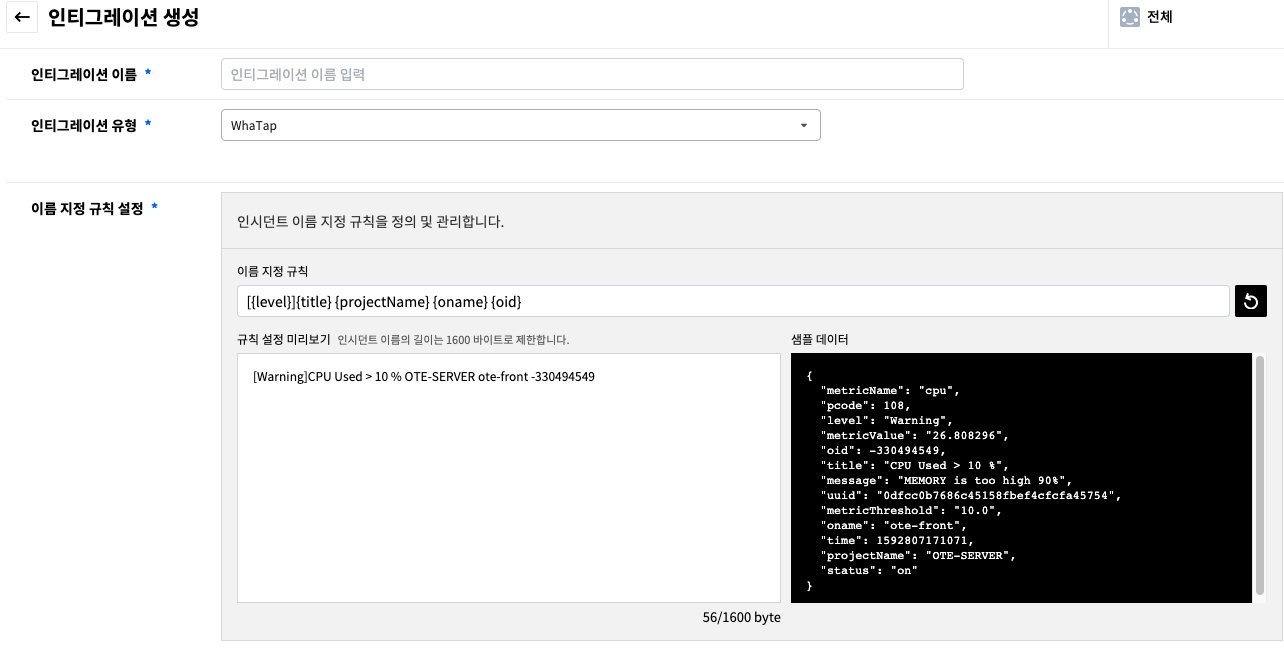
인티그레이션 생성 화면에서 이름 및 이름 지정 규칙을 설정하세요.
-
[ 확인 ] 버튼을 클릭하면 Integration이 생성됩니다.
-
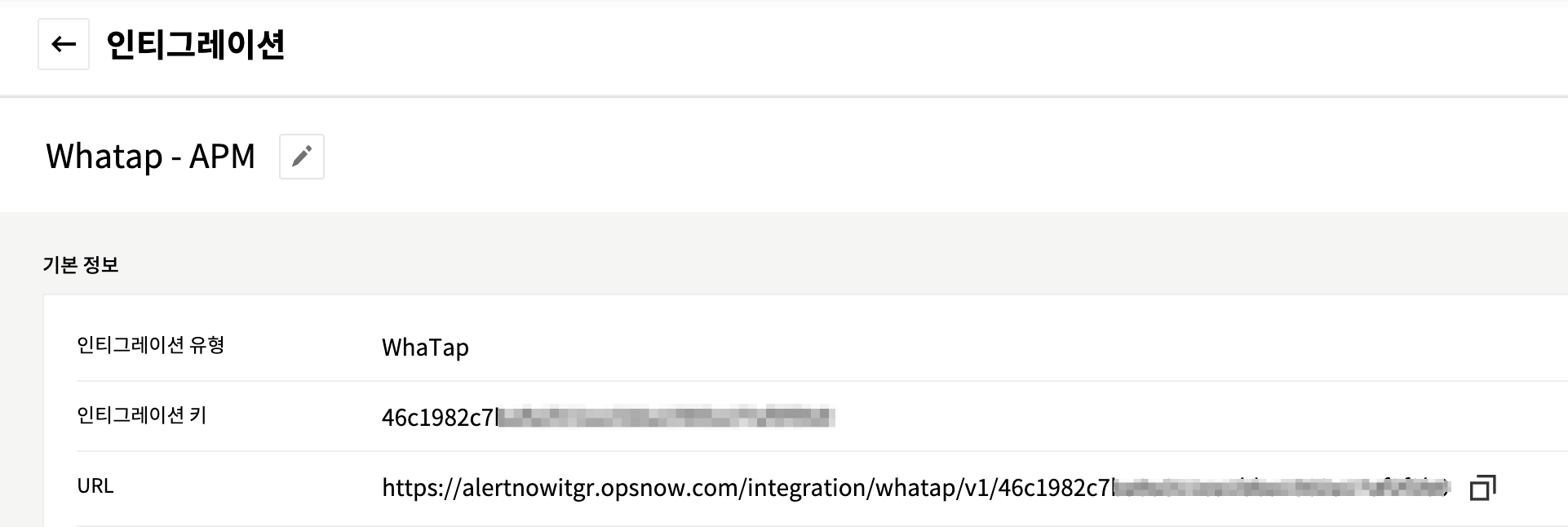
생성된 인티그레이션 목록을 확인하고 생성된 Integration 항목을 선택하세요.

-
상세 화면에서 URL 오른쪽의 복사 아이콘을 클릭해 URL을 복사하세요.
-
와탭 모니터링 서비스의 서드 파티 플러그인 추가 창으로 돌아와 AlertNow 탭 안내 하단의 Channel Name과 Webhook URL 항목을 입력하세요.
-
[ 등록 ] 버튼을 클릭하세요.
Webhook
- 알림을 받을 Webhook을 등록하세요. 등록한 URL에 POST Method로 알림의
title,text가 전송됩니다.
    {
	    "title":"Alert Title",
	    "text": "Sample warning message"
    }
-
Webhook Name과 Webhook URL 항목을 입력하세요.
-
[ 등록 ] 버튼을 클릭하세요.
Webhook JSON
-
알림을 받을 Webhook을 등록하세요. 등록한 URL에 POST Method로 알림 데이터가 JSON 형태로 전송됩니다. JSON 내에 포함 시킬 수 있는 대체 변수에 대해선 사용 가능 변수 부분을 참고하세요.
-
${something}은 와탭에서 제공하는 대체될 값입니다. 지원하는 전체 목록과 의미는 사용 가능 변수를 참고하세요. -
이벤트 상태(
status)는 이벤트 발생(on), 이벤트 해소(off)로 구분할 수 있습니다. -
level은None,Info,Warning,Critical로 구분합니다.
{
    "pcode": "${pcode}",
    "projectName": "${projectName}",
    "time": "${time}",
    "oid": "${oid}",
    "oname": "${oname}",
    "title": "${title}",
    "message": "${message}",
    "level": "${level}",
    "status": "${status}",
    "metricName": "${metricName}",
    "metricValue": "${metricValue}",
    "metricThreshold": "${metricThreshold}",
    "uuid": "${uuid}",
    "okind": "${okind}",
    "onode": "${onode}"
} -
-
Webhook Name과 Webhook URL 항목을 입력하세요.
-
Header 값을 추가하려면 사용자 Header 값 추가의 + 추가를 클릭해 key, value을 추가하세요.
-
[ 등록 ] 버튼을 클릭하세요.
Opsgenie
-
Teams 메뉴에서 알림을 수신할 팀을 선택하세요.
-
Integration 메뉴로 이동해 [ Add Integration ] 버튼을 클릭하세요.

-
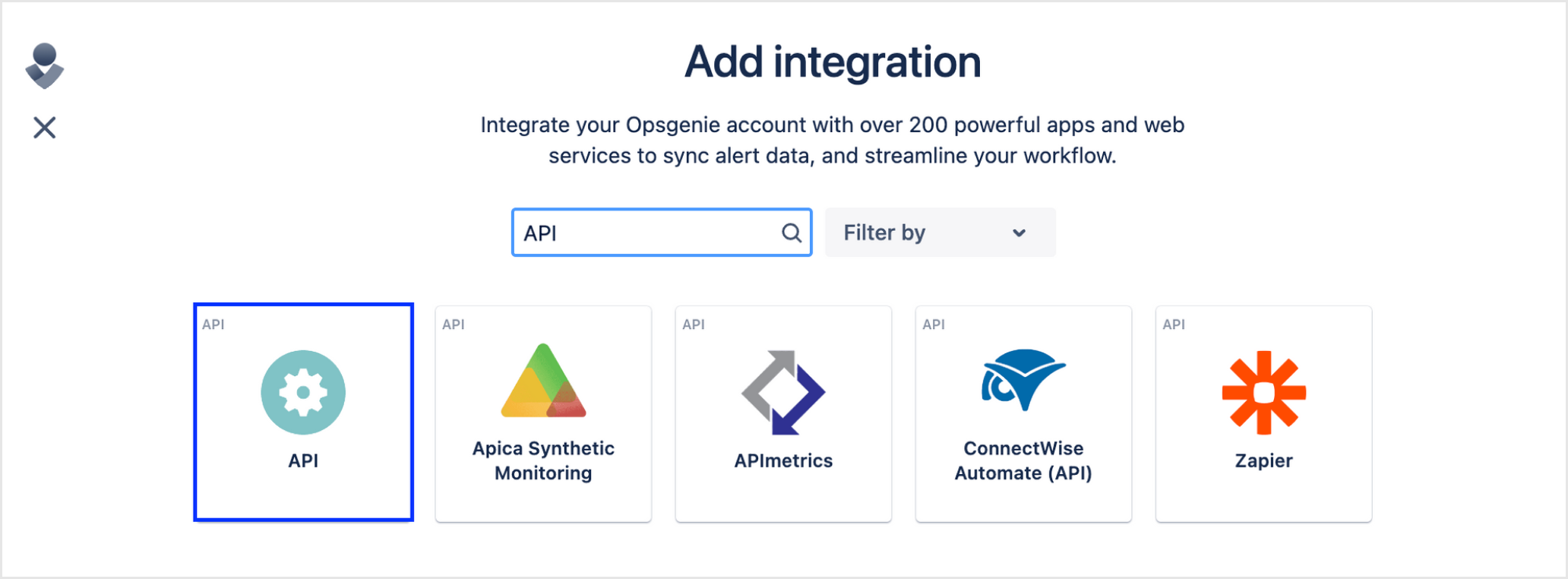
Integration 목록에서 'API' 검색 후 선택하세요.
-
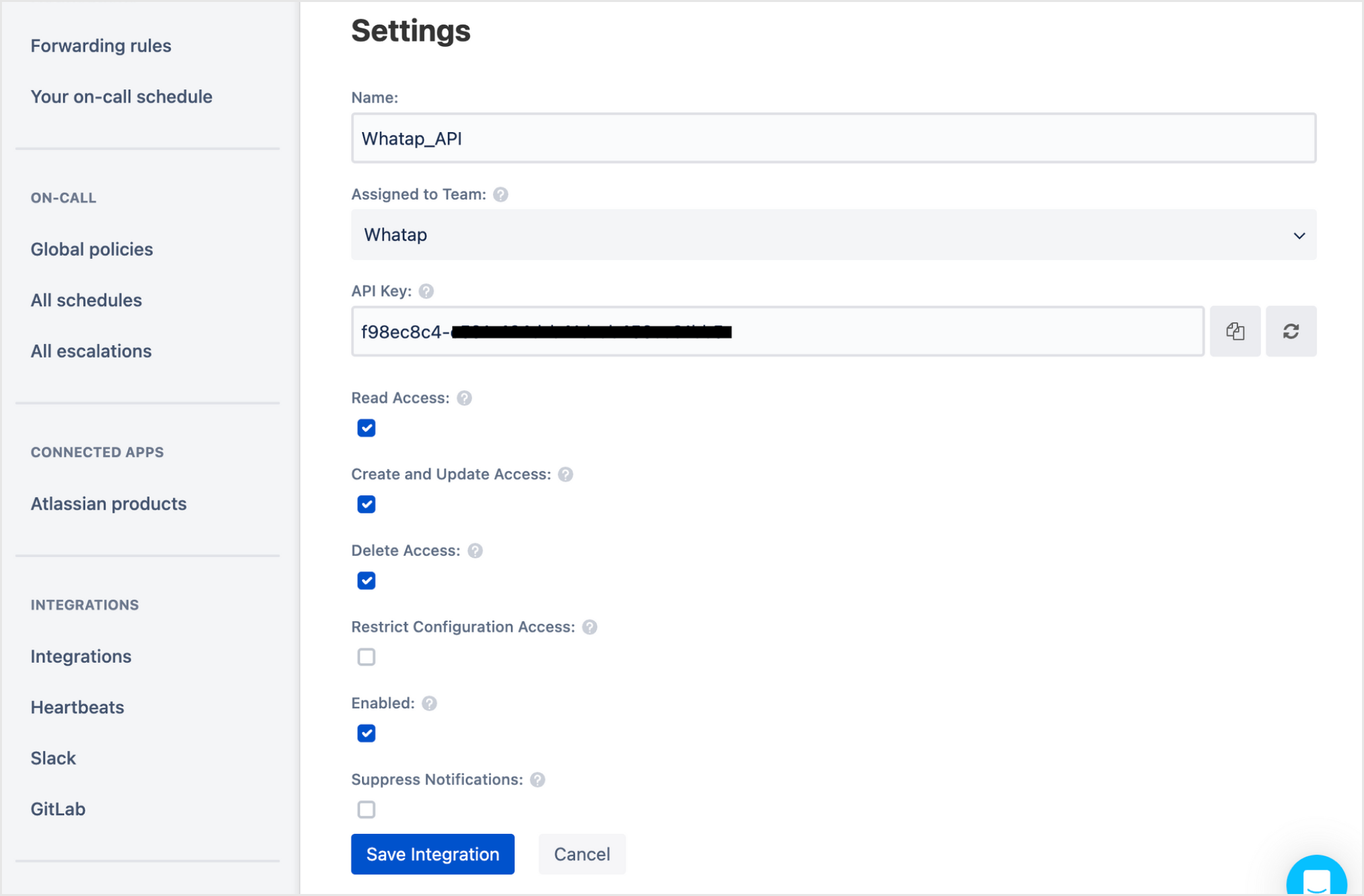
API 명과 Team을 할당하고 각 권한을 설정한 후, [ Save Integration ] 버튼을 클릭하세요.
-
와탭 모니터링 서비스의 서드 파티 플러그인 추가 창으로 돌아와, Opsgenie 탭 안내 하단의 Name과 API Key 항목을 입력하세요.
-
[ 등록 ] 버튼을 선택하세요.
PagerDuty
-
PagerDuty 계정에 등록하고 로그인하세요.
-
PagerDuty에서 Services > Service Directory 메뉴에서 [ + New Service ] 버튼을 클릭하세요.

-
Service 정보(Name)를 입력한 후 [ Next ] 버튼을 클릭하세요.

-
Escalation Policy를 설정 후 [ Next ] 버튼을 클릭하세요.

-
Alert Grouping과 Transient Alerts 항목을 설정한 후 [ Next ] 버튼을 클릭하세요.

-
Integrations에서 Event API V2를 선택한 후 [ Create Service ] 버튼을 클릭하세요.

-
생성한 Service 화면에서 Integration Name과 Integration Key 값을 복사하세요.

-
와탭 모니터링 서비스의 서드 파티 플러그인 추가 화면으로 돌아와 Integration Name과 Integration Key 항목을 입력하세요.
-
[ 등록 ] 버튼을 클릭하세요.
메시지를 수신하지 못했거나 플러그인이 등록되지 않았다면 Integration Name 또는 Integration Key값이 올바른지 확인하세요.
LINE
-
LINE 앱을 설치합니다.
-
아래 QR 코드를 스캔하여 WhaTapLabs 공식 채널을 친구로 추가합니다.

-
다음 명령어를 사용하여 프로젝트를 라인과 연동하고 알림을 설정하세요.
명령어
/help # 사용 가능한 명령어 안내
/list # 연동된 프로젝트 목록 조회
/license [액세스키] # 새 프로젝트 연동 추가
/remove [프로젝트코드] # 프로젝트 연동 해제
/language [ko|ja|en] # 알림 언어 설정 (한국어/일본어/영어)- 프로젝트 액세스 키는 관리 > 프로젝트 관리에서 확인하실 수 있습니다.
- 라인 내에서
/language명령어를 사용하는 것은 라인 내 채팅방에만 적용됩니다. 다른 3rd 플러그인이나 프로젝트의 알림 수신 언어가 변경되는 것은 아닙니다.
사용 예시
/license XXXXXXXXXX # 프로젝트 연동
/language ko # 한국어로 언어 설정
/list # 연동된 프로젝트 확인
-
프로젝트 액세스 키: WhaTap 프로젝트 내 관리 > 프로젝트 관리에서 확인할 수 있음
-
언어 설정:
/language명령어는 LINE 채팅방 내에서만 적용되며, 다른 알림 채널의 언어는 변경되지 않음
ilert
-
ilert 콘솔에서 Alert sources 화면의 오른쪽 위의 [+ Create alert source ]를 클릭하세요.
-
Integration type 단계의 하단에 있는 Filter integrations 검색창에
WhaTap을 입력해 검색합니다. -
검색 결과에서 WhaTap 타일을 선택한 후 [ Next ] 버튼을 클릭합니다.
-
알림 소스 이름을 입력하고 팀을 지정한 후 [ Next ] 버튼을 클릭합니다.
- 에스컬레이션 정책은 새 정책을 생성하거나 기존 정책을 선택할 수 있습니다.
-
알림 그룹화 방식을 선택한 후 [ Continue setup ] 버튼을 클릭합니다.
- 우선 선택한 Do not group alerts는 이후 변경할 수 있습니다.
-
다음 화면에서 알림 템플릿, 우선순위 등 추가 설정을 할 수 있습니다. 우선 [ Finish setup ] 버튼을 클릭해 설정을 완료합니다.
-
설정이 완료되면 완료 화면에서 API 키 또는 Webhook URL이 생성됩니다.
-
Webhook JSON 탭에서 생성된 Webhook URL을 복사해 아래의 Webhook URL 입력란에 붙여넣습니다.
-
[ 등록 ] 버튼을 클릭하세요.
대량 알림 발생 방지
알림이 대량으로 발생하면 지정한 시간 동안 알림이 일시적으로 중지됩니다. 예를 들어, 5분 동안 20회의 이벤트가 발생하면 5분 동안 경고 알림을 중지합니다. 설정한 정지 시간 시간이 지나면 대량 알림 발생 방지 기능은 해제됩니다.
-
경고 알림 > 이벤트 수신 설정의 대량 알림 발생 방지 섹션으로 이동하세요.
-
토글 버튼을 클릭해 활성화 또는 비활성화 할 수 있습니다.
-
 활성화: 대량 알림 일시적 중지
 -
 비활성화: 대량 알림 재개
-
-
탐지 시간, 탐지 횟수, 정지 시간을 설정하세요.
- 탐지 시간 동안 탐지 횟수 이상의 이벤트가 발생하면 정지 시간 동안 경고 알림을 중지합니다.
대량 알림으로 차단되는 경우 차단 안내 박스가 표시됩니다. 대량 알림 차단 기능을 해제하려면 박스의 [ 대량 알림 발생 중지 ] 버튼을 클릭하세요.