エージェントのインストール
WhaTapデータベースモニタリングサービスを使用するための基本的なインストール方法について説明します。
プロジェクトアクセスキーの確認
プロジェクトアクセスキーは、WhaTapサービスを有効にするための固有IDです。
インストール手順セクションでプロジェクトアクセスキーの発行ボタンをクリックします。プロジェクトアクセスキーが自動的に発行されると、次の手順に進みます。
プロジェクトを作成すると、自動的にエージェントインストールページに移動します。エージェントインストールページが表示されない場合は、左側のメニューから全プロジェクトを選択し、新しく作成したプロジェクトを選択します。
WhaTapデータベースエージェントのダウンロード
-
エージェントファイルをダウンロードしてください。次の2つの方法を利用してください。
-
WhaTapモニタリングサービス画面でDownloadボタンをクリックしてダウンロードすることができます。
-
Linux wget方式でダウンロードできます。次のコマンドを使用してください。
wget -O whatap.agent.database.tar.gz "https://service.whatap.io/download/dbx_agent?type=redis&format=tar.gz"
ノートセキュリティ設定により、tar形式のファイルをダウンロードできないユーザーのために、ZIP形式のファイルも一緒に提供します。インストール画面で.zip ダウンロードボタンを選択します。
-
-
ダウンロードしたファイルを分析するサーバーにコピーし、解凍してください。(Windows、Linux共通)
エージェント構成ファイル
ファイル名 説明 whatap.conf データベースサーバーのデータを収集する収集サーバーのアドレスとサーバーのプロジェクトアクセスキーを入力するファイルです。エージェント設定の詳細については、次の文書を参照してください。 alert/alert.conf 収集するモニタリング項目にしきい値を設定するファイルです。しきい値を超えると通知イベントが発生します。 scripts/ リモートでSQLスクリプトを実行できるスクリプトのディレクトリです。 ps.sh プロセスIDを読み込むスクリプトです。エージェントプロセスを終了する場合は、そのIDを参照します。 stop.sh エージェントプロセスを終了するときに使用するスクリプトです。 uid.sh (uid.bat) データベースの接続情報を組み合わせて暗号化されたUIDを生成するためのシェルスクリプトファイルです。db.userファイルを作成します。最初に一度だけ設定すると、暗号化されたUIDを通じてモニタリング対象データベースサーバーからデータが収集されます。
モニタリング用アカウント作成の詳細については、次の文書を参照ください。start.sh (start.bat) エージェント実行用のシェルスクリプトファイルです。エージェントを実行すると、データベースサーバーからのモニタリング情報の収集が開始されます。 startd.sh (startd.bat) エージェント実行用のシェルスクリプトファイルでバックグラウンドで実行できます。 whatap.agent.dbx- X.Y.Z.jarTracerプログラムは、データベースサーバーの情報を収集し、収集した情報をサーバーに送信するプログラムです。 jdbc データベースサーバー接続のために参照するライブラリを収集するディレクトリです。エージェントをデータベースサーバーに接続するためのライブラリを直接ダウンロードし、javaのclasspathオプションにパスを設定して使用します。 xos/ データベースサーバーのプロセス使用量をモニタリングできるオプションのエージェントを含むディレクトリです。 ⎿ xos.conf データベースサーバーのプロセス使用状況のデータを収集およびデータ転送をするためのエージェントサーバーのアドレスと通信ポートを入力するファイルです。 * xcub/ CUBRIDデータベースのSQLテキスト収集と指標計算を実行する追加のエージェントファイルが含まれているディレクトリです。 ⎿ * xcub.conf CUBRIDデータベースおよび追加のエージェント接続情報を入力するファイルです。 ノート*: xcubパスのファイルは、CUBRIDモニタリングの専用ファイルです。
-
解凍したフォルダに移動し、whatap.confファイルを確認してください。whatap.conf ファイルにプロジェクトのアクセスキー(
license)情報、WhaTapサーバー情報(whatap.server.host)、DB接続情報(dbms、db_ip、db_port)を入力します。whatap.conflicense={Access_Key}
whatap.server.host=13.124.11.223/13.209.172.35 # WhaTap server information
dbms=redis
db_ip={DB_server_IP_address}
db_port={DB_server_port}
アカウント生成
データベースモニタリングをするために必要な権限を持つアカウントを作成します。root(admin) アカウントでログインしてアカウントを作成してください。
-
既に存在するアカウントを使用する場合は、DBユーザーファイルの作成に進みます。権限がない場合は、モニタリングを開始できません。
-
コード例で
whatapは、DBユーザーアカウント名です。ユーザーが利用するユーザーアカウント名に変更してください。
- コード例の
DB_Passwordには、ユーザーパスワードを入力します。
ACL SETUSER {whatap} on >{DB_Password} +client +config +info +cluster
Redis環境のアカウント作成の詳細については、次のリンクを参照してください。
IAM認証で接続する
IAM認証の設定方法を見る
Amazon ElastiCache環境では、DBパスワードの代わりにAWS IAM認証トークンで接続できます。Redis 7以上、Valkey 7.2以上で使用でき、Memcachedはサポートしません。
パスワード方式を使用する場合は、このステップを飛ばしてください。
ステップ1. 接続アカウントの準備
ElastiCacheコンソールでユーザーを作成します。
-
認証モードはIAMを選択します。
-
User IDとUser nameを同じ値に設定します。
-
access stringにモニタリングに必要なコマンドを許可します。
on ~* +@all
ユーザーを作成してからUser groupを作成してユーザーを追加し、キャッシュに接続します。
ステップ2. whatap.confの設定
whatap.confファイルに次のオプションを追加します。
aws_iam_auth=true
aws_region=ap-northeast-2
db_ssl=true
db_user={db_user}              # ステップ1で作成したUser ID
elasticache_name={cache_name}  # ARNにあるキャッシュ名(小文字)
elasticache_nameには、エンドポイントアドレスではなくARNにあるキャッシュ名を入力してください。
AssumeRole方式を使用する場合は、aws_arnオプションを追加します。EC2ロール方式ではオプションを追加しません。
aws_arn=arn:aws:iam::{ACCOUNT}:role/{ROLE}
ステップ3. AWSの事前設定
IAMコンソールでポリシー > ポリシーの作成 > JSONタブを選択し、次のポリシーを入力します。{ }の部分は使用する値に置き換えてください。
elasticache:ConnectのResourceには、キャッシュARNとUser ARNの両方を入れる必要があります。
{
  "Version": "2012-10-17",
  "Statement": [
    {
      "Effect": "Allow",
      "Action": ["elasticache:Connect"],
      "Resource": [
        "arn:aws:elasticache:{REGION}:{ACCOUNT}:serverlesscache:{CACHE_NAME}",
        "arn:aws:elasticache:{REGION}:{ACCOUNT}:user:{USER_ID}"
      ]
    }
  ]
}
ノードベースのクラスターでは、serverlesscache:{CACHE_NAME}の代わりにreplicationgroup:{GROUP_NAME}を使用します。
ステップ4. ロールの設定
前で作成したポリシーをロールに付与し、エージェントに接続します。本番環境ではEC2ロール方式をおすすめします。アクセスキーを保存する必要がありません。
- EC2 Role
- AssumeRole
DBユーザーの作成とパスワードの変更
userとpasswordを使用しない場合 (認証なしでRedisに接続可能な場合) DBユーザーファイル作成する手順をスキップできます。
データベース接続用に暗号化されたUIDを作成します。usernameとpasswordを入力し、シェルスクリプト(またはバッチファイル)を実行してください。
パスワードを変更する場合も、変更するパスワードを入力して同じ方法で進めてください。
-
Redis 6バージョン以下: uid.shシェルスクリプトファイル(またはuid.batバッチファイル)は、WhaTapデータベースエージェントをインストールしたパスで見つけることができます。userなしでパスワードのみある場合は、
DB_USERを""に設定します。例)./uid.sh "" whatap\!pwd -
Redis 6バージョン以降: uid.shシェルスクリプトファイル(またはuid.batバッチファイル)は、WhaTapデータベースエージェントをインストールしたパスで見つけることができます。userなしでパスワードのみある場合は、
DB_USERをdefaultに設定します。例)./uid.sh default whatap\!pwd
- Linux
- Windows
./uid.sh {DB_USER} {DB_PASSWORD}
-
一度の設定で暗号化されたUIDを使用してモニタリング対象データベースサーバーからデータを収集します。
-
DBユーザーファイルを生成するには、プロジェクトアクセスキーをwhatap.confファイルに入力する必要があります。アクセスキーの確認
-
Azure Database環境の場合、
DB_USERをDB_USER@DB_nameの形式で入力します。 -
DB_USERまたはDB_PASSWORDに特殊文字が含まれている場合、特殊文字の前にEscape Character(\)を入力します。Example./uid.sh whatap whatap\!pwd
# 特殊文字が2つ以上の場合、それぞれエスケープ文字を追加
./uid.sh whatap whatap\!\@pwd
uid.bat "DB_USER" "DB_PASSWORD"
-
一度の設定で暗号化されたUIDを使用してモニタリング対象データベースサーバーからデータを収集します。
-
DBユーザーファイルを生成するには、プロジェクトアクセスキーをwhatap.confファイルに入力する必要があります。アクセスキーの確認
-
Azure Database環境の場合、
DB_USERをDB_USER@DB_nameの形式で入力します。 -
Windowsでは、パスワードの特殊文字にEscape Character(
\)が必要ありません。ただし、パスワードに大きな引用符(")を使用する場合には必要です。
モニタリングの開始
エージェントをインストールしたパスからシェルスクリプト(またはバッチファイル)を実行してください。
- Linux
- Windows
./start.sh
デーモンのように使用する場合、次のコマンドを実行してください。ただし、nohupをインストールした環境のみで動作します。
./startd.sh
start.bat
画面に表示された実行ログにエラーがないか確認し、ダッシュボード画面(インスタンスリスト)にチャートが正常に表示されることを確認します。異常がなければCtrl+Cを押して実行を終了し、次の手順に従ってウィンドウサービスに登録します。
サービスを登録する
次のコマンドを実行して、サービスを登録します。
install_WindowsService.bat create WhatapDBXAgent
サービスを登録すると、Windowsのサービス管理ツールで以下のように確認できます。該当サービスを探して右クリックし、スタート(Start) オプションを選択してサービスを開始します。
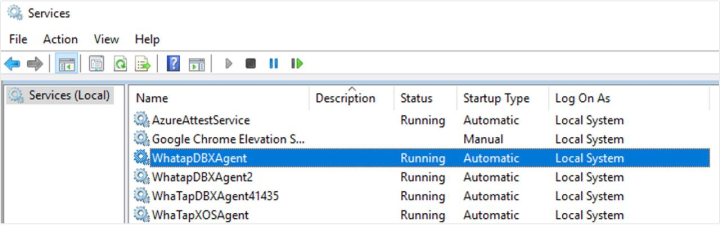
コントロールパネル > Windowsツール > サービス(services.msc)でWhatapDBXAgent サービスを開始または停止できます。使用するWindowsバージョンによってサービス経路は異なる場合があります。
サービスを削除する
次のコマンドを実行して、サービスを削除できます。
install_WindowsService.bat delete WhatapDBXAgent
データベースモニタリングのエージェントのインストールが完了しました。次の文書でインストール後、チェックリストを確認してください。
XOSエージェントのインストール及びその他のオプションを適用する
データベースサーバーのリソースをさらにモニタリングする場合は、データベースサーバーに別のXOSエージェントを実行してデータを収集できます。
-
x86アーキテクチャで動作するOS環境にのみ適用されます。
-
追加エージェントのインストールは、必須ではなく選択事項です。
- XOSエージェント設定オプションの詳細については、次の文書を参照してください。
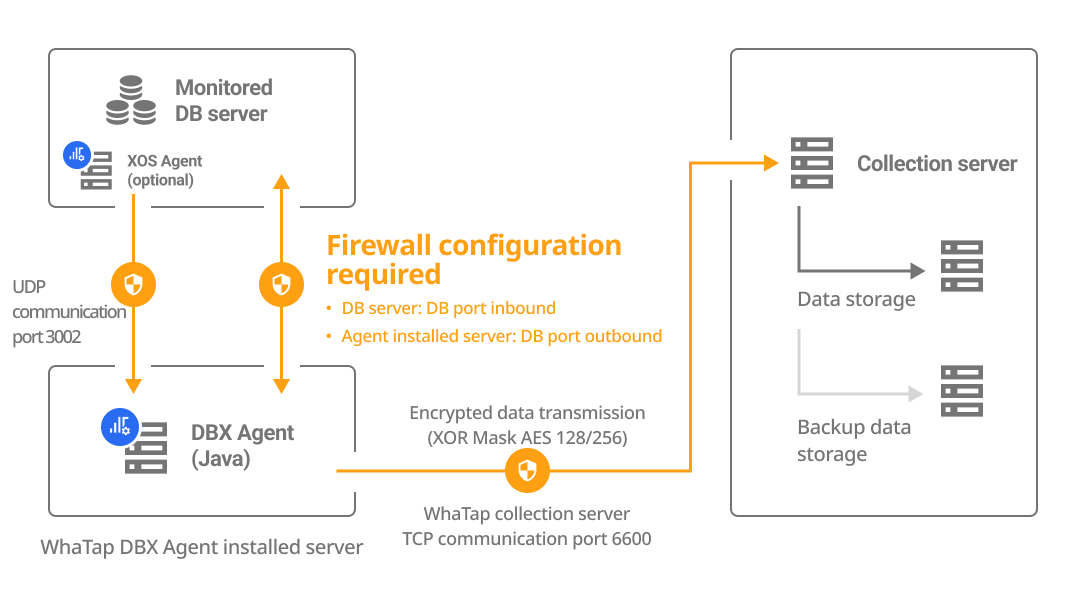
whatap.confファイルを設定する
DBXエージェントがインストールされたパスのwhatap.confファイルに次のオプションを設定します。
xos=1
xos_port=3002
xosフォルダー(/解凍されたフォルダ/xos/)をデータベースサーバーに移動してください。
xos.confファイルを設定する
データベースサーバーに移動し、xosパスのxos.confファイルに次のオプションを設定します。
dbx_ip={DB_Agent_IP}
dbx_port=3002 # default 3002
cpu_limit=0
mem_limit=10240
エージェントインストールメニューのDB Agent IP、DB Agent Port項目にDB情報を入力すると、エージェントオプションを自動生成できます。
XOSエージェントを実行する
XOSエージェントを実行します。
./start.sh
-
DBXエージェントでモニタリングしたデータを転送するために
dbx_portに設定したポート(default 3002)が開いている必要があります。 (UDP Outbound) -
XOSエージェントをバックグラウンドで実行するには*./startd.sh*ファイルを実行します。
次のステップ
-
インストールの点検
プロジェクトの作成やエージェントのインストール、基本エージェントのオプションまですべて適用した場合は、次の文書で点検事項を確認します。
-
インストール問題の解決
エージェントをインストールする際に発生する可能性がある問題と、これを解決するための具体的なガイドを提供します。 詳細については、次の文書を参照してください。
-
エージェント設定
エージェント設定(whatap.conf)ファイルにオプションを適用して、モニタリングのための様々な機能を提供します。 詳細については、次の文書を参照してください。
データベースのサーバーリソースを追加で監視するには、追加のエージェント(XOS)に追加オプションを設定します。 詳細については、次の文書を参照してください。
-
モニタリングの開始
すべての設定を完了したら、エージェントがデータベースサーバーのメトリクスに対する情報収集を開始します。 まず、インスタンスリストメニューでモニタリングデータが収集されていることを確認します。 インスタンスリストの詳細については、次の文書を参照してください。