マルチトランザクショントレース
マルチトランザクションは、他のエージェントやプロジェクトに関連付けられたトランザクションを意味します。 WhaTapプロジェクトに登録されたアプリケーションサービス間の呼び出しを追跡するのが、マルチトランザクション追跡です。
マルチトランザクションの活性化
マルチトランザクションを追跡するには、管理 > エージェント設定メニューでmtrace_enabledオプションをtrueに設定します。 エージェント設定の詳細については、次の文書を参照してください。
マルチトランザクションIDを確認する
マルチTX追跡メニューを利用するには、MTID(Multi Transaction ID)が必要です。 次の手順でMTID値が確認できます。
-
分析 > ヒットマップメニューでチャート領域をドラッグします。
-
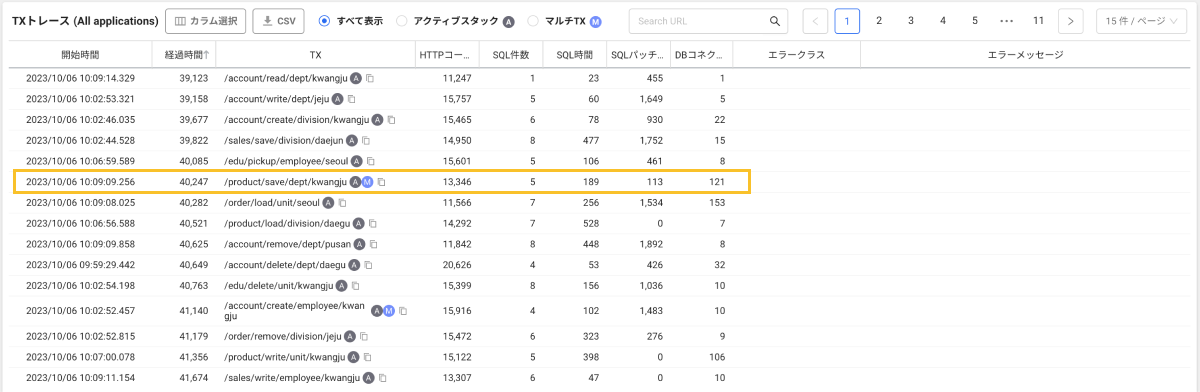
ドラッグしたチャート領域のトランザクション情報が以下のように下段のTXトレース一覧に表示されます。
-
 アイコンが表示されたトレースを選択するとトランザクション情報画面が表示されます。
 -
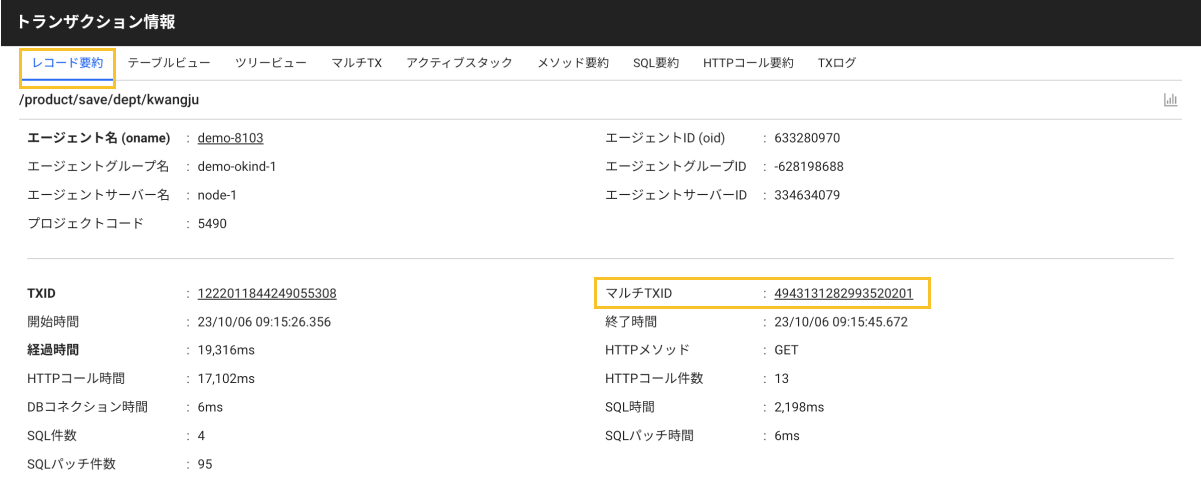
レコード要約タブでマルチTXID値を確認できます。
-
トランザクションで外部呼び出しをする場合でも、同じマルチTXIDが生成されます。 サービスごとにプロジェクトが分離されていても、最初に発行したマルチTXIDを通じてアプリケーション間のすべてのトランザクションが確認できます。 トランザクション情報画面でトランザクショントレースを詳細に分析する方法は、次の文書を参照してください。
-
トランザクション情報画面でマルチTXIDを選択するとマルチTXタブに移動します。 システム内またはシステム間で発生するさまざまな呼び出し関係を一目で確認でき、どのような問題が発生したかを識別して改善できるようにトランザクションとトレース情報を提供します。
マルチトランザクション追跡機能を利用する
-
分析 > マルチTX追跡 メニューに移動します。
-
トランザクション情報 ウィンドウで確認した MTID の値を、MTID/CUSTID照会 項目に入力します。
-
照会する日付とプロジェクトを選択します。
-
画面下部の 適用 ボタンをクリックします。
- 次の場合、適用 ボタンは非活性化されます:
- 前回の検索と同じフィルタ値(MTID/CUSTID、日付、選択プロジェクト)が設定されている場合
- フィルタ値(MTID/CUSTID、日付、選択プロジェクト)が一つも入力されていない場合
- 次の場合、適用 ボタンは非活性化されます:
-
右側の チャート タブに、各トランザクションの呼び出し関係を把握できるダイアグラムとテーブルが表示されます。
Tipsダイアグラムとテーブル領域は上下に分割されており、その比率を自由に調整できます。
- 上矢印をクリックすると、テーブルが全領域を占有します。ただし、ダイアグラム領域が全領域を占有していた場合は、ダイアグラムとテーブルが半分ずつの領域に分割されます。
- 下矢印をクリックすると、チャート(ダイアグラム)領域が全領域を占有します。ただし、テーブル領
チャート
チャート は、各トランザクション間の呼び出し関係を素早く、かつ明確に把握できるビューを提供します。
同じ マルチTXID を持つトランザクションサービスの個別実行時間を確認できます。
トランザクションノード上部に表示される所要時間
( タイムバー) を通じて、トランザクション間の呼び出し関係を把握できます。

チャートはマウスで自由に移動・拡大・縮小できます。
- チャート領域をドラッグ → 好きな位置に移動
- チャート領域でスクロール
- 上下スクロール:上下移動
- 左右スクロール:左右移動
Ctrl+ 上下スクロール:拡大・縮小- タッチパッドのピンチイン/ピンチアウトにも対応
トランザクションを選択すると、接続されているノードだけが強調表示され、関連のないノードは薄く表示されます。
選択したトランザクションの下にある 詳細を見る ボタン
( ) が有効化され、クリックすると
トランザクション情報 ウィンドウが開き、詳細情報を確認できます。
トランザクション情報 を利用した詳細なトランザクショントレース分析方法は
こちらのドキュメント を参照してください。
-
 拡大
拡大 -
 縮小
縮小 -
 画面に合わせる:すべてのノードを画面に収まるように表示
 -
 拡大/縮小をリセット:初期状態の表示位置とズームに戻す
 -
 チャートビュー設定:表示する要素を切り替え
- 詳細:アプリ名、プロジェクト情報、IP、ステータスコードの表示/非表示
- データベース / 外部呼出し:当該トランザクションで発生した DB 接続や外部 HTTP 呼び出しをノードとして表示可能
表
表タブでは、マルチトランザクションに含まれている各トランザクションごとの情報をテーブル形式で確認できます。
各トランザクション項目を選択するとチャートタブのノード選択と同様に、選択したトランザクションに対するトランザクション情報画面が表示されます。 トランザクショントレースを使用して、トランザクションの詳細を確認できます。 トランザクション情報画面でトランザクショントレースを詳細に分析する方法は、次の文書を参照してください。
 カラム設定:テーブルのカラムを編集できます。
ツリー
ツリータブでは、各トランザクションとそれに属しているトレースの詳細を確認できます。 全体のトランザクション所要時間内での各下位トランザクションやトレースの開始および所要時間を可視化し、トランザクションの呼び出し関係をツリー形式で提供します。
-
 一行:各区間ごとの実行情報に表示されたテキストを一行で表示し、ツリー形式を簡潔にまとめられます。
 -
 複数行:各区間ごとの実行情報に表示されたテキストを改行してすべて表示します。
 -
最長経路:最長の経路で移動できます。
-
 タイムバーの表示:経過時間を棒チャートで表示します。
 -
 時間を表示する:各区間ごとのタイムスタンプ、ギャップ、経過時間をテキスト形式で表示します。
-
8秒以上:超過遅延状態で赤色で表現します。
-
3秒以上8秒未満:遅延状態でオレンジで表現します。
-
3秒未満:正常な状態で青色で表示します。
ノート開始および所要時間の場合、トランザクション呼び出し環境によって生じる時差を上位トランザクションのトレースやマッピングで修正および表示することで、実際に収集された時間データとの差異が生じる可能性があります。
-
-
 時間を表示しない:時間情報を非表示にします。
該当トレースの ボタンまたは
 ボタンを選択するとHTTPコール統計、アクティブスタックなどの情報を確認できます。
SQL変数とHTTPクエリを照会するには、次のオプションをエージェント設定に追加します。
# SQLパラメータ照会オプション:オプションが適用されるとSQLパラメータを暗号化して収集します。
profile_sql_param_enabled=true

# HTTPパラメータ照会オプション:オプションが適用されると、HTTPクエリパラメータを暗号化して収集します。
profile_http_parameter_enabled=true