ログトレンド
ログ参照権限がない場合は、そのメニューにアクセスできません。
ホーム画面 > プロジェクト選択 > ログ > ログトレンド
ログトレンド では、タイプ別に分類されたログの発生件数の推移を通じて、特定エラータイプの発生パターンを確認し、時間別の詳細ログデータを確認できます。ハイライト機能により、目的のログをすばやく識別できます。カテゴリ別に収集されたログの推移を照会できます。
主な用語は次のとおりです。
- Category:ログの収集および照会単位
- Content:ログメッセージ
- Search Key:ログパーサーの設定によって生成される検索キー
- Tag:収集されたログを検索できるタグ
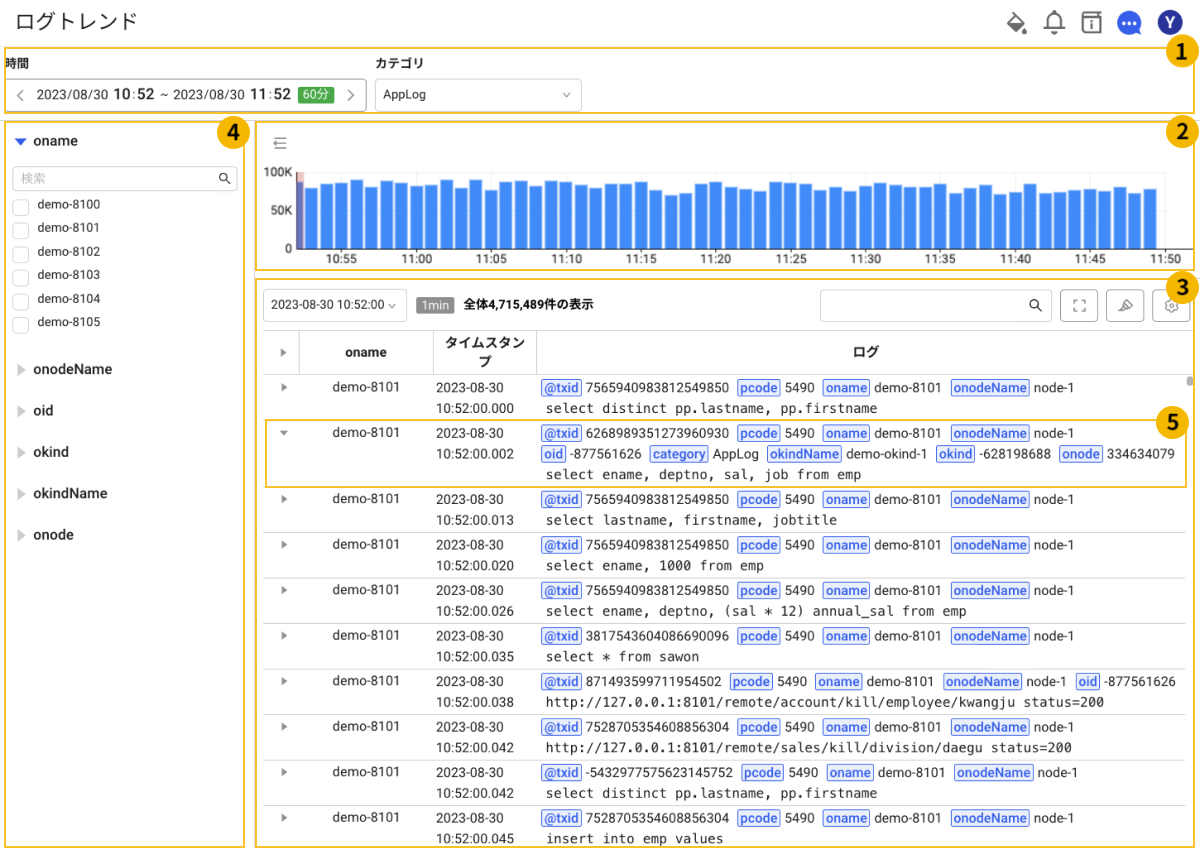
データ参照
-
下部までスクロールすると、次のデータを表示します。
-
 で検索するログデータの時間と収集単位としてカテゴリを指定します。
 -
カテゴリを変更すると、選択されたカテゴリに対応するログを表示します。
 バーチャートと
 ログテーブルで確認できます。
 -
棒グラフのバーをクリックすると、バーの時間範囲に対応するログを検索します。
-
ログテーブルの左上から照会されたログの総数を確認できます。
-
ログテーブル上段の右の
 全画面 アイコンを選択すると、 ログと収集時間を全画面で確認できます。
 -
 サイドメニューからタグでフィルタリングすることでログを確認できます。 検索キーは最大2つまで選択でき、検索値は複数選択できます。
 -
エージェントオプションが設定されている場合、ログレベルを収集し、各ログの左側に色付きの縦線が次のように表示されます。
 ノート
ノートエージェントのオプション設定
# whatap.conf
weaving=log4j-2.17
weaving=logback-1.2.8-
Javaエージェント2.2.22バージョンからウィービング設定にlog4j-2.17またはlogback-1.2.8設定時に使用できます。 エージェントの再起動が必要です。
-
ログレベルは、パーシングされたキーワードの中で
level、type基準で判別します。level、typeにパーシングされたキーが存在し、パーシングの値がFATAL, CRITICAL、ERROR、WARN、WARNING、INFOを含む場合は、ログレベルの色を表示します。
ノートログテーブルカラムの端をドラッグしてカラムの幅を修正できます。
-
個人情報の照会
ログの個人情報照会権限がある場合個人情報の表示  トグルボタンの活性化を通じて非識別化処理した個人情報を表示することができます。
ログContentの確認
Content はログメッセージです。 ログカラムの1行目には、パースされたキーと値が表示され、2行目にはContent(ログメッセージ)が表示されます。
- ログテーブルの行(ログ)ごとに
 詳細ボタンがあります。 詳細ボタンを選択すると
 のように、ログの全体contentを確認できます。
ハイライト設定
目的のキーワードを簡単に識別できるように、ハイライト機能を提供しています。 アイコンをクリックし、キーワードを入力してからEnterキーを押して追加してください。
コンテンツハイライト
ログのコンテンツ内で目的のキーワードを簡単に識別できるよう、ハイライト機能を提供します。単一または複数のキーワードでフィルタリングできます。
-
ハイライトしたいキーワードをキーワード入力欄に入力します。
- 例:
select
- 例:
-
検索したキーワードがログリストのContent内でハイライト表示されます。
-
 拡大表示 アイコンをクリックすると、ログ と タイムスタンプ を全画面で確認できます。
 -
ハイライトされたキーワード間の移動はショートカットで操作できます。
Enter: 次の行へ移動Shift+Enter: 前の行へ移動 /
/  アイコン: 行の移動
Cmd+F(Mac) /Ctrl+F(Windows): キーワード検索
-
複数キーワード条件
複数キーワードでハイライトする場合は、次のように作成します。
| 入力文字列 | 説明 | 結果 |
|---|---|---|
a b c | 各キーワードをスペースで区切ります。 | a, b, c |
"Whatap is good." | キーワードにスペースを含める場合は、''または""で囲みます。 | Whatap is good. |
"Whatap\\ is good." | ""で囲まれたキーワードに、\を含める場合は、\\と入力する必要があります。 | Whatap\ is good. |
ハイライトカラー設定
ハイライトするキーワードおよび色を設定できます。
-
デフォルトでは、ログレベルに応じたハイライト(FATAL、ERROR、WARN、SEVERE、CRITICAL)が適用されています。
-
設定した内容はプロジェクト単位で保存されます。
-
アイコンをクリックします。
-
ハイライト ウィンドウで、色を設定するキーワードを入力欄に追加してください。
-
入力欄の左側の色をクリックすると、色を選択できます。
ログをチャートで検索
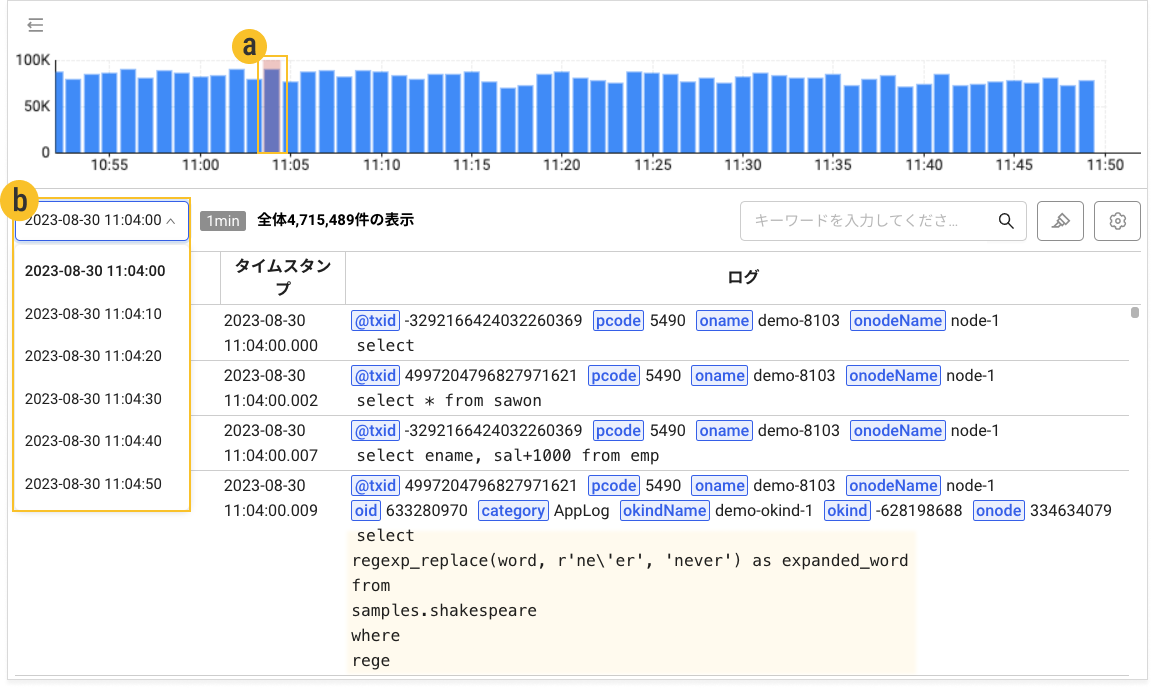
-
バーチャートで
 目的の時間領域バーをクリックまたはドラッグして、その時間範囲のログを確認できます。
 -
棒チャートの下のログテーブル上部左側の
 時間選択オプションを使用して、次のように選択した時間帯でより詳細なログ検索が可能です。
-
1min:interval(チャート内の棒の間隔)
-
時間選択オプション:選択された時間範囲を6つの間隔に分割した時間帯
-
テーブル設定
カラム設定
 領域の右で
領域の右で カラム設定ボタンを選択します。カラムを追加したり、順序を設定できます。
-
カラム追加
タグを選択してテーブルにカラムを追加できます。logカラム選択を解除する場合ログ表示詳細設定が確認できません。必ず1つ以上のカラムを選択します。
-
カラム順序設定
カラムを追加すると表示項目に該当カラムが追加されます。希望のカラムをドラッグしてカラムの順序を変更します。
ログ表示詳細設定
領域右で ログ表示詳細設定 ボタンを選択します。デフォルトでcontent、タグすべてチェックされており、両方の項目を表示します。contentとタグどちらかは必ず選択します。
チェックが解除されたアイテムはテーブルに表示されません。次のようにタグを解除する場合、テーブルでログのタグは表示されません。

タグ管理一覧にタグを追加すると、追加した順にログのタグがソートされます。タグの順序はドラッグして変更できます。追加したタグを無効にすると、無効にしたタグはログのタグに表示されません。
カラムおよびログ表示設定の適用範囲
-
カラム設定とログ表示詳細設定は、ログTail、ログ検索、ログトレンドで使用できます。
-
同一プロジェクト内のログTail、ログ検索、ログトレンドは、カラム設定とログ表示詳細設定を共有します。
ログファイルのダウンロード
検索したログの結果を CSV または TXT ファイル形式でダウンロードできます。
-
画面中央右側の
 ダウンロード ボタンをクリックします。
 -
CSVダウンロード または Logダウンロード をクリックして、希望の形式のファイルをダウンロードします。