Wait分析
ホーム画面 > プロジェクト選択 > 分析 > Wait分析
遂行中のセッションが何の待機イベントで待機しているのか、頻繁に発生する待機イベントはどのようなのかを確認することができます。 5秒ごとに収集したアクティブセッションを待機(Wait)の観点から分析することができます。
- この機能は、DBXエージェント1.9.0バージョン以降に対応しています。
- 収集された wait および stat 情報は、
v$system_wait_class、v$system_event、v$sysstatビューに基づいています。
各指標の詳細な説明については、次の文書を参照してください。
照会する時間とインスタンスを選択します。 設定した時間とインスタンスに該当する待機情報を確認することができます。 照会期間中に待機(遅延)が頻繁に発生したアクティブセッションがあったら、どのようなタイプの待機イベントが発生したのかを分析するのに活用できます。
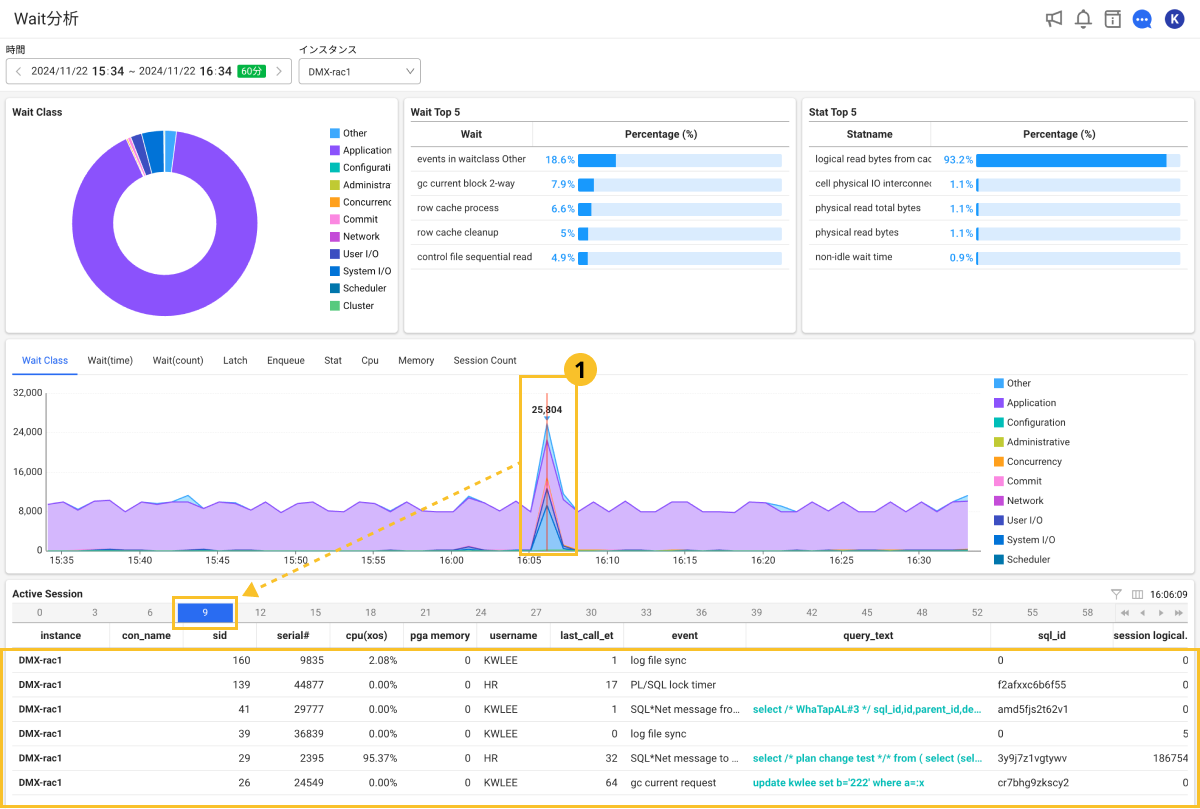
真ん中の時系列チャートでは、時間帯別Wait Classの分布及びセッション数を視覚的に表示します。 これにより、特定の時間帯の待機イベントの増加パターンを確認できます。 Wait(time)、Wait(count)、Latch、Enqueue、Stat、Cpu、Memory、Session Countなどの分析カテゴリを選択できます。
時系列チャートで 詳細時間を選択すると、その時間のアクティブセッションを照会でき、Waitイベントが発生したSQL文を確認できます。
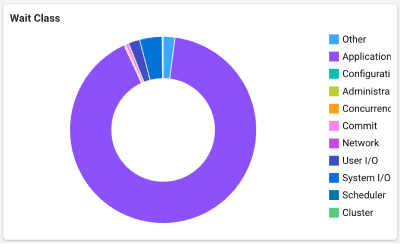
Wait Class
円形チャートを通じて待機イベントをWait Class別に分類して視覚化します。 これにより、主要な待機イベントの原因を素早く特定できます。 Wait Classが異常に高い場合は、そのClassに関するリソースを集中的にチェックします。
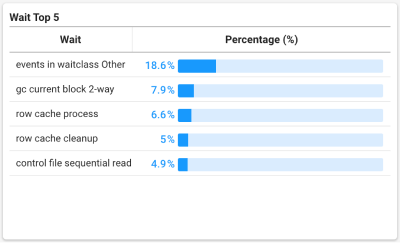
Wait Event Top 5
発生頻度の高い待機イベントを上位5つまで表示します。 各待機イベントの割合(%)を通じて、どのイベントがシステムの性能に最も大きな影響を及ぼすかを把握でき、システムのボトルネック現象が何かを確認するのに役立ちます。
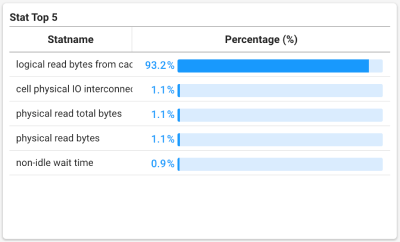
Stat Top 5
主要Statデータのうち上位5つを割合(%)に表示します。 データベースで最も影響を及ぼすタスクやリソースの使用状況を素早く理解できます。
-
Wait分析結果は原因診断を助けるツールとして活用され、実際の問題解決はDBAの判断によって実行されます。
-
時間範囲を適切に調整して、問題が発生した時間帯を正確に分析する必要があります。
-
Wait Class及びイベントの特性を事前に熟知すれば、分析速度が速くなります。
-
Active Sessionセクションの一覧でinstanceカラム項目を選択すると、インスタンスモニタリングメニューに移動します。 インスタンスモニタリングメニューの詳細は次の文書を参照してください。
-
Active Sessionセクションの一覧でセッション項目を選択すると、セッション詳細画面が表示されます。
-
Active Sessionセクション一覧でquery_textカラム項目を選択するとSQL詳細画面が表示されます。
-
テーブルヘッダーカラムを非表示にしたり、希望する項目を追加できます。 カラムの順序を変更することもできます。
-
テーブルデータをフィルタリングして、目的のアイテムをすばやく照会できます。