バックアップ/復旧履歴
SQL Serverで実行されたデータベースのバックアップおよび復旧作業の記録を提供します。 これにより、バックアップおよびリカバリ作業の成否と詳細情報を把握し、データ保護およびリカバリ戦略を検討するのに役立ちます。
-
データベースごとのバックアップの成否とバックアップサイズを確認し、バックアップサイクルの適正性を検討できます。
-
復旧作業が正常に実行されたことを確認し、復旧が失敗した場合、エラーの原因を分析できます。
-
バックアップファイルの保存場所を確認して、バックアップファイルの適切な管理とアクセシビリティを確認します。
-
バックアップファイルの継続性と回復の可能性を分析し、パスワードで保護されたバックアップの有無によってセキュリティを検討します。
一覧に照会しようとする項目がなければ ボタンを選択します。
バックアップ履歴を確認する
画面上段のバックアップタブを選択します。 収集したデータに基づいてバックアップ作業の上位50件を照会し、データベースごとのバックアップ情報を提供します。 バックアップ作業の名前とタイプ、ソフトウェア、サイズ、バックアップ時点などを確認できます。
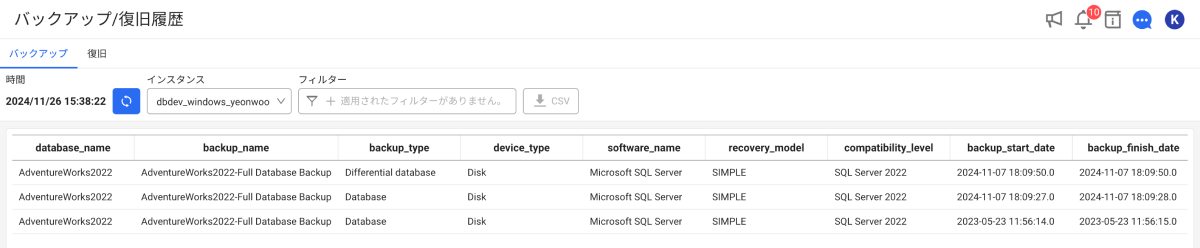
提供するカラム項目の詳細については、以下を参照してください。
-
database_name:バックアップ作業に関連したデータベースの名前です。
-
backup_name:バックアップセットの名前です。
-
backup_type:バックアップのタイプです。
-
device_type:バックアップのデバイスタイプです。
-
software_name:バックアップを実行したソフトウェアの名前です。
-
recovery_model:データベースの復旧モデルです。
-
compatibility_level:データベースの互換性レベルの設定です。
-
backup_start_date:バックアップ操作が開始された日時です。
-
backup_finish_date:バックアップ操作が完了した日時です。
-
latest_backup_location:バックアップデバイスの物理パスです。
-
backup_size_mb:バックアップセットのサイズ(Byte)です。
-
compressed_backup_size_mb:ディスクに保存されているバックアップの合計サイズです。
-
database_backup_lsn:直近の合計データベースバックアップのログシーケンス番号です。
-
checkpoint_lsn:再実行が開始される必要があるログレコードのログシーケンス番号です。
-
begins_log_chain:連続するログバックアップチェーンの最初のチェーン(
1)です。 ログチェーンは、データベースを作成した後、または単純から全体、大量のログリカバリモデルに切り替える時に実行される最初のログバックアップから始まります。 -
is_password_protected
-
protected:パスワードで保護されたバックアップセット -
Not protected:保護されない
-
復旧履歴を確認する
画面上段の復旧タブを選択します。 リカバリタスクの上位50件を照会します。 復旧されたデータベース、復旧タイプ、およびユーザー情報などを確認できます。 復旧タスクの対象であるデータベース、復旧時点、復旧ファイルパスを特定できます。

提供するカラム項目の詳細については、以下を参照してください。
-
restore_database_name:復旧タスクの対象であるデータベース名です。
-
backup_name:復旧に使用されたバックアップセットの名前です。
-
restore_date:復旧操作が開始された日時です。
-
restore_type:復旧操作のタイプです。
-
user_name:復旧操作を実行したユーザーの名前です。
-
backup_server_name:バックアップ作業を実行したSQL Serverの名前です。
-
backup_database_name:復旧に使用されたバックアップセットが、元に作成されたデータベースの名前です。
-
destination_phys_name:復旧されたファイルの物理パスです。
参照結果フィルタリング
フィルター条件を追加する
-
フィルターオプションで
 ボタンを選択します。
 -
フィルターキー項目で目的のフィルタリング基準を選択します。
-
選択した項目の値が文字に該当する場合は含む(青)、含まない(赤) の条件を選択できます。
-
選択した項目の値が数字に該当する場合は
==(等しい),>=(より大きいか等しい),<=(より小さいか等しい) 条件を選択できます。
-
-
条件項目で条件を選択します。
-
条件に一致する文字列または数字を入力します。
-
適用ボタンを選択します。
フィルター条件の追加と削除
-
フィルタリング条件を追加するには、追加 ボタンをクリックし、手順 1~5 を繰り返します。追加された条件は AND(
&&)条件として適用されます。 -
条件追加中に一部の項目を削除する場合は、フィルター条件の右側にある
 ボタンをクリックします。すべての条件を削除するには、 完全削除 ボタンをクリックします。
 -
フィルター オプションに適用された条件をすばやく削除するには、
 ボタンをクリックします。
フィルター条件を修正する
-
画面上部の フィルター オプションで、適用されている項目をクリックします。
-
フィルターの修正 ウィンドウで目的の項目を修正し、適用 ボタンをクリックします。
照会結果をダウンロードする
バックアップまたは復旧履歴をCSVファイル形式でダウンロードできます。 ご希望のタブを選択し、画面上部の ボタンを選択します。
ダウンロードしたCSVファイルの名前形式は次の通りです。
-
バックアップ: backup_history_
YYYY-MM-DD_HH-MM-SS.csv -
復旧: recovery_history_
YYYY-MM-DD_HH-MM-SS.csv