スロークエリ
データベースが提供するスロークエリログを読み込み、視覚的なチャートで表示します。スロークエリの基準時間はDBパラメータで設定し、スロークエリログに含まれるSQLを表示します。
同じSQLであっても、マルチインスタンスメニューのSQL Elapse Map指標の場合、アクティブセッションをベースに算出した時間のため、誤差が発生することがあります。
始める前に
スロークエリメニューを利用するにはcubrid_broker.confファイルに次のように設定する必要があります。
SLOW_LOG=ON
LONG_QUERY_TIME=3
モニタリング対象のDBサーバーにXCUBエージェントをインストールすると、Slow queryがモニタリングできます。 XCUBエージェントのインストールについての詳細は次の文書を参照してください。
基本画面ガイド
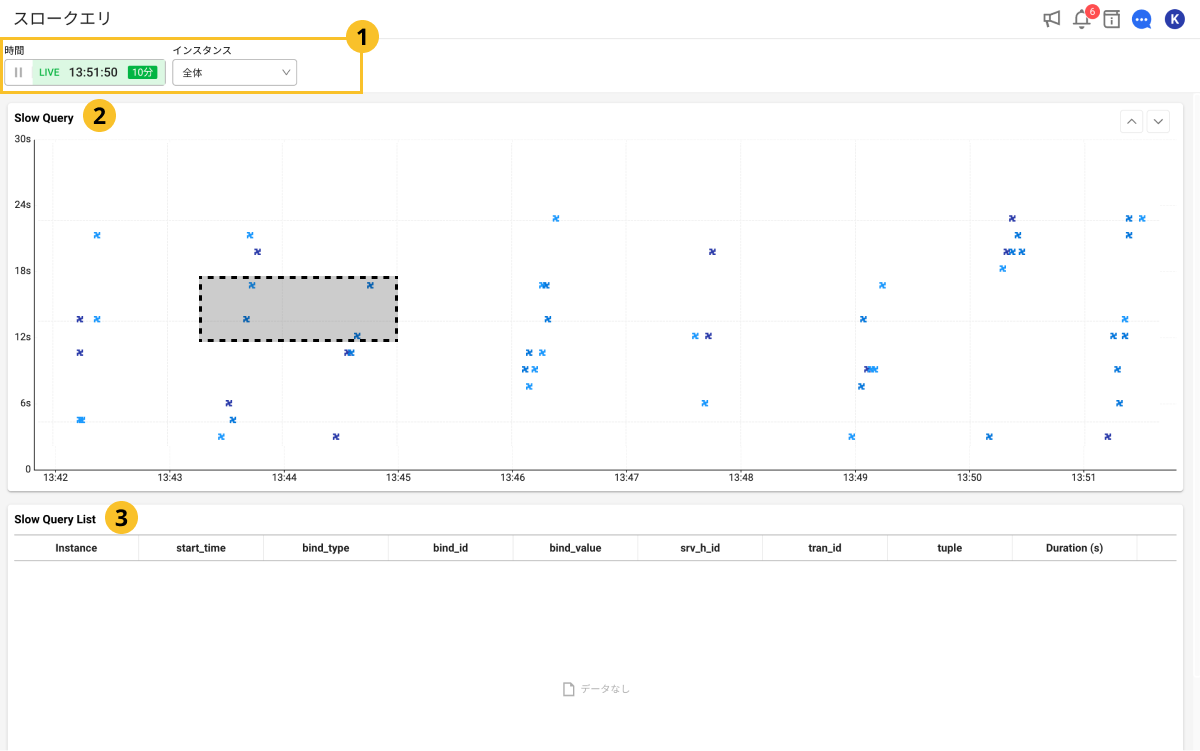
-
 時間 / インスタンス
進行中のセッションの時間を変更したり、個々のインスタンスを選択できます。
ノート時間オプションの利用方法の詳細については。
-
 Slow Query
SlowQueryが発生した時にチャートを表示します。マウスで特定の領域をドラッグすると
 SlowQueryListで詳細情報を確認できます。
 -
Slow Query List
Slow Query チャートでドラッグした領域のSlow Query詳細情報を一覧に表示します。SQL項目を選択すると、クエリ(query)のFull TextおよびPlan情報が確認できます。
SQL 詳細情報の確認
実行中のセッションのSQLクエリ情報を確認するにはSlow Query ListセクションのSQLカラム項目を選択します。 SQL詳細画面が表示されます。 SQLクエリ文とPlan情報を確認することができます。
SQL統計の表示 → ボタンをクリックすると、選択した SQL クエリに関連する統計情報を確認できる SQL統計 に移動します。
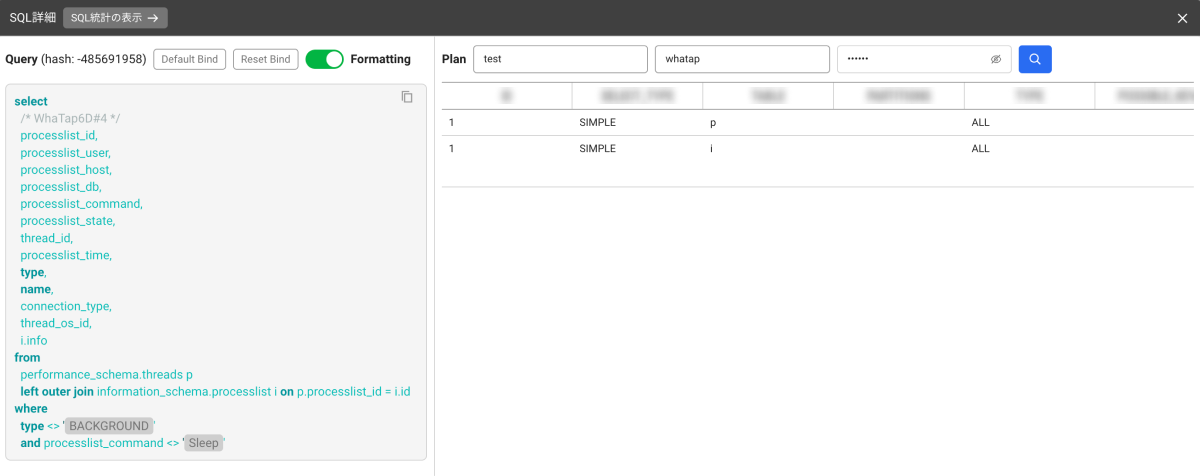
-
Default Bind: クエリ文で変数として設定された部分を既定値としてバインディングできます。
-
Reset Bind:バインディングされた既定値を解除し、変数を確認できます。
-
Formatting: SQLクエリ文にインデントおよびフォーマットを適用して可読性を高めます。
- Plan: Plan情報を確認するにはDB Name、User Name、Passwordを入力してから、
 ボタンを選択します。
デフォルトプランを照会する
デフォルトプランユーザーファイル作成時、エージェントが事前定義されたDB情報を使用してプランを自動的に照会するように設定できます。 デフォルトプランの照会項目のチェックボックスを選択した後、次のように予め入力したDB接続情報を通じてプラン情報を照会します。
- Linux
- Windows
-
エージェント設定(whatap.conf)ファイルに
plan_dbオプションを追加し、DB名を入力します。whatap.confplan_db=(dbname) -
DB設定後
planuid.shスクリプトを使用してユーザーとパスワードを設定します。./planuid.sh user pwdノートユーザー(
user)とパスワード(pwd)に特殊文字が含まれている場合、各特殊文字の前にバックスラッシュ(\)を追加します。例、
user$example→user\$example
-
エージェント設定(whatap.conf)ファイルに
plan_dbオプションを追加し、DB名を入力します。whatap.confplan_db=(dbname) -
DB設定後
planuid.batスクリプトを使用してユーザーとパスワードを設定します。planuid.bat user pwd
AIで分析する
画面でWhaTap AIボタンをクリックすると、WhaTap AIチャットウィンドウが開き、照会した画面データを要約して分析した結果が対話形式で表示されます。結果を読んだ後、同じ対話で続けて質問できます。
-
分析に使用するデータは散布図で選択した項目のうち、所要時間が長い上位20件です。
-
分析対象は画面に照会されたデータです。照会条件を変更してから再度分析すると、変更後のデータを基準に分析します。
-
対話履歴には
AI分析 - {画面名}形式で記録されます。